Πώς να κάνετε τη γραμμή εργασιών διαφανή στα Windows 11
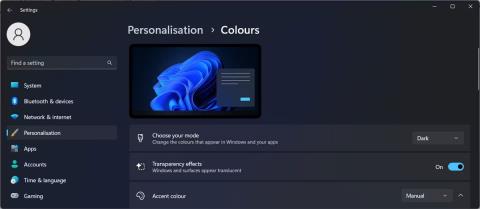
Όπως τα Windows 10, μπορείτε επίσης να χρησιμοποιήσετε λογισμικό τρίτων για να κάνετε τη γραμμή εργασιών των Windows 11 διαφανή.
Όπως τα Windows 10, μπορείτε επίσης να χρησιμοποιήσετε λογισμικό τρίτων για να κάνετε τη γραμμή εργασιών των Windows 11 διαφανή. Σε συνδυασμό με τη νέα διεπαφή των Windows 11, η διαφανής γραμμή εργασιών θα κάνει τον υπολογιστή σας να φαίνεται πιο καλλιτεχνικός. , πιο εντυπωσιακός.
Πράγματα για προετοιμασία
Πριν ξεκινήσετε το σεμινάριο, ορίστε τι θα χρειαστείτε:
Τροποποιήστε τις ρυθμίσεις των Windows για να κάνετε τη γραμμή εργασιών διαφανή
Μπορείτε να προσαρμόσετε τη γραμμή εργασιών των Windows 11 και να προσθέσετε εφέ διαφάνειας αλλάζοντας τις ρυθμίσεις του συστήματός σας. Δείτε πώς μπορείτε να το κάνετε:
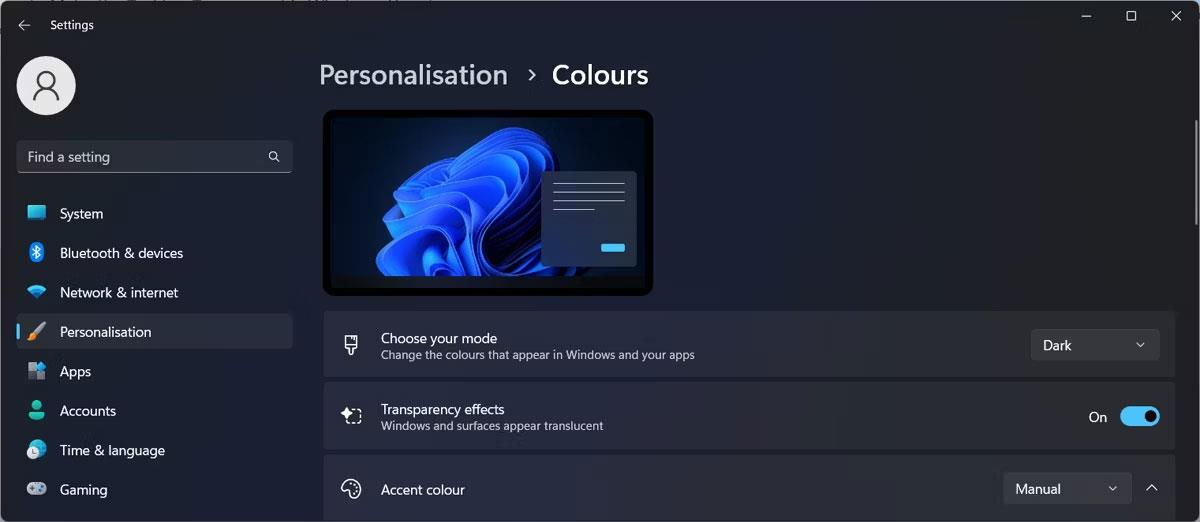
Κάντε τη γραμμή εργασιών διαφανή με τις Ρυθμίσεις των Windows
Εάν η γραμμή εργασιών σας εξακολουθεί να μην είναι εντελώς διαφανής, πρέπει να κάνετε μια ακόμη αλλαγή. Στο παράθυρο Ρυθμίσεις, κάντε κλικ στην Προσβασιμότητα και μεταβείτε στα Οπτικά εφέ . Εκεί, ενεργοποιήστε τα εφέ διαφάνειας .
Εάν εξακολουθείτε να μην είστε ικανοποιημένοι με αυτό το επίπεδο διαφάνειας, μπορείτε να χρησιμοποιήσετε κάποιες άλλες μεθόδους.
Κάντε διαφανή τη γραμμή εργασιών των Windows 11 τροποποιώντας το μητρώο
Ένας άλλος τρόπος για να κάνετε τη γραμμή εργασιών διαφανή στα Windows 11 είναι να επεξεργαστείτε το μητρώο των Windows. Πριν το κάνετε αυτό, δημιουργήστε ένα σημείο επαναφοράς με μη αυτόματο τρόπο, σε περίπτωση που κάτι πάει στραβά και χρειαστεί να επαναφέρετε το σύστημά σας σε προηγούμενη κατάσταση.
Ακολουθήστε αυτά τα βήματα για να επεξεργαστείτε το μητρώο:
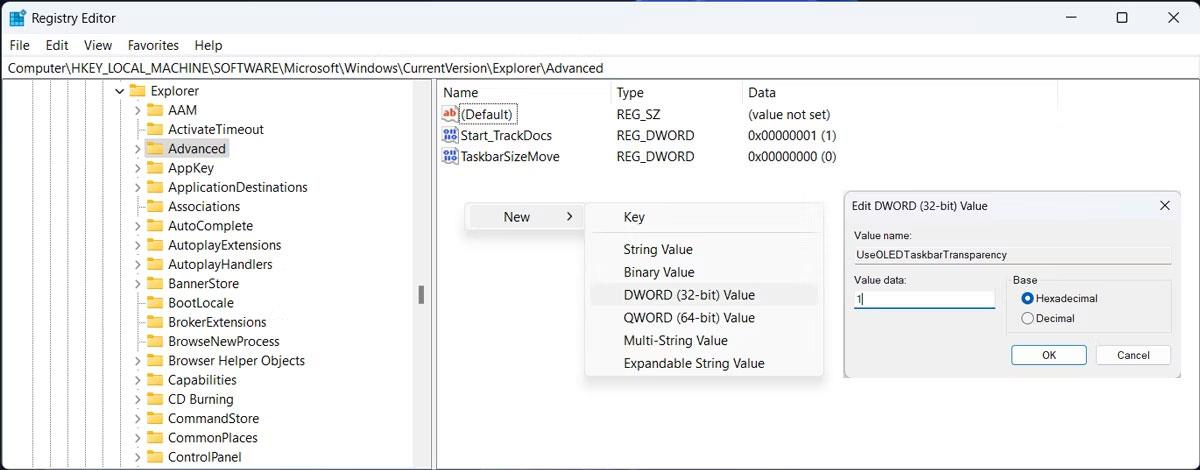
Επεξεργαστείτε το μητρώο για να κάνετε τη γραμμή εργασιών διαφανή
Πώς να κάνετε τη γραμμή εργασιών διαφανή στα Windows 11 με το TranslucentTB
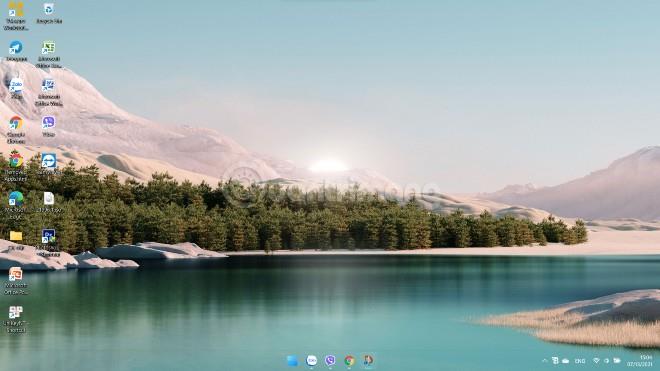
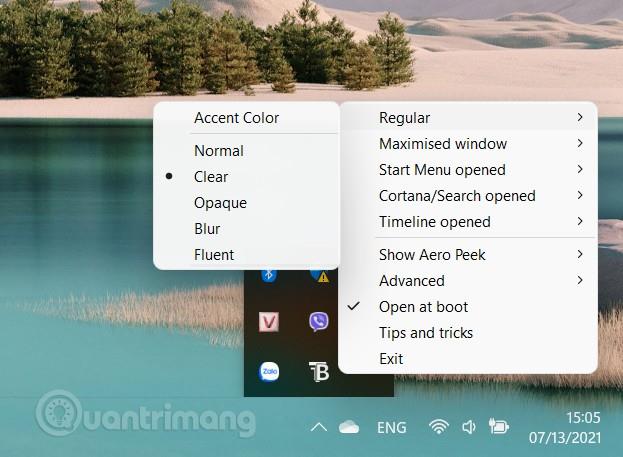
Πώς να κάνετε τη γραμμή εργασιών διαφανή στα Windows 11 με το TaskbarX
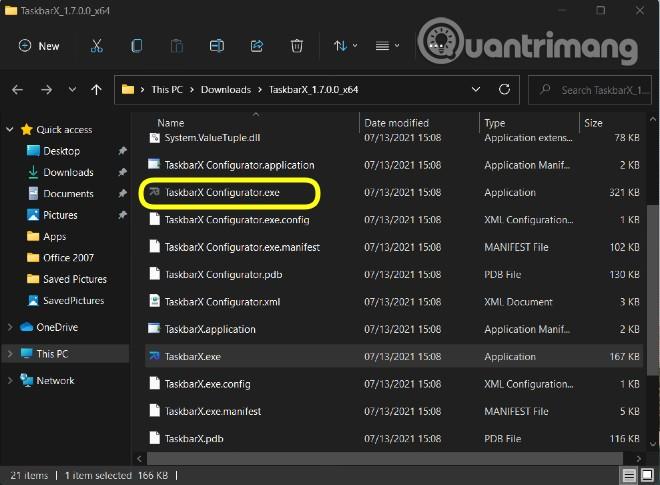
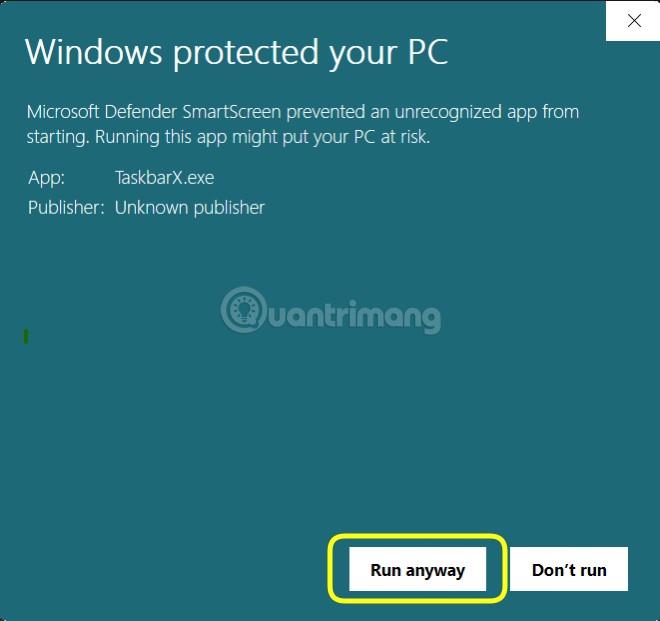
Σημείωση : Τόσο το Translucent όσο και το TaskbarX διαθέτουν άλλα στυλ προσαρμογής της γραμμής εργασιών, όπως Blur, Opaque, Acrylic... Επιπλέον, το εργαλείο TaskbarX έχει επίσης πολλά άλλα ελκυστικά χαρακτηριστικά που μπορείτε να εξερευνήσετε μόνοι σας. Μπορείτε επίσης να το χρησιμοποιήσετε σε συνδυασμό με άλλα εργαλεία όπως το RoundedTB.
Η λειτουργία Kiosk στα Windows 10 είναι μια λειτουργία για χρήση μόνο 1 εφαρμογής ή πρόσβαση σε μόνο 1 ιστότοπο με επισκέπτες επισκέπτες.
Αυτός ο οδηγός θα σας δείξει πώς να αλλάξετε ή να επαναφέρετε την προεπιλεγμένη θέση του φακέλου Camera Roll στα Windows 10.
Η επεξεργασία του αρχείου hosts μπορεί να προκαλέσει αδυναμία πρόσβασης στο Διαδίκτυο εάν το αρχείο δεν τροποποιηθεί σωστά. Το παρακάτω άρθρο θα σας καθοδηγήσει να επεξεργαστείτε το αρχείο hosts στα Windows 10.
Η μείωση του μεγέθους και της χωρητικότητας των φωτογραφιών θα σας διευκολύνει να τις κοινοποιείτε ή να τις στέλνετε σε οποιονδήποτε. Συγκεκριμένα, στα Windows 10 μπορείτε να αλλάξετε το μέγεθος των φωτογραφιών ομαδικά με μερικά απλά βήματα.
Εάν δεν χρειάζεται να εμφανίσετε αντικείμενα και μέρη που επισκεφτήκατε πρόσφατα για λόγους ασφαλείας ή απορρήτου, μπορείτε εύκολα να το απενεργοποιήσετε.
Η Microsoft μόλις κυκλοφόρησε το Windows 10 Anniversary Update με πολλές βελτιώσεις και νέες δυνατότητες. Σε αυτή τη νέα ενημέρωση θα δείτε πολλές αλλαγές. Από την υποστήριξη γραφίδας Windows Ink έως την υποστήριξη επέκτασης προγράμματος περιήγησης Microsoft Edge, το μενού Έναρξη και η Cortana έχουν επίσης βελτιωθεί σημαντικά.
Ένα μέρος για τον έλεγχο πολλών λειτουργιών απευθείας στο δίσκο συστήματος.
Στα Windows 10, μπορείτε να κατεβάσετε και να εγκαταστήσετε πρότυπα πολιτικής ομάδας για να διαχειριστείτε τις ρυθμίσεις του Microsoft Edge και αυτός ο οδηγός θα σας δείξει τη διαδικασία.
Η Dark Mode είναι μια διεπαφή σκούρου φόντου στα Windows 10, που βοηθά τον υπολογιστή να εξοικονομήσει ενέργεια από την μπαταρία και να μειώσει τον αντίκτυπο στα μάτια του χρήστη.
Η γραμμή εργασιών έχει περιορισμένο χώρο και αν εργάζεστε τακτικά με πολλές εφαρμογές, μπορεί γρήγορα να εξαντληθεί ο χώρος για να καρφιτσώσετε περισσότερες από τις αγαπημένες σας εφαρμογές.









