Πώς να ενεργοποιήσετε την πειραματική λειτουργία των Windows 11 στο Google Chrome
Με την τελευταία έκδοση, η Google πρόσθεσε μερικές νέες πειραματικές δυνατότητες στο δημοφιλές πρόγραμμα περιήγησής της για Windows.
Με την τελευταία έκδοση, η Google πρόσθεσε μερικές νέες πειραματικές δυνατότητες στο δημοφιλές πρόγραμμα περιήγησής της για Windows. Το Chrome 96 έχει τώρα μια λειτουργία Windows 11 που σας επιτρέπει να χρησιμοποιείτε μενού τύπου Windows 11 όπου είναι δυνατόν.
Εάν θέλετε η διεπαφή του προγράμματος περιήγησης να ταιριάζει με την επιφάνεια εργασίας σας, δείτε πώς μπορείτε να ενεργοποιήσετε την πειραματική λειτουργία Windows 11 του Google Chrome.
Ενεργοποιήστε την πειραματική λειτουργία Windows 11 του Google Chrome
Ενεργοποιήστε την πειραματική λειτουργία Windows 11 του Google Chrome
Η λειτουργία Μενού στυλ των Windows 11 είναι διαθέσιμη στις εκδόσεις του Chrome 96 και νεότερες. Για να ελέγξετε την έκδοση του Chrome, κάντε κλικ στο Μενού (τρεις κουκκίδες) στην επάνω δεξιά γωνία και μεταβείτε στη Βοήθεια > Σχετικά με το Google Chrome .
Το Chrome θα ελέγξει και θα εγκαταστήσει αυτόματα εάν είναι διαθέσιμες νέες ενημερώσεις. Μόλις εγκατασταθεί η ενημέρωση, ακολουθήστε αυτά τα βήματα για να ενεργοποιήσετε την πειραματική λειτουργία Windows 11 στο Chrome.
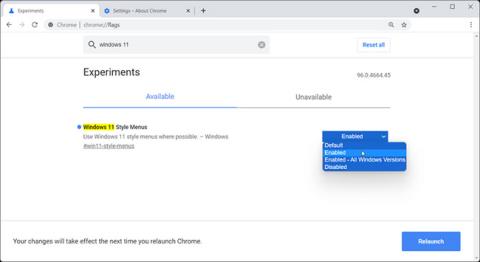
1. Εκκινήστε το Chrome, πληκτρολογήστε chrome://flags στη γραμμή διευθύνσεων και πατήστε Enter. Θα ανοίξει η σελίδα Πειράματα .
2. Στο πλαίσιο αναζήτησης, πληκτρολογήστε Windows 11 .
3. Από τα αποτελέσματα αναζήτησης, κάντε κλικ στο αναπτυσσόμενο μενού για τα Windows 11 Style Menu και ορίστε το σε Enabled.
4. Κάντε κλικ στο κουμπί Επανεκκίνηση για επανεκκίνηση του προγράμματος περιήγησης.
Μπορείτε επίσης να δοκιμάσετε τη νέα δυνατότητα στα Windows 10. Ανοίξτε τη σελίδα Πειράματα και επιλέξτε Ενεργοποιημένα – Όλες οι εκδόσεις των Windows για Μενού στυλ Windows 11 .
Επί του παρόντος, τα σχέδια στο Chrome είναι πολύ λεπτά και μπορεί να μην παρατηρήσετε μεγάλη διαφορά πέρα από τις στρογγυλεμένες γωνίες για τα μενού περιβάλλοντος, τις αναδυόμενες οθόνες κ.λπ.
Ωστόσο, στον Edge, που βασίζεται επίσης στην πλατφόρμα Chromium, η Microsoft την έχει ενημερώσει για να χρησιμοποιεί στοιχεία Fluent Design, συμπεριλαμβανομένων των εφέ διαφάνειας. Οι νέες οπτικές ενημερώσεις ορίζονται ως προεπιλεγμένες με αλλαγές στην οθόνη στο μενού περιβάλλοντος, στην αναδυόμενη οθόνη και στο μενού Ρυθμίσεις.
Ωστόσο, αυτή η δυνατότητα είναι ακόμα υπό ανάπτυξη και πιθανότατα θα δούμε νέες αλλαγές στις επερχόμενες ενημερώσεις από προεπιλογή.
Περισσότερες δυνατότητες στο Chrome 96
Εκτός από τις πειραματικές αλλαγές σχεδιασμού, η ενημέρωση του Chrome 96 προσφέρει επίσης υποστήριξη προσωρινής μνήμης προς τα πίσω για βελτιωμένη πλοήγηση σε ιστότοπους, βελτιώσεις PWA, λειτουργία σκούρου θέματος σε ολόκληρο τον ιστότοπο και δυνατότητα ρύθμισης προσαρμόσιμων επιπέδων ζουμ για διαφορετικούς ιστότοπους.
Η λειτουργία Kiosk στα Windows 10 είναι μια λειτουργία για χρήση μόνο 1 εφαρμογής ή πρόσβαση σε μόνο 1 ιστότοπο με επισκέπτες επισκέπτες.
Αυτός ο οδηγός θα σας δείξει πώς να αλλάξετε ή να επαναφέρετε την προεπιλεγμένη θέση του φακέλου Camera Roll στα Windows 10.
Η επεξεργασία του αρχείου hosts μπορεί να προκαλέσει αδυναμία πρόσβασης στο Διαδίκτυο εάν το αρχείο δεν τροποποιηθεί σωστά. Το παρακάτω άρθρο θα σας καθοδηγήσει να επεξεργαστείτε το αρχείο hosts στα Windows 10.
Η μείωση του μεγέθους και της χωρητικότητας των φωτογραφιών θα σας διευκολύνει να τις κοινοποιείτε ή να τις στέλνετε σε οποιονδήποτε. Συγκεκριμένα, στα Windows 10 μπορείτε να αλλάξετε το μέγεθος των φωτογραφιών ομαδικά με μερικά απλά βήματα.
Εάν δεν χρειάζεται να εμφανίσετε αντικείμενα και μέρη που επισκεφτήκατε πρόσφατα για λόγους ασφαλείας ή απορρήτου, μπορείτε εύκολα να το απενεργοποιήσετε.
Η Microsoft μόλις κυκλοφόρησε το Windows 10 Anniversary Update με πολλές βελτιώσεις και νέες δυνατότητες. Σε αυτή τη νέα ενημέρωση θα δείτε πολλές αλλαγές. Από την υποστήριξη γραφίδας Windows Ink έως την υποστήριξη επέκτασης προγράμματος περιήγησης Microsoft Edge, το μενού Έναρξη και η Cortana έχουν επίσης βελτιωθεί σημαντικά.
Ένα μέρος για τον έλεγχο πολλών λειτουργιών απευθείας στο δίσκο συστήματος.
Στα Windows 10, μπορείτε να κατεβάσετε και να εγκαταστήσετε πρότυπα πολιτικής ομάδας για να διαχειριστείτε τις ρυθμίσεις του Microsoft Edge και αυτός ο οδηγός θα σας δείξει τη διαδικασία.
Η Dark Mode είναι μια διεπαφή σκούρου φόντου στα Windows 10, που βοηθά τον υπολογιστή να εξοικονομήσει ενέργεια από την μπαταρία και να μειώσει τον αντίκτυπο στα μάτια του χρήστη.
Η γραμμή εργασιών έχει περιορισμένο χώρο και αν εργάζεστε τακτικά με πολλές εφαρμογές, μπορεί γρήγορα να εξαντληθεί ο χώρος για να καρφιτσώσετε περισσότερες από τις αγαπημένες σας εφαρμογές.









