Συνολικά, ο τρόπος με τον οποίο τα Windows 11 χειρίζονται κρυφά αρχεία και φακέλους στο σύστημα είναι σχεδόν πανομοιότυπος με τις προηγούμενες εκδόσεις των Windows. Επομένως, η εμφάνιση αυτών των κρυφών αρχείων στον File Explorer δεν θα είναι περίπλοκη.
Να πώς.
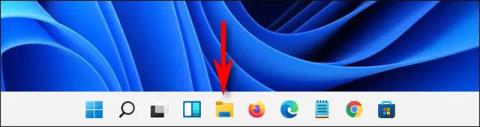
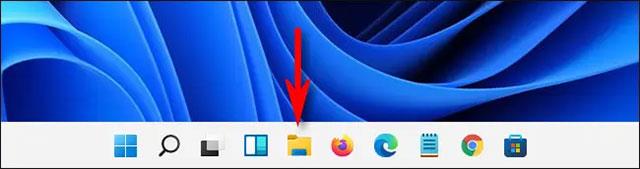
Αρχικά, εκκινήστε την Εξερεύνηση αρχείων ανοίγοντας το μενού Έναρξη και αναζητώντας τη λέξη-κλειδί " Εξερεύνηση αρχείων ". Ή μπορείτε επίσης να κάνετε κλικ στο εικονίδιο File Explorer που είναι καρφιτσωμένο στη γραμμή εργασιών.
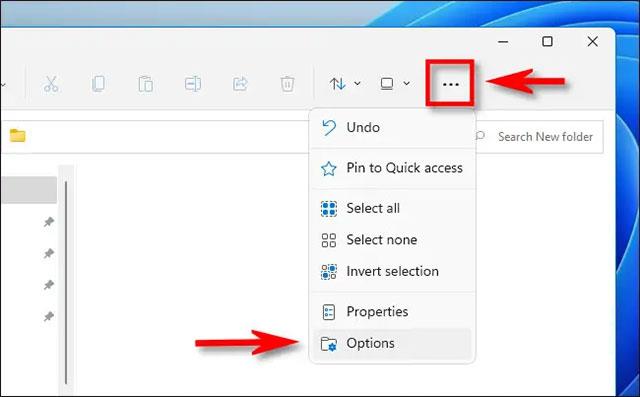
Όταν ανοίξει η Εξερεύνηση αρχείων, κάντε κλικ στο κουμπί με τις τρεις κουκκίδες που βρίσκεται στη γραμμή εργαλείων κοντά στο επάνω μέρος του παραθύρου. Στο μενού που εμφανίζεται, κάντε κλικ στο « Επιλογές ».
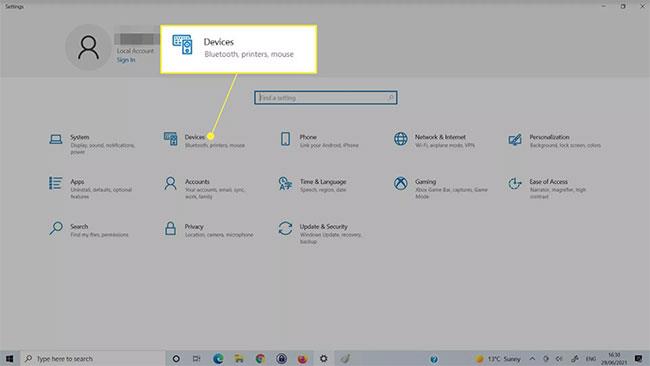
Στο παράθυρο « Επιλογές φακέλου » που ανοίγει, κάντε κλικ στην καρτέλα « Προβολή ».
Στη λίστα " Προηγμένες ρυθμίσεις ", βρείτε το στοιχείο " Κρυφά αρχεία και φάκελοι ". Κάντε κλικ στην επιλογή « Εμφάνιση κρυφών αρχείων, φακέλων και μονάδας δίσκου » . Στη συνέχεια, κάντε κλικ στο « OK » στο κάτω μέρος του παραθύρου.
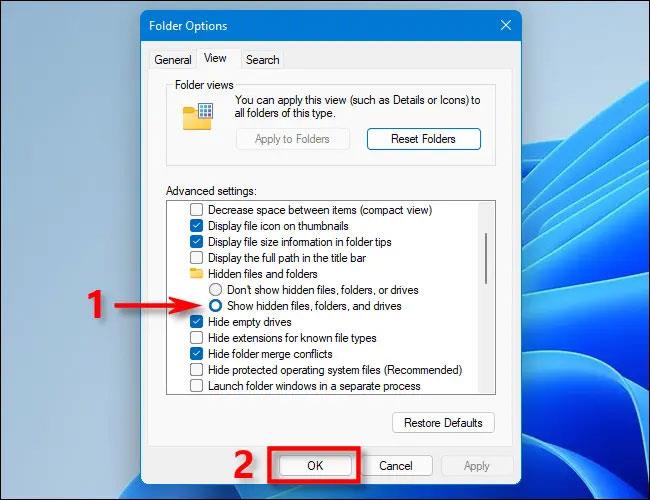
Τα κρυφά αρχεία και οι φάκελοι θα εμφανιστούν αμέσως στην Εξερεύνηση αρχείων και στην επιφάνεια εργασίας. Θα δείτε τα εικονίδια τους να είναι ελαφρώς θολά, όπως φαίνεται παρακάτω:
Εάν θέλετε να αποκρύψετε ξανά αυτά τα αρχεία, απλώς μεταβείτε στην Εξερεύνηση αρχείων > Επιλογές > Προβολή ξανά και, στη συνέχεια, επιλέξτε « Να μην εμφανίζονται κρυφά αρχεία, φάκελοι ή μονάδες δίσκου » και κάντε κλικ στο « ΟΚ ».
Πώς να εμφανίσετε προστατευμένα αρχεία λειτουργικού συστήματος στα Windows 11
Μπορεί να μην το έχετε παρατηρήσει, αλλά στα Windows υπάρχει ένας άλλος τύπος κρυφού αρχείου: τα αρχεία συστήματος, τα οποία είναι κρυφά και προστατεύονται από προεπιλογή για να διατηρηθεί η κανονική λειτουργία του λειτουργικού σας συστήματος. Εάν θέλετε να δείτε αυτόν τον τύπο κρυφού αρχείου, ανοίξτε την Εξερεύνηση αρχείων, κάντε κλικ στο κουμπί "τρεις κουκκίδες" στη γραμμή εργαλείων και, στη συνέχεια, επιλέξτε " Επιλογές ".
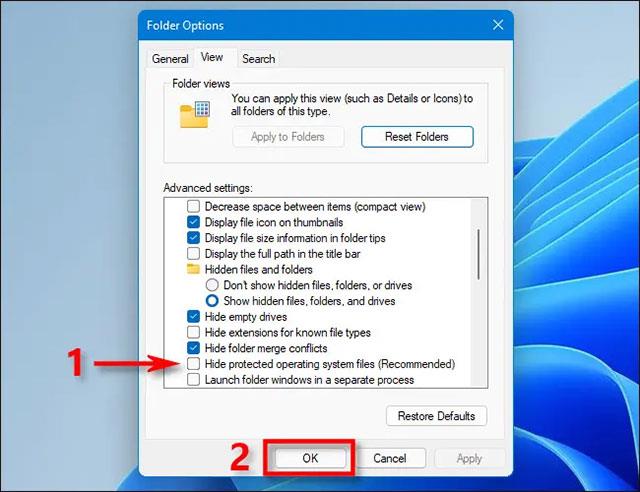
Στο παράθυρο "Επιλογές φακέλου", κάντε κλικ στην καρτέλα " Προβολή ". Στη συνέχεια, στη λίστα « Ρυθμίσεις για προχωρημένους », κάντε κύλιση προς τα κάτω και καταργήστε την επιλογή « Απόκρυψη προστατευμένων αρχείων λειτουργικού συστήματος (Συνιστάται) ».
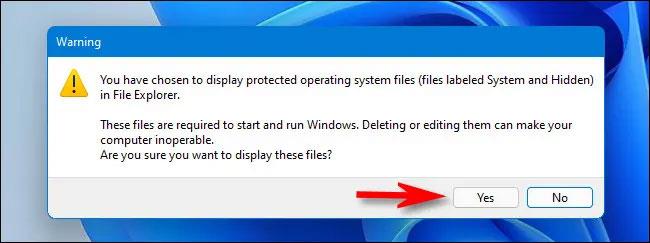
Αμέσως θα ανοίξει ένα νέο παράθυρο διαλόγου, το οποίο σας προειδοποιεί για τους «κίνδυνους» από την εμφάνιση προστατευμένων αρχείων του λειτουργικού συστήματος.
( Προειδοποίηση : Πρόκειται για ευαίσθητα αρχεία συστήματος. Εάν μετακινήσετε ή διαγράψετε κρυφά αρχεία συστήματος, το περιβάλλον εγκατάστασης των Windows 11 μπορεί να καταστραφεί ή να προκαλέσει απώλεια δεδομένων. Επομένως, παρακαλούμε πολύ προσεκτικοί ).
Εάν ξέρετε τι κάνετε και είστε διατεθειμένοι να ρισκάρετε, κάντε κλικ στο « Ναι ».
Στη συνέχεια, κλείστε το παράθυρο "Επιλογές φακέλου" πατώντας " ΟΚ ". Όπως και με τα κρυφά αρχεία στην παραπάνω ενότητα, τα προστατευμένα αρχεία λειτουργικού συστήματος θα εμφανίζονται με ελαφρώς θολά εικονίδια στην επιφάνεια εργασίας και στην Εξερεύνηση αρχείων.
Όταν τελειώσετε με την εργασία σας, θα πρέπει να αποκρύψετε ξανά τα προστατευμένα αρχεία του λειτουργικού σας συστήματος μεταβαίνοντας στην Εξερεύνηση αρχείων > Επιλογές > Προβολή ξανά . Στη συνέχεια, επιλέξτε το πλαίσιο δίπλα στην επιλογή « Απόκρυψη προστατευμένων αρχείων λειτουργικού συστήματος (Συνιστάται) » και κάντε κλικ στο « ΟΚ ».
Μπορείτε να δείτε περισσότερες νέες δυνατότητες των Windows 11 εδώ.