Πώς να δοκιμάσετε το μικρόφωνο στα Windows 11
Υπάρχει ένας χρήσιμος τρόπος για να ελέγξετε τη συσκευή εισόδου ήχου και την κατάσταση λειτουργίας της στην εφαρμογή Ρυθμίσεις των Windows.
Εάν το μικρόφωνο που είναι συνδεδεμένο στον υπολογιστή σας με Windows 11 ηχογραφεί πολύ δυνατά, έχει πολύ θόρυβο ή δεν λειτουργεί, υπάρχει ένας χρήσιμος τρόπος για να ελέγξετε τη συσκευή εισόδου ήχου και την κατάσταση λειτουργίας της στην εφαρμογή. Χρησιμοποιώντας τις Ρυθμίσεις Windows. Ας μάθουμε ακριβώς παρακάτω!
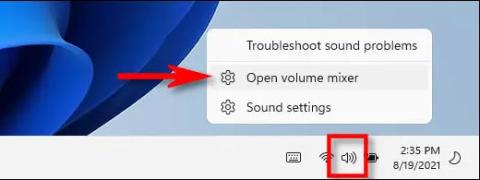
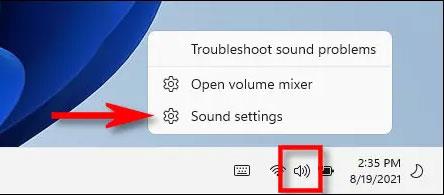
Πρώτα, βεβαιωθείτε ότι το μικρόφωνο που θέλετε να δοκιμάσετε είναι συνδεδεμένο στον υπολογιστή σας — συνήθως μέσω Bluetooth ή θύρας USB. Μπορείτε επίσης να ελέγξετε το ενσωματωμένο μικρόφωνο της συσκευής σας. Στη συνέχεια, κάντε δεξί κλικ στο εικονίδιο του ηχείου στην κάτω δεξιά γωνία της γραμμής εργασιών. Στο μενού που ανοίγει, επιλέξτε « Ρυθμίσεις ήχου ».
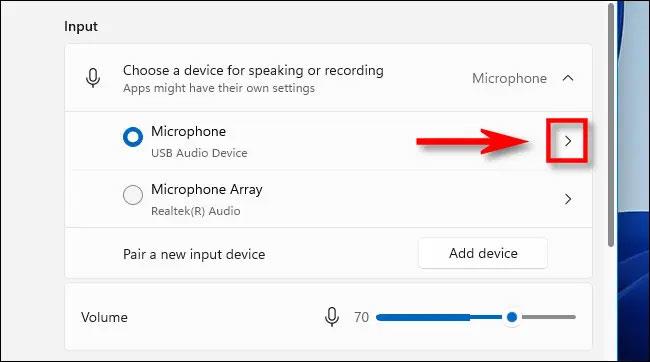
Θα μεταφερθείτε αμέσως στη σελίδα Σύστημα > Ρυθμίσεις ήχου . Κάντε κύλιση προς τα κάτω στην ενότητα « Είσοδος » και κάντε κλικ στο βέλος δίπλα στο μικρόφωνο που θέλετε να δοκιμάσετε.
Στην οθόνη " Ιδιότητες " του μικροφώνου , κάντε κύλιση προς τα κάτω και βρείτε την ενότητα " Δοκιμή του μικροφώνου σας ". Κάντε κλικ στο κουμπί « Έναρξη δοκιμής » και, στη συνέχεια, δοκιμάστε να μιλήσετε κανονικά στο μικρόφωνο.
Εάν όλα λειτουργούν σωστά, θα πρέπει να δείτε μια μπλε γραμμή στο ρυθμιστικό « Ένταση εισόδου » να κινείται αριστερά και δεξιά καθώς μιλάτε στο μικρόφωνο. Εάν δεν το βλέπετε, είναι πιθανό το μικρόφωνο να μην αναγνωρίζεται σωστά από τα Windows ή, χειρότερα, να έχει προβλήματα.
Όταν ολοκληρωθεί η διαδικασία δοκιμής, το σύστημα θα κοινοποιήσει τα αποτελέσματα δίπλα στο κουμπί " Έναρξη δοκιμής ". Τα αποτελέσματα εμφανίζονται ως ποσοστό των συνολικών δεδομένων εισόδου που εντοπίζονται από τα Windows.
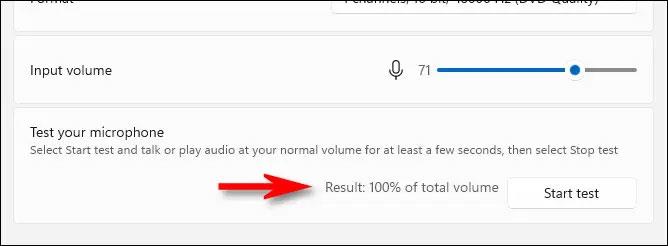
Το ιδανικό αποτέλεσμα θα ήταν περίπου το 75% της έντασης όταν μιλάτε κανονικά. Αν φτάσει στο 100%, ο ήχος θα παραμορφωθεί.
Εάν το μικρόφωνό σας είναι πολύ δυνατό, κάντε κλικ στο ρυθμιστικό « Ένταση εισόδου » και αυξήστε την ένταση. Ομοίως, εάν το μικρόφωνο ηχογραφεί πολύ δυνατά, μειώστε την ένταση του ρυθμιστικού " Input Volume ".
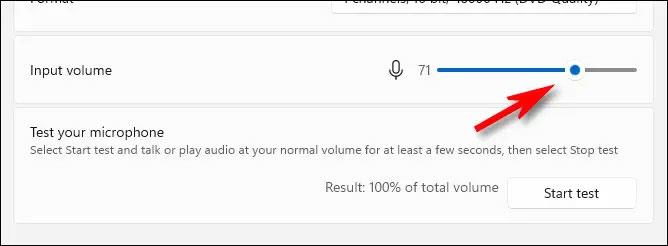
Στη συνέχεια, κάντε κλικ στο « Έναρξη δοκιμής » για να δοκιμάσετε ξανά εάν είναι απαραίτητο.
Επίλυση προβλήματος
Εάν δεν δείτε καμία δραστηριότητα μικροφώνου κατά την παραπάνω δοκιμή, δοκιμάστε πρώτα να αποσυνδέσετε και να επανασυνδέσετε το μικρόφωνο (αν είναι δυνατόν). Εάν αυτό δεν λειτουργήσει, δοκιμάστε να επανεκκινήσετε τον υπολογιστή σας και δοκιμάστε ξανά.
Σε ορισμένες σπάνιες περιπτώσεις, μπορεί να χρειαστεί να εγκαταστήσετε ένα πρόγραμμα οδήγησης για το μικρόφωνο. Ελέγξτε την τεκμηρίωση του μικροφώνου ή των ακουστικών σας για να δείτε εάν χρειάζονται προγράμματα οδήγησης. Μπορείτε να λάβετε το πρόγραμμα οδήγησης από τον επίσημο ιστότοπο υποστήριξης του κατασκευαστή. Ωστόσο, πριν κάνετε λήψη του προγράμματος οδήγησης, βεβαιωθείτε ότι βρίσκεται στον επίσημο ιστότοπο υποστήριξης του προϊόντος και, στη συνέχεια, σαρώστε τα ληφθέντα αρχεία για κακόβουλο λογισμικό προτού εγκαταστήσετε το πρόγραμμα οδήγησης. Καλή τύχη!
Υπάρχει ένας χρήσιμος τρόπος για να ελέγξετε τη συσκευή εισόδου ήχου και την κατάσταση λειτουργίας της στην εφαρμογή Ρυθμίσεις των Windows.
Κατά τη χρήση των Windows 11, ίσως χρειαστεί να ρυθμίσετε την εναλλαγή εισόδου ήχου μεταξύ πολλών μικροφώνων που είναι συνδεδεμένα στον υπολογιστή σας για λόγους εργασίας ή ψυχαγωγίας.
Η λειτουργία Kiosk στα Windows 10 είναι μια λειτουργία για χρήση μόνο 1 εφαρμογής ή πρόσβαση σε μόνο 1 ιστότοπο με επισκέπτες επισκέπτες.
Αυτός ο οδηγός θα σας δείξει πώς να αλλάξετε ή να επαναφέρετε την προεπιλεγμένη θέση του φακέλου Camera Roll στα Windows 10.
Η επεξεργασία του αρχείου hosts μπορεί να προκαλέσει αδυναμία πρόσβασης στο Διαδίκτυο εάν το αρχείο δεν τροποποιηθεί σωστά. Το παρακάτω άρθρο θα σας καθοδηγήσει να επεξεργαστείτε το αρχείο hosts στα Windows 10.
Η μείωση του μεγέθους και της χωρητικότητας των φωτογραφιών θα σας διευκολύνει να τις κοινοποιείτε ή να τις στέλνετε σε οποιονδήποτε. Συγκεκριμένα, στα Windows 10 μπορείτε να αλλάξετε το μέγεθος των φωτογραφιών ομαδικά με μερικά απλά βήματα.
Εάν δεν χρειάζεται να εμφανίσετε αντικείμενα και μέρη που επισκεφτήκατε πρόσφατα για λόγους ασφαλείας ή απορρήτου, μπορείτε εύκολα να το απενεργοποιήσετε.
Η Microsoft μόλις κυκλοφόρησε το Windows 10 Anniversary Update με πολλές βελτιώσεις και νέες δυνατότητες. Σε αυτή τη νέα ενημέρωση θα δείτε πολλές αλλαγές. Από την υποστήριξη γραφίδας Windows Ink έως την υποστήριξη επέκτασης προγράμματος περιήγησης Microsoft Edge, το μενού Έναρξη και η Cortana έχουν επίσης βελτιωθεί σημαντικά.
Ένα μέρος για τον έλεγχο πολλών λειτουργιών απευθείας στο δίσκο συστήματος.
Στα Windows 10, μπορείτε να κατεβάσετε και να εγκαταστήσετε πρότυπα πολιτικής ομάδας για να διαχειριστείτε τις ρυθμίσεις του Microsoft Edge και αυτός ο οδηγός θα σας δείξει τη διαδικασία.
Η Dark Mode είναι μια διεπαφή σκούρου φόντου στα Windows 10, που βοηθά τον υπολογιστή να εξοικονομήσει ενέργεια από την μπαταρία και να μειώσει τον αντίκτυπο στα μάτια του χρήστη.
Η γραμμή εργασιών έχει περιορισμένο χώρο και αν εργάζεστε τακτικά με πολλές εφαρμογές, μπορεί γρήγορα να εξαντληθεί ο χώρος για να καρφιτσώσετε περισσότερες από τις αγαπημένες σας εφαρμογές.