Ορισμένοι χρήστες αντιμετώπισαν ένα σφάλμα Explorer.exe με ένα κίτρινο προειδοποιητικό τρίγωνο χωρίς κανένα μήνυμα κατά την εκκίνηση ενός υπολογιστή με Windows 10 . Αυτό το σφάλμα σημαίνει ότι η Εξερεύνηση των Windows δεν φορτώθηκε με επιτυχία και αυτό το άρθρο από την Quantrimang θα σας δείξει πώς να το διορθώσετε.
Η αιτία αυτού του σφάλματος μπορεί να οφείλεται σε ορισμένα ανύπαρκτα αρχεία που είναι αποθηκευμένα στο μητρώο των Windows . Μπορεί επίσης να εμφανίζεται όταν κάποια διεργασία έρχεται σε διένεξη με το Explorer.exe. Ακολουθούν τα βήματα που μπορείτε να ακολουθήσετε για να διορθώσετε αυτό το πρόβλημα:
Βήμα 1 : Δημιουργήστε αντίγραφα ασφαλείας του συστήματος Windows 10
Βήμα 2 : Ανοίξτε τον Επεξεργαστή Μητρώου πατώντας το κουμπί Windows στο πληκτρολόγιο και πληκτρολογώντας regedit και πατώντας Enter
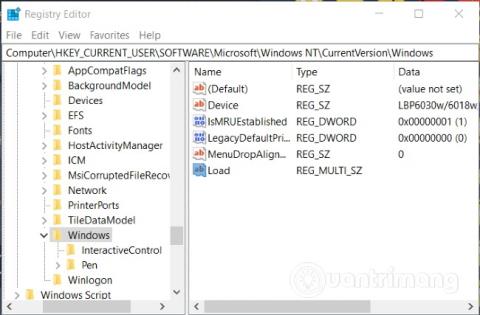
Βήμα 3 : Πρόσβαση στο φάκελο σύμφωνα με την ακόλουθη διαδρομή:
HKEY_CURRENT_USER\SOFTWARE\Microsoft\Windows NT\CurrentVersion\Windows
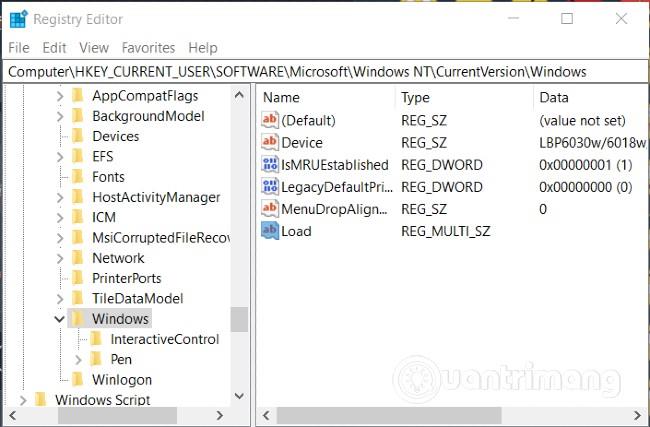
Ανοίξτε το Μητρώο και αποκτήστε πρόσβαση στο φάκελο σύμφωνα με την παραπάνω διαδρομή
Βήμα 4 : Ανοίξτε την τιμή Load κάνοντας αριστερό κλικ δύο φορές πάνω της
Βήμα 5 : Διαγράψτε όλες τις τιμές στο πλαίσιο Δεδομένα τιμής και, στη συνέχεια, κάντε κλικ στο OK . Εάν δεν μπορείτε να διαγράψετε την τιμή σε αυτό το πλαίσιο, πρέπει να μεταβείτε στη χρήση δικαιωμάτων διαχειριστή συστήματος ή να ζητήσετε υποστήριξη διαχειριστή.
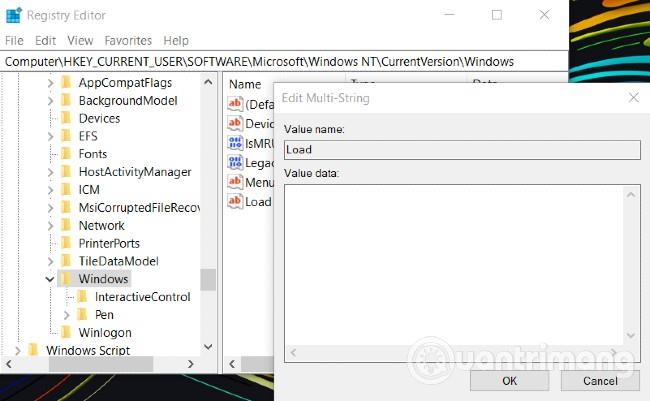
Διαγράψτε τα πάντα στα δεδομένα τιμής της τιμής φορτίου
Βήμα 6 : Επανεκκινήστε τον υπολογιστή σας με Windows 10
Θα πρέπει επίσης να ελέγξετε εάν υπάρχουν επεκτάσεις που παρεμβαίνουν στη διαδικασία εκκίνησης του υπολογιστή σας. Συχνά, οι επεκτάσεις κελύφους τρίτου μέρους μπορεί να αναγκάσουν τον Explorer να σταματήσει να εργάζεται σε ορισμένες συγκεκριμένες ενέργειες.
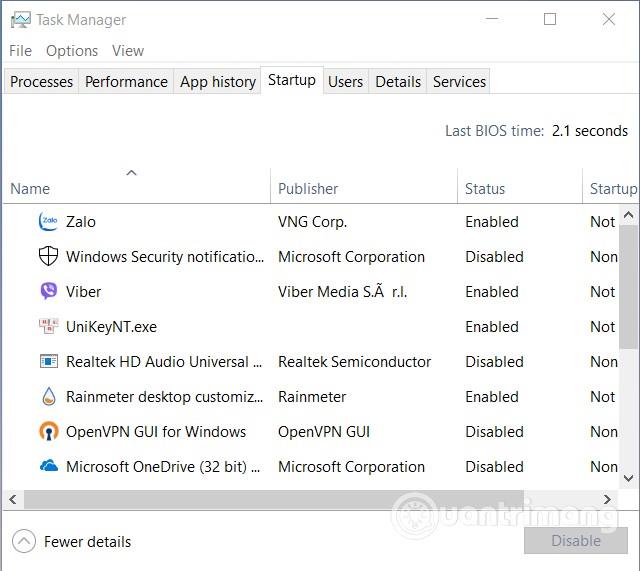
Ελέγξτε τις εφαρμογές που ξεκινούν με Windows 10 στην καρτέλα Εκκίνηση της Διαχείρισης Εργασιών
Μπορείτε να το ελέγξετε μεταβαίνοντας στην καρτέλα Εκκίνηση στη Διαχείριση εργασιών . Απενεργοποιήστε τυχόν παράξενες εφαρμογές που επιτρέπεται να ξεκινούν με τα Windows 10.
Εάν αυτή η μέθοδος εξακολουθεί να μην σας βοηθά να διορθώσετε το πρόβλημα, ανατρέξτε σε άλλες συμβουλές σχετικά με το Explorer.exe στα παρακάτω άρθρα:
Καλή τύχη!