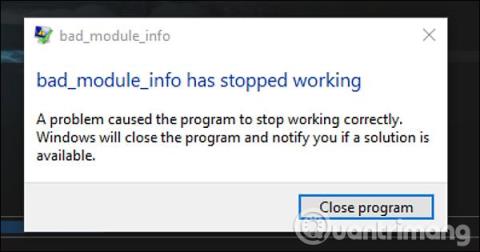
Ορισμένοι χρήστες των Windows 10 ανέφεραν πρόσφατα ότι οι υπολογιστές τους λαμβάνουν συχνά μηνύματα σφάλματος Bad_Module_Info όταν εκτελούν ορισμένες εφαρμογές ή παιχνίδια στους υπολογιστές τους. Μερικοί άνθρωποι ανέφεραν αυτό το σφάλμα συχνά κατά την αναβάθμιση σε Windows 10 Fall Creators Update .
Όταν εμφανιστεί αυτό το σφάλμα, η εφαρμογή ή το παιχνίδι θα διακοπεί κατά την εκκίνηση στον υπολογιστή. Αν και αυτό το σφάλμα δεν επηρεάζει το σύστημα, όσοι εγκαθιστούν και παίζουν παιχνίδια όπως το Counter-Strike: Global Offensive, το Playerunknown's Battleground θα αντιμετωπίζουν συχνά αυτό το σφάλμα. Έτσι, η αναπαραγωγή παιχνιδιών στα Windows 10 θα επηρεαστεί λίγο πολύ. Ποια είναι λοιπόν η αιτία του σφάλματος Bad_Module_Info στα Windows 10 και πώς να διορθώσετε αυτό το σφάλμα;
Πώς να διορθώσετε το σφάλμα εγκατάστασης του παιχνιδιού Bad_Module_Info
Αυτό το σφάλμα παρουσιάζεται λόγω της επιρροής της δυνατότητας βελτιστοποίησης οθόνης (Βελτιστοποίηση πλήρους οθόνης) στα Windows 10. Αυτό το σφάλμα δεν θα επηρεάσει την απόδοση του υπολογιστή ή του συστήματος, αλλά θα προκαλέσει αποτυχία εφαρμογών και παιχνιδιών. απενεργοποιείται ξαφνικά κατά την εκκίνηση.
Μέθοδος 1: Απενεργοποιήστε τη βελτιστοποίηση πλήρους οθόνης
Όπως αναφέρθηκε παραπάνω, αυτό το σφάλμα παρουσιάζεται λόγω της δυνατότητας βελτιστοποίησης πλήρους οθόνης, επομένως πρέπει απλώς να απενεργοποιήσετε αυτήν τη δυνατότητα και τελειώσατε.
Βήμα 1:
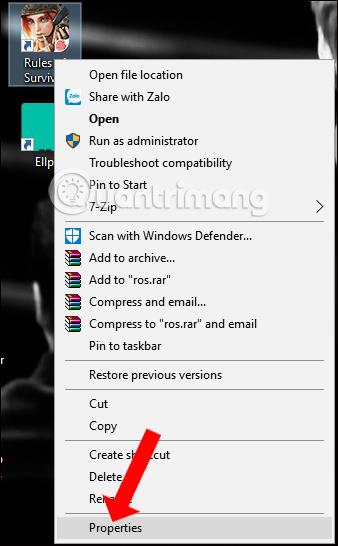
Κάντε δεξί κλικ στο εικονίδιο της εφαρμογής ή του παιχνιδιού που απέτυχε στην οθόνη και επιλέξτε Ιδιότητες στο αναπτυσσόμενο μενού.
Βήμα 2:
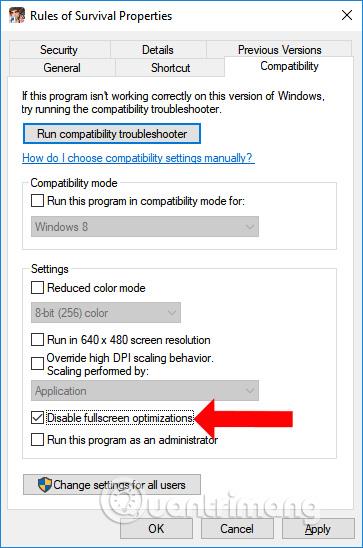
Εμφανίζεται ο πίνακας προσαρμογής, κάντε κλικ στην καρτέλα Συμβατότητα και, στη συνέχεια, επιλέξτε την επιλογή Απενεργοποίηση βελτιστοποιήσεων πλήρους οθόνης . Τέλος, κάντε κλικ στο Apply και OK για να αποθηκεύσετε τις αλλαγές.
Μέθοδος 2: Εκτελέστε το παιχνίδι σε λειτουργία συμβατότητας
Η λειτουργία συμβατότητας είναι μια λειτουργία συμβατότητας στο λειτουργικό σύστημα Windows που μας βοηθά να εκτελούμε παλιές εφαρμογές λειτουργικού συστήματος σε νεότερες πλατφόρμες λειτουργικού συστήματος.
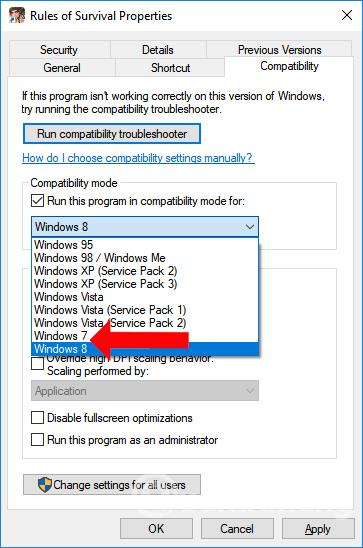
Κάνουμε επίσης κλικ στις Ιδιότητες στην προβληματική εφαρμογή, μετά επιλέγουμε την καρτέλα Συμβατότητα , μετά τσεκάρουμε Εκτέλεση αυτού του προγράμματος σε λειτουργία συμβατότητας για και, στη συνέχεια, επιλέγουμε την έκδοση του λειτουργικού συστήματος Windows που χρησιμοποιείτε. Εδώ θα πρέπει να επιλέξετε Windows 8 ή Windows 7.
Εάν το σφάλμα δεν βελτιωθεί, απενεργοποιήστε τη βελτιστοποίηση οθόνης και εκτελέστε εφαρμογές και παιχνίδια συμβατά με το παλιό λειτουργικό σύστημα.
Μέθοδος 3: Ενημέρωση προγράμματος οδήγησης για GPU
Για υπολογιστές που χρησιμοποιούν Nvidia GPU, η απενεργοποίηση της παραπάνω δυνατότητας βελτιστοποίησης οθόνης δεν μπορεί να διορθώσει το σφάλμα Bad_Module_Info στα Windows 10.
Εάν ναι, δοκιμάστε να ενημερώσετε το πρόγραμμα οδήγησης της κάρτας γραφικών στην πιο πρόσφατη έκδοση ανοίγοντας τη Διαχείριση Συσκευών , κάνοντας δεξί κλικ στην κάρτα γραφικών που χρησιμοποιείται και επιλέγοντας Ενημέρωση προγράμματος οδήγησης .
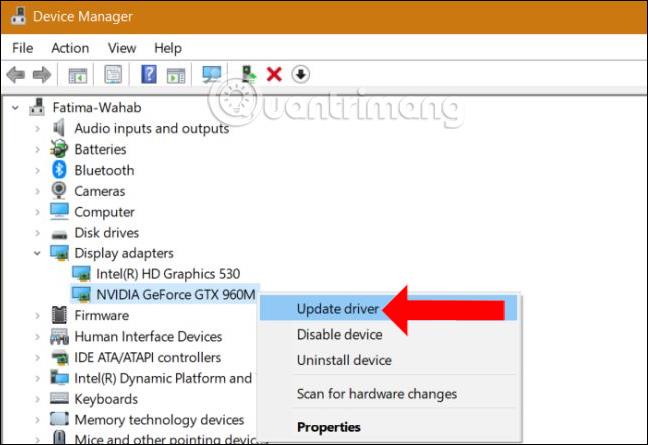
Μπορούμε να αναφερθούμε σε ορισμένους τρόπους ενημέρωσης προγραμμάτων οδήγησης γραφικών ή προγραμμάτων οδήγησης συστήματος στα παρακάτω άρθρα.
Παρόλο που το σφάλμα Bad_Module_Info στα Windows 10 δεν επηρεάζει το σύστημα, δεν θα μπορείτε να ξεκινήσετε εφαρμογές και παιχνίδια. Προσπαθήστε να το διορθώσετε με έναν από τους 3 παραπάνω τρόπους. Εάν το σφάλμα δεν μπορεί να διορθωθεί, θα πρέπει να απεγκαταστήσετε και να επανεγκαταστήσετε το παιχνίδι.
Δείτε περισσότερα:
Ελπίζω αυτό το άρθρο να είναι χρήσιμο για εσάς!