Πώς να διορθώσετε το σφάλμα χαμένου Pin to Start στα Windows 10

Πώς να διορθώσετε το σφάλμα χαμένου Pin to Start στα Windows 10

Οποιαδήποτε έκδοση των Windows υποστηρίζει το καρφίτσωμα τύπων αρχείων και προγραμμάτων στη γραμμή μενού Έναρξη μέσω της επιλογής Pin to Start. Και στα Windows 10, μπορούμε επίσης να το κάνουμε αυτό για ταχύτερη πρόσβαση σε αρχεία και προγράμματα απευθείας από το μενού Έναρξη.

Ωστόσο, ορισμένοι υπολογιστές με Windows 10 έχασαν ξαφνικά την επιλογή Pin to Start, χωρίς να μπορούν να καρφιτσώσουν το πρόγραμμα στο Start Menu, επηρεάζοντας κάπως τη διαδικασία χρήσης του υπολογιστή. Εάν δεν έχετε βρει ακόμη λύση, δοκιμάστε να ακολουθήσετε τον παρακάτω οδηγό Tips.BlogCafeIT για τη διόρθωση του χαμένου σφάλματος Pin to Start Windows 10.

Μέθοδος 1: Χρησιμοποιήστε το πρόγραμμα επεξεργασίας πολιτικής ομάδας

Αυτή η μέθοδος επιδιόρθωσης ισχύει μόνο για εκδόσεις Windows 10 Pro ή Enterprise. Εάν ο υπολογιστής έχει έκδοση Home, θα εφαρμοστεί η δεύτερη μέθοδος που θα παρουσιάσουμε παρακάτω.

Βήμα 1:

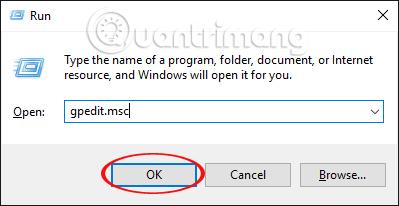
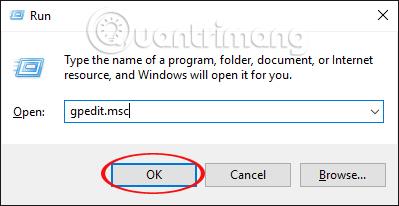
Πατήστε το συνδυασμό πλήκτρων Windows + R για να ανοίξετε το παράθυρο Εκτέλεση και εισαγάγετε τη λέξη-κλειδί gpedit.msc . Πατήστε Enter για να ανοίξετε το παράθυρο Επεξεργαστής πολιτικής τοπικής ομάδας.
Πώς να διορθώσετε το σφάλμα χαμένου Pin to Start στα Windows 10

Βήμα 2:

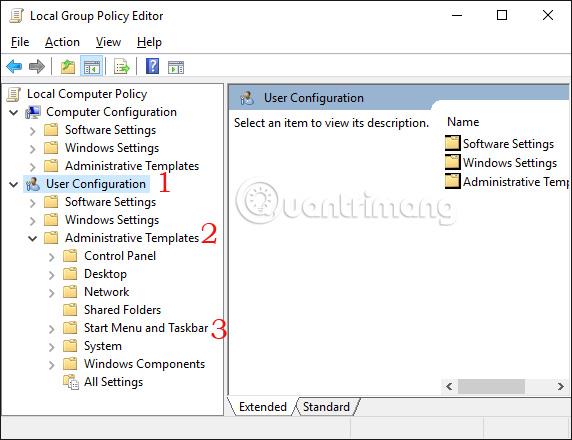
Από τη διεπαφή παραθύρου του Επεξεργαστή Πολιτικής Τοπικής Ομάδας , ακολουθήστε αυτήν τη διαδρομή:

Διαμόρφωση χρήστη > Πρότυπα διαχείρισης > Μενού έναρξης και γραμμή εργασιών
Πώς να διορθώσετε το σφάλμα χαμένου Pin to Start στα Windows 10

Βήμα 3:

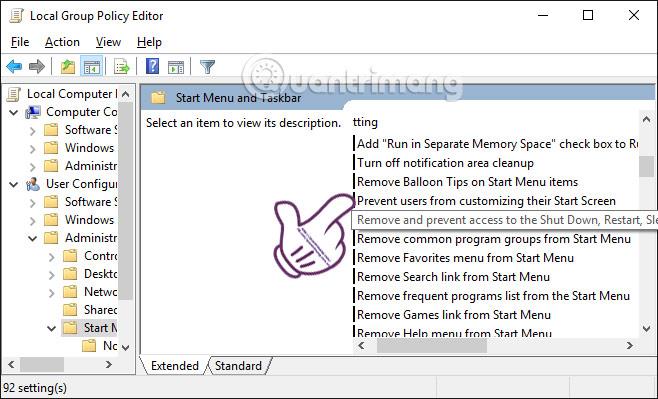
Στη σωστή διεπαφή , βρείτε και κάντε διπλό κλικ στην Αποτροπή των χρηστών από την προσαρμογή της Οθόνης Έναρξης .
Πώς να διορθώσετε το σφάλμα χαμένου Pin to Start στα Windows 10

Βήμα 4:

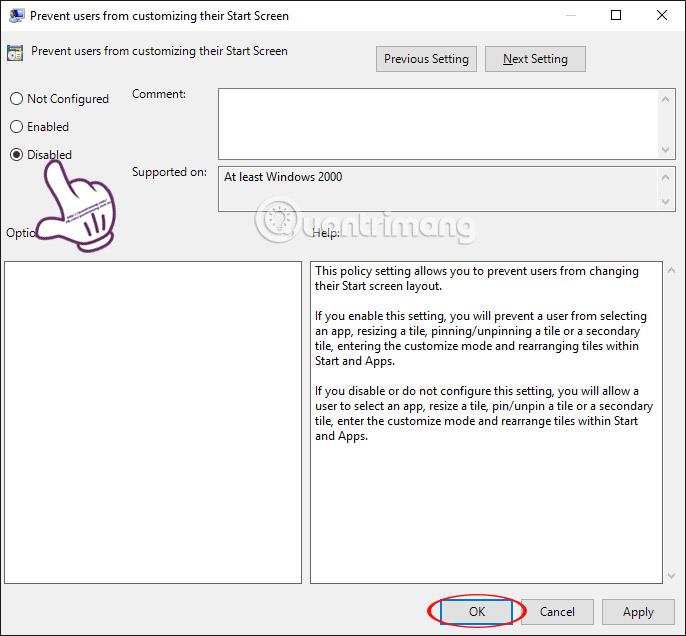
Αμέσως μετά, εμφανίζεται το πλαίσιο διαλόγου Αποτρέψτε τους χρήστες να προσαρμόσουν την οθόνη έναρξης . Θα κάνουμε κλικ στο Απενεργοποιημένο και μετά στο OK για να αποθηκεύσουμε τις αλλαγές.
Πώς να διορθώσετε το σφάλμα χαμένου Pin to Start στα Windows 10

Βήμα 5:

Επίσης, στη σωστή διεπαφή, βρείτε και κάντε διπλό κλικ στο Start Layout .
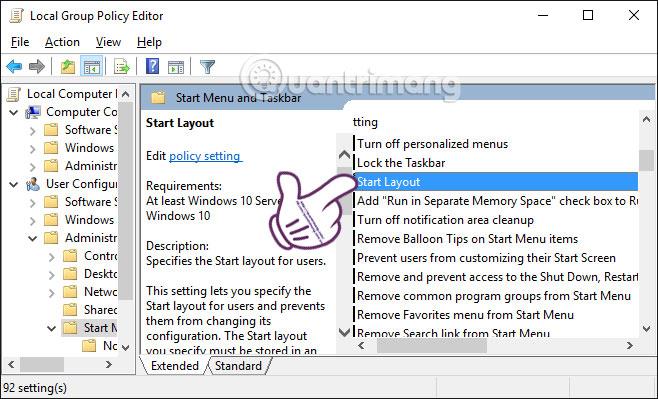
Πώς να διορθώσετε το σφάλμα χαμένου Pin to Start στα Windows 10

Θα εμφανιστεί επίσης το πλαίσιο διαλόγου Έναρξη διάταξης. Επιλέξτε Απενεργοποιημένο και OK για αποθήκευση.
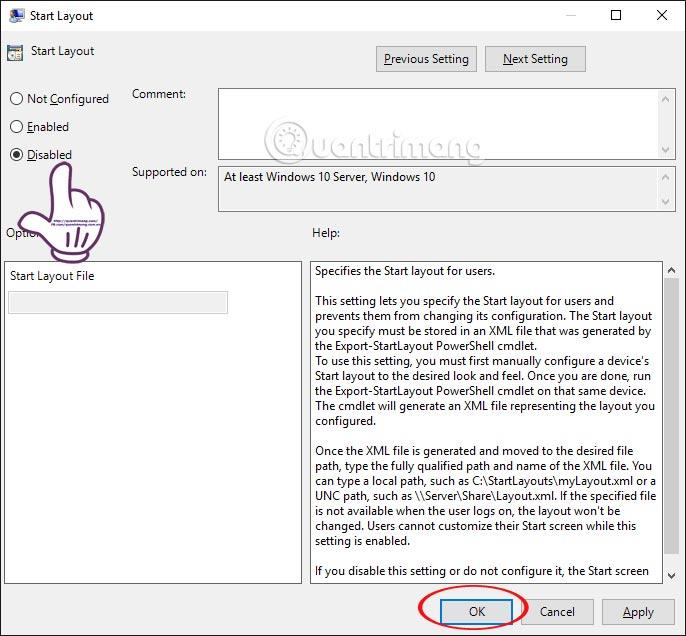
Πώς να διορθώσετε το σφάλμα χαμένου Pin to Start στα Windows 10

Το τελευταίο βήμα είναι να κλείσετε το παράθυρο Local Group Policy Editor και να επανεκκινήσετε τον υπολογιστή.

Μέθοδος 2: Παρεμβολή στον Επεξεργαστή Μητρώου

Βήμα 1:

Θα ξεκινήσετε επίσης το πλαίσιο διαλόγου Εκτέλεση και θα εισαγάγετε τη λέξη- κλειδί Regedit και θα πατήσετε Enter για να ανοίξετε τη διεπαφή του παραθύρου του Επεξεργαστή Μητρώου.
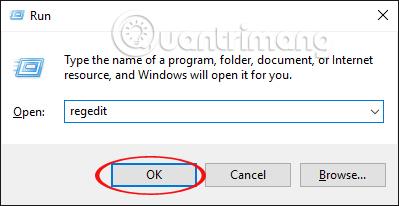
Πώς να διορθώσετε το σφάλμα χαμένου Pin to Start στα Windows 10

Στη διεπαφή του παραθύρου του Επεξεργαστή Μητρώου, ακολουθούμε τις ακόλουθες δύο διαδρομές:

HKEY_CURRENT_USER > ΛΟΓΙΣΜΙΚΟ > Microsoft > Windows > CurrentVersion > Πολιτικές > Explorer

HKEY_LOCAL_MACHINE > ΛΟΓΙΣΜΙΚΟ > Microsoft > Windows > Τρέχουσα έκδοση > Πολιτικές > Εξερεύνηση

Σε κάθε πλήκτρο Explorer , κοιτάξτε τη διεπαφή στα δεξιά και κάντε κλικ στην επιλογή NoChangeStartMenu και επιλέξτε Διαγραφή .
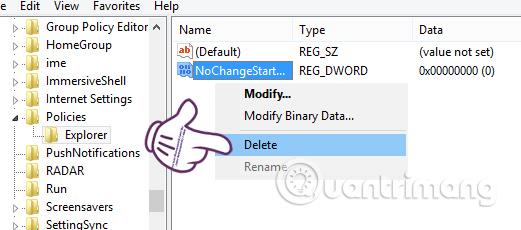
Πώς να διορθώσετε το σφάλμα χαμένου Pin to Start στα Windows 10

Βήμα 3:

Στη συνέχεια, ακολουθούμε τις παρακάτω οδηγίες:

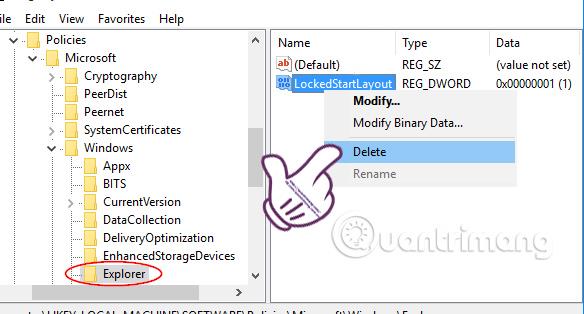
HKEY_CURRENT_USER > ΛΟΓΙΣΜΙΚΟ > Πολιτικές > Microsoft > Windows > Εξερεύνηση

HKEY_LOCAL_MACHINE > ΛΟΓΙΣΜΙΚΟ > Πολιτικές > Microsoft > Windows > Εξερεύνηση

Σε κάθε πλήκτρο Explorer , στη δεξιά διεπαφή, κάντε δεξί κλικ στο LockedStartLayout και μετά στο Delete .
Πώς να διορθώσετε το σφάλμα χαμένου Pin to Start στα Windows 10

Ως τελευταίο βήμα, κλείνουμε επίσης το παράθυρο του Επεξεργαστή Μητρώου και επανεκκινούμε τον υπολογιστή για να αποθηκεύσουμε τις νέες ρυθμίσεις στον υπολογιστή.

Παραπάνω, σας δείξαμε δύο τρόπους για να διορθώσετε το σφάλμα απώλειας του εικονιδίου Pin to Start στα Windows 10 παρεμβαίνοντας στον Επεξεργαστή Μητρώου ή στον Επεξεργαστή Πολιτικής Ομάδας. Ανάλογα με την έκδοση του υπολογιστή που χρησιμοποιείτε, επιλέξτε την κατάλληλη λύση για να επαναφέρετε την επιλογή Pin to Start στα Windows 10.

Ανατρέξτε στα ακόλουθα άρθρα για περισσότερες πληροφορίες:

  • 7 τρόποι και προσαρμογές στο άρθρο θα βοηθήσουν τα Windows 10 σας "γρήγορα όσο ο άνεμος"

Σας εύχομαι επιτυχία!

Leave a Comment

Πώς να ενεργοποιήσετε τη λειτουργία Kiosk στα Windows 10

Πώς να ενεργοποιήσετε τη λειτουργία Kiosk στα Windows 10

Η λειτουργία Kiosk στα Windows 10 είναι μια λειτουργία για χρήση μόνο 1 εφαρμογής ή πρόσβαση σε μόνο 1 ιστότοπο με επισκέπτες επισκέπτες.

Πώς να αλλάξετε ή να επαναφέρετε την προεπιλεγμένη θέση του φακέλου Camera Roll στα Windows 10

Πώς να αλλάξετε ή να επαναφέρετε την προεπιλεγμένη θέση του φακέλου Camera Roll στα Windows 10

Αυτός ο οδηγός θα σας δείξει πώς να αλλάξετε ή να επαναφέρετε την προεπιλεγμένη θέση του φακέλου Camera Roll στα Windows 10.

Πώς να επεξεργαστείτε το αρχείο hosts στα Windows 10

Πώς να επεξεργαστείτε το αρχείο hosts στα Windows 10

Η επεξεργασία του αρχείου hosts μπορεί να προκαλέσει αδυναμία πρόσβασης στο Διαδίκτυο εάν το αρχείο δεν τροποποιηθεί σωστά. Το παρακάτω άρθρο θα σας καθοδηγήσει να επεξεργαστείτε το αρχείο hosts στα Windows 10.

Οδηγίες για μαζική αλλαγή μεγέθους φωτογραφιών στα Windows 10

Οδηγίες για μαζική αλλαγή μεγέθους φωτογραφιών στα Windows 10

Η μείωση του μεγέθους και της χωρητικότητας των φωτογραφιών θα σας διευκολύνει να τις κοινοποιείτε ή να τις στέλνετε σε οποιονδήποτε. Συγκεκριμένα, στα Windows 10 μπορείτε να αλλάξετε το μέγεθος των φωτογραφιών ομαδικά με μερικά απλά βήματα.

Πώς να απενεργοποιήσετε την εμφάνιση στοιχείων και τοποθεσιών που επισκεφτήκατε πρόσφατα στα Windows 10

Πώς να απενεργοποιήσετε την εμφάνιση στοιχείων και τοποθεσιών που επισκεφτήκατε πρόσφατα στα Windows 10

Εάν δεν χρειάζεται να εμφανίσετε αντικείμενα και μέρη που επισκεφτήκατε πρόσφατα για λόγους ασφαλείας ή απορρήτου, μπορείτε εύκολα να το απενεργοποιήσετε.

Πώς να κατεβάσετε το Windows 10 Anniversary Update;

Πώς να κατεβάσετε το Windows 10 Anniversary Update;

Η Microsoft μόλις κυκλοφόρησε το Windows 10 Anniversary Update με πολλές βελτιώσεις και νέες δυνατότητες. Σε αυτή τη νέα ενημέρωση θα δείτε πολλές αλλαγές. Από την υποστήριξη γραφίδας Windows Ink έως την υποστήριξη επέκτασης προγράμματος περιήγησης Microsoft Edge, το μενού Έναρξη και η Cortana έχουν επίσης βελτιωθεί σημαντικά.

Η Microsoft μόλις κυκλοφόρησε τη λειτουργία Control Center για τα Windows 10

Η Microsoft μόλις κυκλοφόρησε τη λειτουργία Control Center για τα Windows 10

Ένα μέρος για τον έλεγχο πολλών λειτουργιών απευθείας στο δίσκο συστήματος.

Πώς να εγκαταστήσετε το πρότυπο πολιτικής ομάδας του Microsoft Edge στα Windows 10

Πώς να εγκαταστήσετε το πρότυπο πολιτικής ομάδας του Microsoft Edge στα Windows 10

Στα Windows 10, μπορείτε να κατεβάσετε και να εγκαταστήσετε πρότυπα πολιτικής ομάδας για να διαχειριστείτε τις ρυθμίσεις του Microsoft Edge και αυτός ο οδηγός θα σας δείξει τη διαδικασία.

Πώς να εγκαταστήσετε τη διεπαφή Dark Mode για οποιαδήποτε οθόνη των Windows 10

Πώς να εγκαταστήσετε τη διεπαφή Dark Mode για οποιαδήποτε οθόνη των Windows 10

Η Dark Mode είναι μια διεπαφή σκούρου φόντου στα Windows 10, που βοηθά τον υπολογιστή να εξοικονομήσει ενέργεια από την μπαταρία και να μειώσει τον αντίκτυπο στα μάτια του χρήστη.

Πώς να βελτιστοποιήσετε το χώρο της γραμμής εργασιών στα Windows 10

Πώς να βελτιστοποιήσετε το χώρο της γραμμής εργασιών στα Windows 10

Η γραμμή εργασιών έχει περιορισμένο χώρο και αν εργάζεστε τακτικά με πολλές εφαρμογές, μπορεί γρήγορα να εξαντληθεί ο χώρος για να καρφιτσώσετε περισσότερες από τις αγαπημένες σας εφαρμογές.









