Πώς να διορθώσετε το σφάλμα μη λειτουργίας CopyPE.cmd στα Windows 10

Πώς να διορθώσετε το σφάλμα μη λειτουργίας CopyPE.cmd στα Windows 10

Πρόσφατα, πολλοί χρήστες των Windows έλαβαν το μήνυμα σφάλματος CopyPE.cmd δεν λειτουργεί κατά τη δημιουργία ενός αρχείου εικόνας. Αυτό το άρθρο θα σας καθοδηγήσει πώς να διορθώσετε το σφάλμα μη λειτουργίας CopyPE.cmd στα Windows 10.

Οδηγίες για τη διόρθωση του σφάλματος που δεν λειτουργεί το CopyPE.cmd στα Windows 10

Εάν είστε χρήστης λειτουργικού συστήματος Windows, πιθανότατα γνωρίζετε ήδη το CopyPE.cmd. Σύμφωνα με τα Έγγραφα της Microsoft, τα εργαλεία Αντιγραφής χρησιμοποιούνται για τη δημιουργία ενός καταλόγου εργασίας που περιέχει τυπικά αρχεία Windows PE (Περιβάλλον προεγκατάστασης). Αυτό το εργαλείο χρησιμοποιείται για την προσαρμογή των εικόνων για τη δημιουργία εκκινήσιμων μέσων.

Αυτό το μήνυμα σφάλματος εμφανίζεται διαφορετικά ανάλογα με καταστάσεις όπως το CopyPE.cmd δεν λειτουργεί, το copype.cmd δεν αναγνωρίζεται ως εσωτερική ή εξωτερική εντολή, λειτουργικό πρόγραμμα ή αρχείο δέσμης κ.λπ.

Αιτία του σφάλματος που δεν λειτουργεί το CopyPE.cmd

Η Microsoft αφαίρεσε επίσημα το PE (Windows Preinstallation Environment) με το Windows ADK 10 v1809. Επειδή το εργαλείο CopyPE.cmd δεν είναι πλέον διαθέσιμο στα Windows στην προεγκατεστημένη μορφή του, οι χρήστες λαμβάνουν αυτό το μήνυμα σφάλματος CopyPE.cmd που δεν λειτουργεί.

Πώς να διορθώσετε το σφάλμα CopyPE.cmd που δεν λειτουργεί

Οι χρήστες δεν χρειάζεται να αλλάξουν κανένα αρχείο συστήματος ή μητρώο για να διορθώσουν το σφάλμα CopyPE.cmd που δεν λειτουργεί.

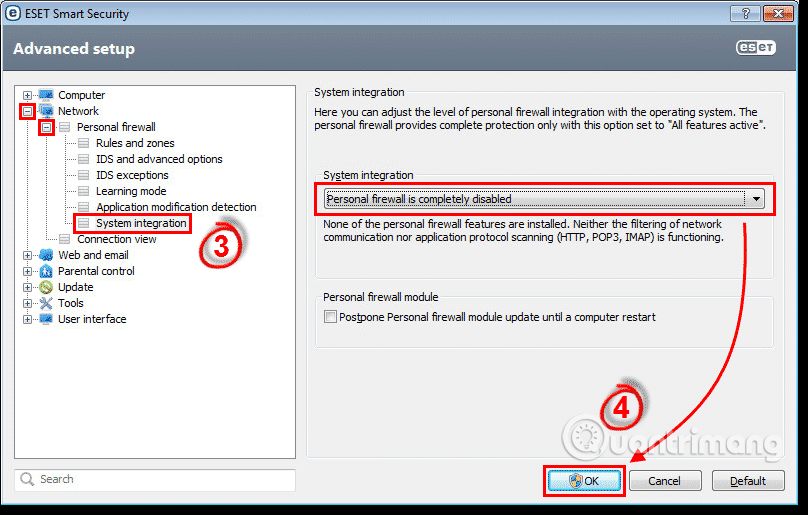
πρώτος . Απενεργοποιήστε το λογισμικό προστασίας από ιούς και τα τείχη προστασίας
Πώς να διορθώσετε το σφάλμα μη λειτουργίας CopyPE.cmd στα Windows 10

Για να διορθώσετε το σφάλμα copype.cmd σε υπολογιστή με Windows 10, οι χρήστες πρέπει να εκτελέσουν την εφαρμογή ADK. Για να εγκαταστήσετε την εφαρμογή ADK, ο υπολογιστής σας χρειάζεται τουλάχιστον 15 GB ελεύθερου χώρου. Επίσης, κατά την εγκατάσταση του ADK, πρέπει να βεβαιωθείτε ότι έχετε απενεργοποιήσει το λογισμικό προστασίας από ιούς ή το τείχος προστασίας . Εάν δεν θέλετε να απενεργοποιήσετε το εργαλείο προστασίας από ιούς, μπορείτε να προσθέσετε τον φάκελο του κιτ των Windows 10 στη λίστα εξαιρέσεων.

2. Κάντε λήψη και εγκατάσταση του Windows 10 ADK

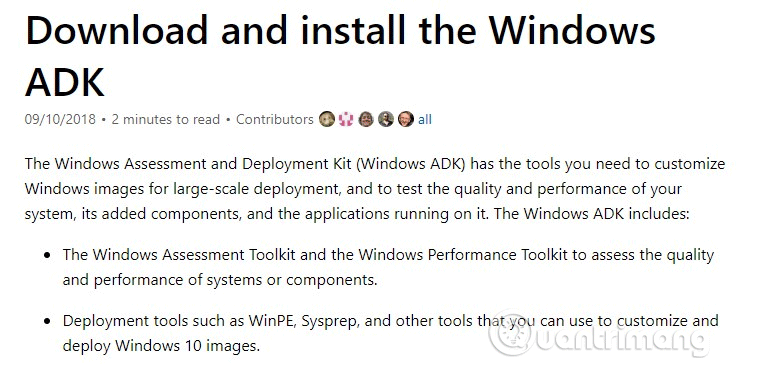
Το Windows ADK (Assessment and Deployment Kit) είναι ένα σύνολο εργαλείων που χρειάζονται οι χρήστες για να προσαρμόσουν τις εικόνες των Windows. Επομένως, για να διορθώσετε το σφάλμα CopyPE.cmd, πρέπει να εγκαταστήσετε το Windows 10 ADK.
Πώς να διορθώσετε το σφάλμα μη λειτουργίας CopyPE.cmd στα Windows 10

Για να κάνετε λήψη του Windows 10 ADK, κάντε κλικ στον παρακάτω σύνδεσμο. Στη συνέχεια, εγκαταστήστε το πακέτο στον σκληρό δίσκο του υπολογιστή σας. Η εγκατάσταση του Windows 10 ADK είναι πολύ εύκολη, απλά πρέπει να ακολουθήσετε τις οδηγίες που εμφανίζονται στην οθόνη.

https://docs.microsoft.com/en-us/windows-hardware/get-started/adk-install

3. Κάντε λήψη και εγκατάσταση των Windows 10 PE v1809

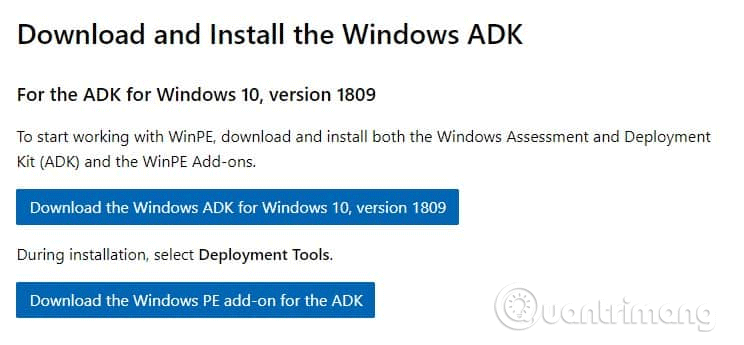
Μετά τη λήψη του Windows 10 ADK, πρέπει να κάνετε λήψη του Windows 10 PE v1809. Μπορείτε να κατεβάσετε το αρχείο σύμφωνα με τον παρακάτω σύνδεσμο. Όταν ολοκληρωθεί η λήψη, ακολουθήστε τις οδηγίες που εμφανίζονται στην οθόνη για να ολοκληρώσετε τη διαδικασία λήψης.

https://docs.microsoft.com/en-us/windows-hardware/manufacture/desktop/download-winpe--windows-pe
Πώς να διορθώσετε το σφάλμα μη λειτουργίας CopyPE.cmd στα Windows 10

Το λογισμικό θα εγκατασταθεί αυτόματα όταν ολοκληρωθεί η λήψη. Μόλις ολοκληρωθεί, εκτελέστε το Windows 10 ADK και δείτε εάν το σφάλμα CopyPE.cmd έχει επιλυθεί.

Παρακάτω υπάρχουν δύο τρόποι για να διορθώσετε τα σφάλματα CopyPE.cmd. Ελπίζω το άρθρο να είναι χρήσιμο για εσάς.

Σας εύχομαι επιτυχία!

Leave a Comment

Πώς να ενεργοποιήσετε τη λειτουργία Kiosk στα Windows 10

Πώς να ενεργοποιήσετε τη λειτουργία Kiosk στα Windows 10

Η λειτουργία Kiosk στα Windows 10 είναι μια λειτουργία για χρήση μόνο 1 εφαρμογής ή πρόσβαση σε μόνο 1 ιστότοπο με επισκέπτες επισκέπτες.

Πώς να αλλάξετε ή να επαναφέρετε την προεπιλεγμένη θέση του φακέλου Camera Roll στα Windows 10

Πώς να αλλάξετε ή να επαναφέρετε την προεπιλεγμένη θέση του φακέλου Camera Roll στα Windows 10

Αυτός ο οδηγός θα σας δείξει πώς να αλλάξετε ή να επαναφέρετε την προεπιλεγμένη θέση του φακέλου Camera Roll στα Windows 10.

Πώς να επεξεργαστείτε το αρχείο hosts στα Windows 10

Πώς να επεξεργαστείτε το αρχείο hosts στα Windows 10

Η επεξεργασία του αρχείου hosts μπορεί να προκαλέσει αδυναμία πρόσβασης στο Διαδίκτυο εάν το αρχείο δεν τροποποιηθεί σωστά. Το παρακάτω άρθρο θα σας καθοδηγήσει να επεξεργαστείτε το αρχείο hosts στα Windows 10.

Οδηγίες για μαζική αλλαγή μεγέθους φωτογραφιών στα Windows 10

Οδηγίες για μαζική αλλαγή μεγέθους φωτογραφιών στα Windows 10

Η μείωση του μεγέθους και της χωρητικότητας των φωτογραφιών θα σας διευκολύνει να τις κοινοποιείτε ή να τις στέλνετε σε οποιονδήποτε. Συγκεκριμένα, στα Windows 10 μπορείτε να αλλάξετε το μέγεθος των φωτογραφιών ομαδικά με μερικά απλά βήματα.

Πώς να απενεργοποιήσετε την εμφάνιση στοιχείων και τοποθεσιών που επισκεφτήκατε πρόσφατα στα Windows 10

Πώς να απενεργοποιήσετε την εμφάνιση στοιχείων και τοποθεσιών που επισκεφτήκατε πρόσφατα στα Windows 10

Εάν δεν χρειάζεται να εμφανίσετε αντικείμενα και μέρη που επισκεφτήκατε πρόσφατα για λόγους ασφαλείας ή απορρήτου, μπορείτε εύκολα να το απενεργοποιήσετε.

Πώς να κατεβάσετε το Windows 10 Anniversary Update;

Πώς να κατεβάσετε το Windows 10 Anniversary Update;

Η Microsoft μόλις κυκλοφόρησε το Windows 10 Anniversary Update με πολλές βελτιώσεις και νέες δυνατότητες. Σε αυτή τη νέα ενημέρωση θα δείτε πολλές αλλαγές. Από την υποστήριξη γραφίδας Windows Ink έως την υποστήριξη επέκτασης προγράμματος περιήγησης Microsoft Edge, το μενού Έναρξη και η Cortana έχουν επίσης βελτιωθεί σημαντικά.

Η Microsoft μόλις κυκλοφόρησε τη λειτουργία Control Center για τα Windows 10

Η Microsoft μόλις κυκλοφόρησε τη λειτουργία Control Center για τα Windows 10

Ένα μέρος για τον έλεγχο πολλών λειτουργιών απευθείας στο δίσκο συστήματος.

Πώς να εγκαταστήσετε το πρότυπο πολιτικής ομάδας του Microsoft Edge στα Windows 10

Πώς να εγκαταστήσετε το πρότυπο πολιτικής ομάδας του Microsoft Edge στα Windows 10

Στα Windows 10, μπορείτε να κατεβάσετε και να εγκαταστήσετε πρότυπα πολιτικής ομάδας για να διαχειριστείτε τις ρυθμίσεις του Microsoft Edge και αυτός ο οδηγός θα σας δείξει τη διαδικασία.

Πώς να εγκαταστήσετε τη διεπαφή Dark Mode για οποιαδήποτε οθόνη των Windows 10

Πώς να εγκαταστήσετε τη διεπαφή Dark Mode για οποιαδήποτε οθόνη των Windows 10

Η Dark Mode είναι μια διεπαφή σκούρου φόντου στα Windows 10, που βοηθά τον υπολογιστή να εξοικονομήσει ενέργεια από την μπαταρία και να μειώσει τον αντίκτυπο στα μάτια του χρήστη.

Πώς να βελτιστοποιήσετε το χώρο της γραμμής εργασιών στα Windows 10

Πώς να βελτιστοποιήσετε το χώρο της γραμμής εργασιών στα Windows 10

Η γραμμή εργασιών έχει περιορισμένο χώρο και αν εργάζεστε τακτικά με πολλές εφαρμογές, μπορεί γρήγορα να εξαντληθεί ο χώρος για να καρφιτσώσετε περισσότερες από τις αγαπημένες σας εφαρμογές.









