Πώς να απενεργοποιήσετε τις εφαρμογές που ξεκινούν με τα Windows 11
Πώς να απενεργοποιήσετε τις εφαρμογές που ξεκινούν με τα Windows 11

Οι εφαρμογές που ξεκινούν με Windows εγκαθίστανται, ώστε οι χρήστες να έχουν γρήγορη πρόσβαση στα προγράμματα που χρειάζονται κάθε φορά που ανοίγουν τον υπολογιστή τους. Ωστόσο, ορισμένες εφαρμογές εκμεταλλεύονται επίσης αυτή τη δυνατότητα για να ενοχλήσουν τους χρήστες. Επιπλέον, όταν ξεκινούν πάρα πολλές εφαρμογές με τα Windows 11 , θα ξεκινήσει πιο αργά.

Επομένως, σε αυτό το άρθρο με εκπαιδευτικό βίντεο, το Tips.BlogCafeIT θα σας καθοδηγήσει πώς να απενεργοποιήσετε εφαρμογές που ξεκινούν με τα Windows 11.

Πίνακας περιεχομένων

Μέθοδος 1: Χρησιμοποιήστε τις ρυθμίσεις των Windows 11

Τα βήματα είναι τα εξής:

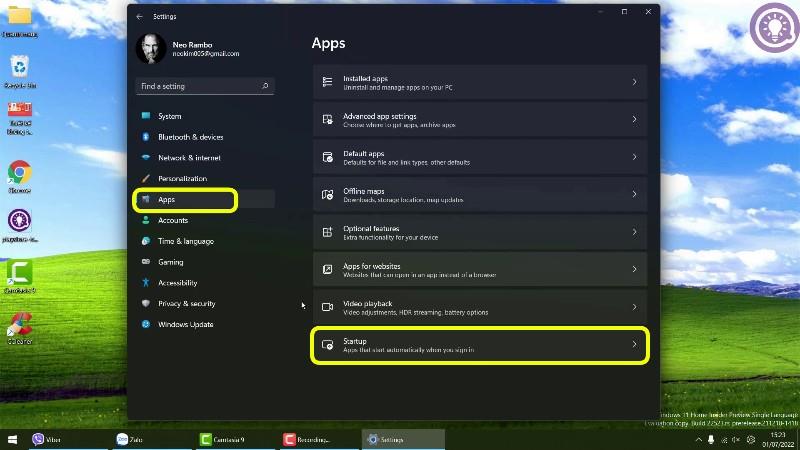
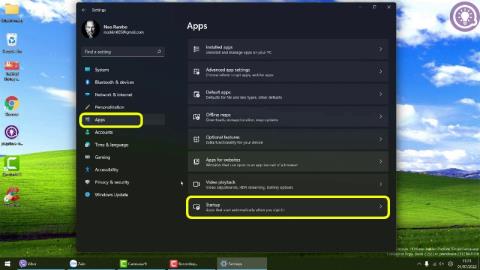
  • Ανοίξτε τις Ρυθμίσεις των Windows 11 και μετά μεταβείτε στις Εφαρμογές > Εκκίνηση .

Πώς να απενεργοποιήσετε τις εφαρμογές που ξεκινούν με τα Windows 11

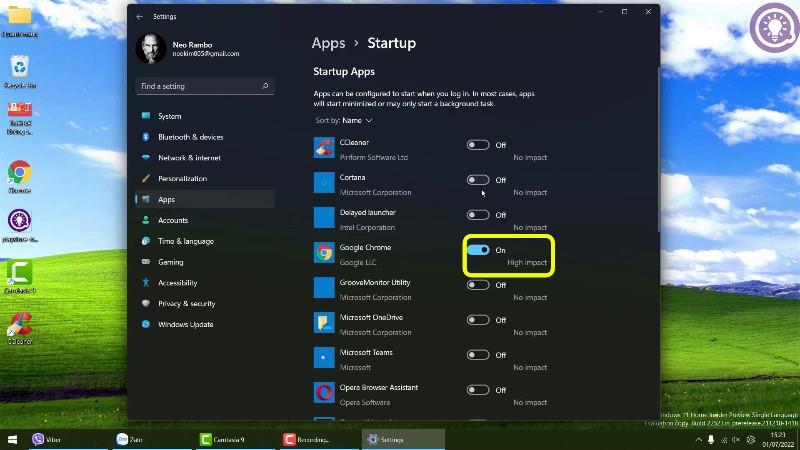
  • Στο νέο παράθυρο που εμφανίζεται, μεταβείτε στο Off για τις εφαρμογές που θέλετε να απενεργοποιήσετε από την εκκίνηση με τα Windows 11.

Πώς να απενεργοποιήσετε τις εφαρμογές που ξεκινούν με τα Windows 11

Μέθοδος 2: Χρησιμοποιήστε το msconfig

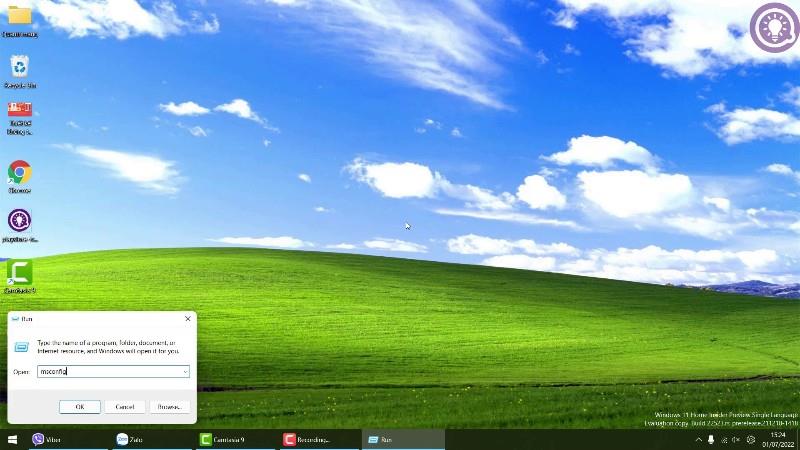
  • Ανοίξτε το Run , πληκτρολογήστε msconfig και πατήστε Enter.

Πώς να απενεργοποιήσετε τις εφαρμογές που ξεκινούν με τα Windows 11

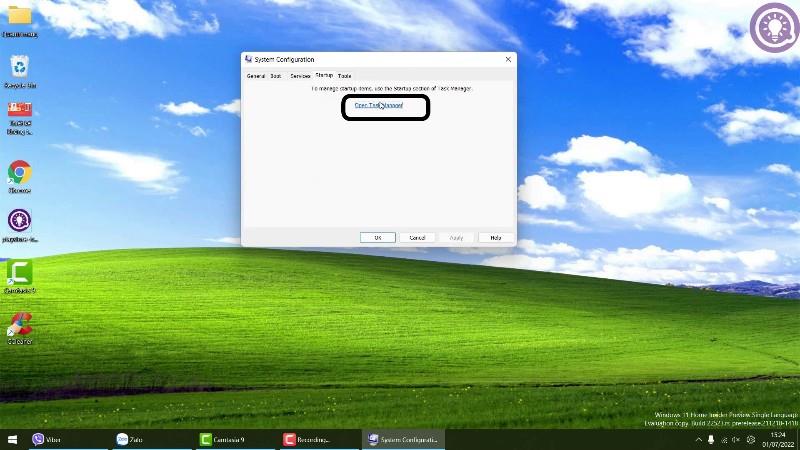
  • Κάντε κλικ στην καρτέλα Εκκίνηση και, στη συνέχεια, κάντε κλικ στην επιλογή Άνοιγμα Διαχείρισης εργασιών

Πώς να απενεργοποιήσετε τις εφαρμογές που ξεκινούν με τα Windows 11

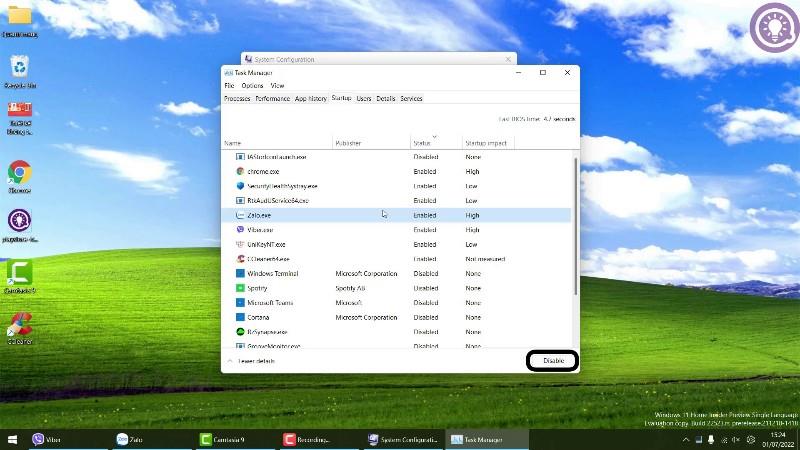
  • Εδώ, εάν δεν βλέπετε την πλήρη διεπαφή, κάντε κλικ στην επιλογή Περισσότερες λεπτομέρειες .
  • Βρείτε και κάντε κλικ στην καρτέλα Εκκίνηση.
  • Επιλέξτε την εφαρμογή που θέλετε να απενεργοποιήσετε από την έναρξη με τα Windows 11 και, στη συνέχεια, κάντε κλικ στο κουμπί Απενεργοποίηση.

Πώς να απενεργοποιήσετε τις εφαρμογές που ξεκινούν με τα Windows 11

  • Μπορείτε επίσης να κάνετε δεξί κλικ στην εφαρμογή που θέλετε να απενεργοποιήσετε και να επιλέξετε Απενεργοποίηση.

Μέθοδος 3: Χρησιμοποιήστε τη Διαχείριση εργασιών

  • Πατήστε Ctrl + Shift + Esc για να ανοίξετε τη Διαχείριση εργασιών

Πώς να απενεργοποιήσετε τις εφαρμογές που ξεκινούν με τα Windows 11

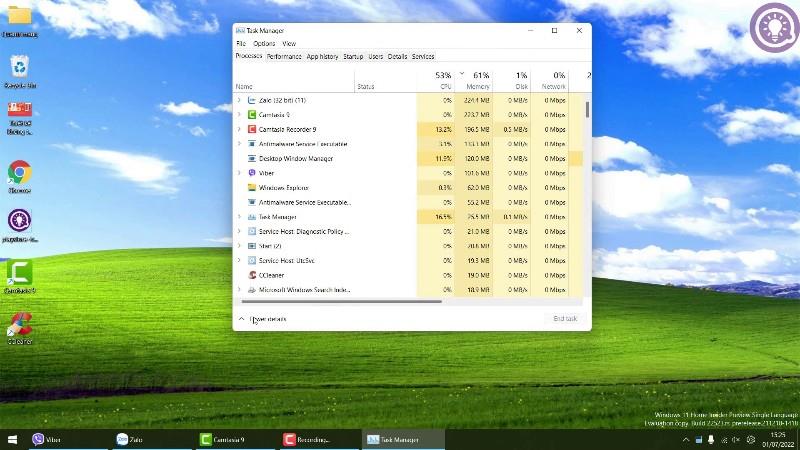
  • Εδώ, εάν δεν βλέπετε την πλήρη διεπαφή, κάντε κλικ στην επιλογή Περισσότερες λεπτομέρειες.
  • Βρείτε και κάντε κλικ στην καρτέλα Εκκίνηση.
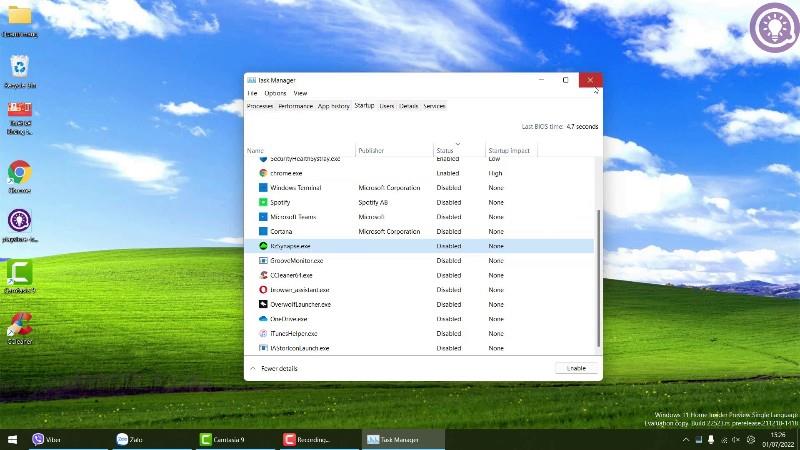
  • Επιλέξτε την εφαρμογή που θέλετε να απενεργοποιήσετε από την έναρξη με τα Windows 11 και, στη συνέχεια, κάντε κλικ στο κουμπί Απενεργοποίηση.

Πώς να απενεργοποιήσετε τις εφαρμογές που ξεκινούν με τα Windows 11

  • Μπορείτε επίσης να κάνετε δεξί κλικ στην εφαρμογή που θέλετε να απενεργοποιήσετε και να επιλέξετε Απενεργοποίηση.

Μέθοδος 4: Χρησιμοποιήστε το φάκελο "Εκκίνηση".

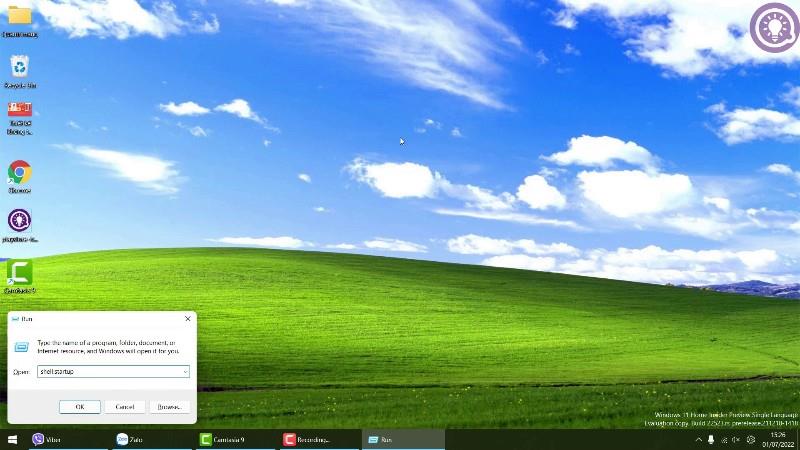
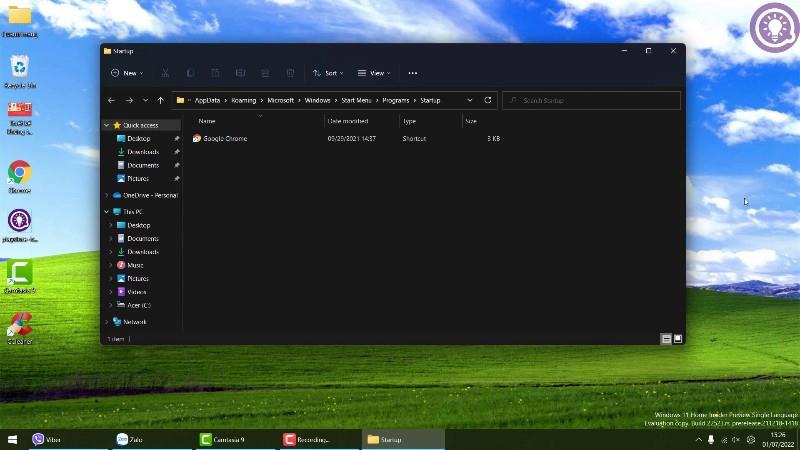
  • Ανοίξτε το Run , πληκτρολογήστε shell:startup και πατήστε Enter.

Πώς να απενεργοποιήσετε τις εφαρμογές που ξεκινούν με τα Windows 11

  • Στον νέο φάκελο "Εκκίνηση" , διαγράψτε τη συντόμευση οποιασδήποτε εφαρμογής που θέλετε να απενεργοποιήσετε κατά την εκκίνηση με τα Windows 11.

Πώς να απενεργοποιήσετε τις εφαρμογές που ξεκινούν με τα Windows 11

Μέθοδος 5: Χρησιμοποιήστε την εφαρμογή CCleaner

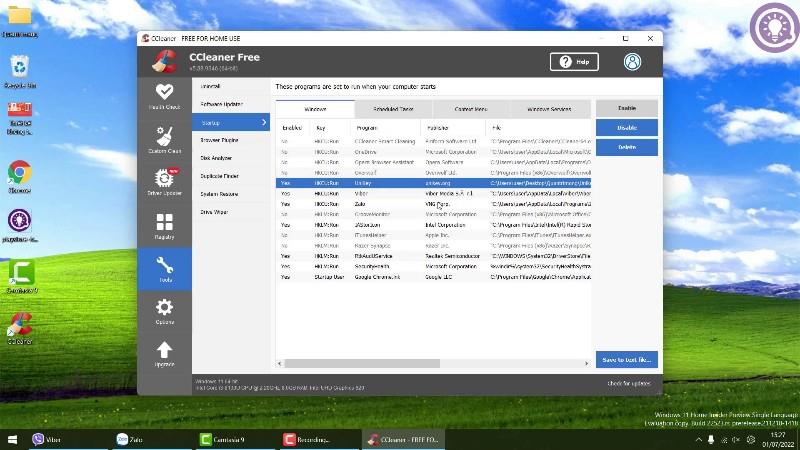
  • Κατεβάστε το CCleander, εγκαταστήστε και ανοίξτε το .
  • Επιλέξτε Εργαλεία > Εκκίνηση .
  • Επιλέξτε την εφαρμογή που πρέπει να απενεργοποιηθεί από την έναρξη με τα Windows 11 και, στη συνέχεια, κάντε κλικ στην Απενεργοποίηση.

Πώς να απενεργοποιήσετε τις εφαρμογές που ξεκινούν με τα Windows 11

Οδηγίες βίντεο που περιγράφουν λεπτομερώς τον τρόπο απενεργοποίησης εφαρμογών που ξεκινούν με τα Windows 11:

Σας ευχόμαστε επιτυχία και μην ξεχνάτε να υποστηρίζετε τα Tips.BlogCafeIT καθώς και να κάνετε like και sub στο κανάλι του Tips.BlogCafeIT στο YouTube!


Leave a Comment

Πώς να ενεργοποιήσετε τη λειτουργία Kiosk στα Windows 10

Πώς να ενεργοποιήσετε τη λειτουργία Kiosk στα Windows 10

Η λειτουργία Kiosk στα Windows 10 είναι μια λειτουργία για χρήση μόνο 1 εφαρμογής ή πρόσβαση σε μόνο 1 ιστότοπο με επισκέπτες επισκέπτες.

Πώς να αλλάξετε ή να επαναφέρετε την προεπιλεγμένη θέση του φακέλου Camera Roll στα Windows 10

Πώς να αλλάξετε ή να επαναφέρετε την προεπιλεγμένη θέση του φακέλου Camera Roll στα Windows 10

Αυτός ο οδηγός θα σας δείξει πώς να αλλάξετε ή να επαναφέρετε την προεπιλεγμένη θέση του φακέλου Camera Roll στα Windows 10.

Πώς να επεξεργαστείτε το αρχείο hosts στα Windows 10

Πώς να επεξεργαστείτε το αρχείο hosts στα Windows 10

Η επεξεργασία του αρχείου hosts μπορεί να προκαλέσει αδυναμία πρόσβασης στο Διαδίκτυο εάν το αρχείο δεν τροποποιηθεί σωστά. Το παρακάτω άρθρο θα σας καθοδηγήσει να επεξεργαστείτε το αρχείο hosts στα Windows 10.

Οδηγίες για μαζική αλλαγή μεγέθους φωτογραφιών στα Windows 10

Οδηγίες για μαζική αλλαγή μεγέθους φωτογραφιών στα Windows 10

Η μείωση του μεγέθους και της χωρητικότητας των φωτογραφιών θα σας διευκολύνει να τις κοινοποιείτε ή να τις στέλνετε σε οποιονδήποτε. Συγκεκριμένα, στα Windows 10 μπορείτε να αλλάξετε το μέγεθος των φωτογραφιών ομαδικά με μερικά απλά βήματα.

Πώς να απενεργοποιήσετε την εμφάνιση στοιχείων και τοποθεσιών που επισκεφτήκατε πρόσφατα στα Windows 10

Πώς να απενεργοποιήσετε την εμφάνιση στοιχείων και τοποθεσιών που επισκεφτήκατε πρόσφατα στα Windows 10

Εάν δεν χρειάζεται να εμφανίσετε αντικείμενα και μέρη που επισκεφτήκατε πρόσφατα για λόγους ασφαλείας ή απορρήτου, μπορείτε εύκολα να το απενεργοποιήσετε.

Πώς να κατεβάσετε το Windows 10 Anniversary Update;

Πώς να κατεβάσετε το Windows 10 Anniversary Update;

Η Microsoft μόλις κυκλοφόρησε το Windows 10 Anniversary Update με πολλές βελτιώσεις και νέες δυνατότητες. Σε αυτή τη νέα ενημέρωση θα δείτε πολλές αλλαγές. Από την υποστήριξη γραφίδας Windows Ink έως την υποστήριξη επέκτασης προγράμματος περιήγησης Microsoft Edge, το μενού Έναρξη και η Cortana έχουν επίσης βελτιωθεί σημαντικά.

Η Microsoft μόλις κυκλοφόρησε τη λειτουργία Control Center για τα Windows 10

Η Microsoft μόλις κυκλοφόρησε τη λειτουργία Control Center για τα Windows 10

Ένα μέρος για τον έλεγχο πολλών λειτουργιών απευθείας στο δίσκο συστήματος.

Πώς να εγκαταστήσετε το πρότυπο πολιτικής ομάδας του Microsoft Edge στα Windows 10

Πώς να εγκαταστήσετε το πρότυπο πολιτικής ομάδας του Microsoft Edge στα Windows 10

Στα Windows 10, μπορείτε να κατεβάσετε και να εγκαταστήσετε πρότυπα πολιτικής ομάδας για να διαχειριστείτε τις ρυθμίσεις του Microsoft Edge και αυτός ο οδηγός θα σας δείξει τη διαδικασία.

Πώς να εγκαταστήσετε τη διεπαφή Dark Mode για οποιαδήποτε οθόνη των Windows 10

Πώς να εγκαταστήσετε τη διεπαφή Dark Mode για οποιαδήποτε οθόνη των Windows 10

Η Dark Mode είναι μια διεπαφή σκούρου φόντου στα Windows 10, που βοηθά τον υπολογιστή να εξοικονομήσει ενέργεια από την μπαταρία και να μειώσει τον αντίκτυπο στα μάτια του χρήστη.

Πώς να βελτιστοποιήσετε το χώρο της γραμμής εργασιών στα Windows 10

Πώς να βελτιστοποιήσετε το χώρο της γραμμής εργασιών στα Windows 10

Η γραμμή εργασιών έχει περιορισμένο χώρο και αν εργάζεστε τακτικά με πολλές εφαρμογές, μπορεί γρήγορα να εξαντληθεί ο χώρος για να καρφιτσώσετε περισσότερες από τις αγαπημένες σας εφαρμογές.