Στα Windows 10 μπορείτε εύκολα να βρείτε μια σελίδα αφιερωμένη στη διαχείριση εφαρμογών παρασκηνίου. Ωστόσο, στα Windows 11 αυτό θα είναι λίγο πιο δύσκολο. Ωστόσο, τα Windows 11 εξακολουθούν να σας επιτρέπουν να απενεργοποιείτε τις εφαρμογές παρασκηνίου. Μπορείτε να ρυθμίσετε για κάθε εφαρμογή ή για όλες τις εφαρμογές, για έναν χρήστη και όλους τους χρήστες στον υπολογιστή.
Σημείωση: Τι σας καθοδηγεί το Tips.BlogCafeIT σε αυτό το άρθρο λειτουργεί μόνο με εφαρμογές που εγκαθιστάτε από το Microsoft Store. Όλες οι εφαρμογές που κατεβάζετε από άλλες πηγές δεν θα έχουν ρυθμίσεις για εκτέλεση στο παρασκήνιο. Επιπλέον, η αποτροπή της εκτέλεσης εφαρμογών στο παρασκήνιο δεν σημαίνει ότι δεν μπορείτε να τις χρησιμοποιήσετε. Μπορείτε ακόμα να εκτελέσετε αυτές τις εφαρμογές κανονικά.
Υπάρχουν μερικοί τρόποι για να απενεργοποιήσετε τις εφαρμογές παρασκηνίου στα Windows 11. Ακολουθούν οι λεπτομέρειες:
Πίνακας περιεχομένων του άρθρου
Απενεργοποιήστε τις εφαρμογές παρασκηνίου στις Ρυθμίσεις
1. Ανοίξτε τις Ρυθμίσεις στα Windows 11. Μπορείτε να χρησιμοποιήσετε τη συντόμευση πληκτρολογίου Win + I για να το ανοίξετε γρήγορα ή να χρησιμοποιήσετε άλλες μεθόδους.
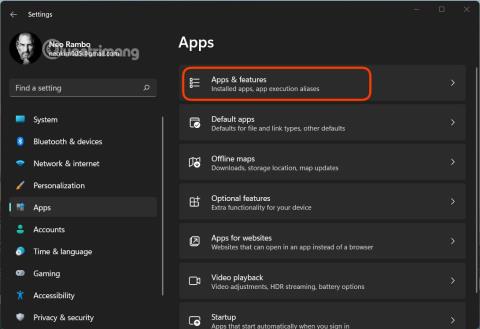
2. Κάντε κλικ στο Apps και, στη συνέχεια, συνεχίστε να κάνετε κλικ στο Apps & features .
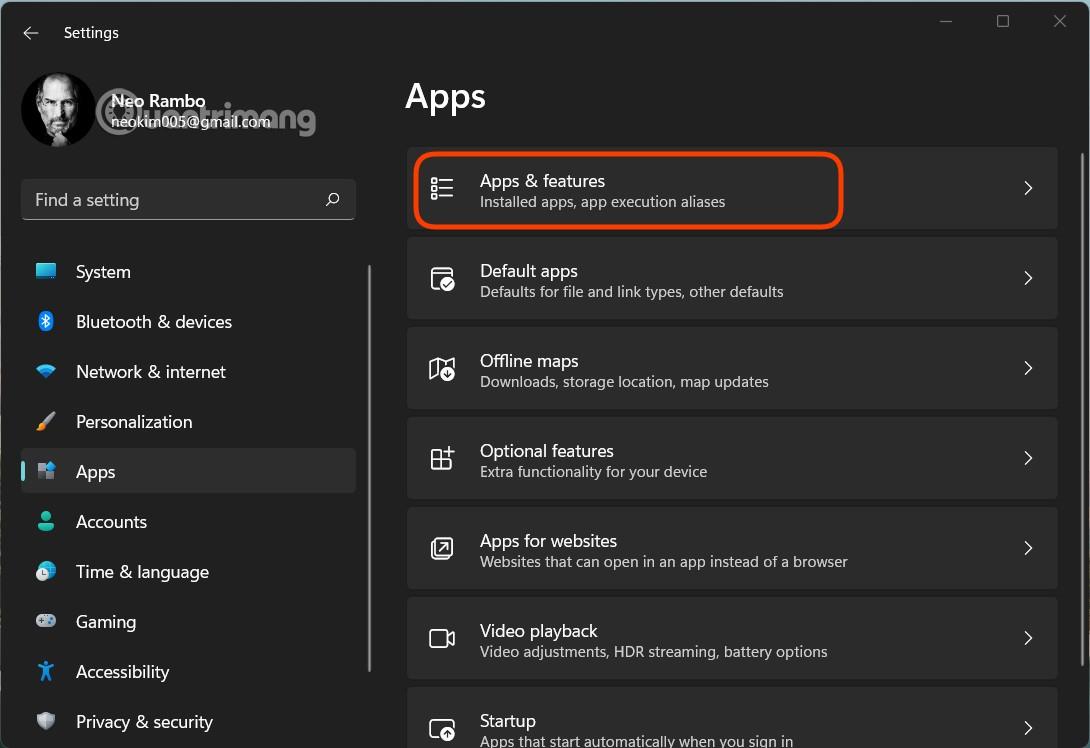
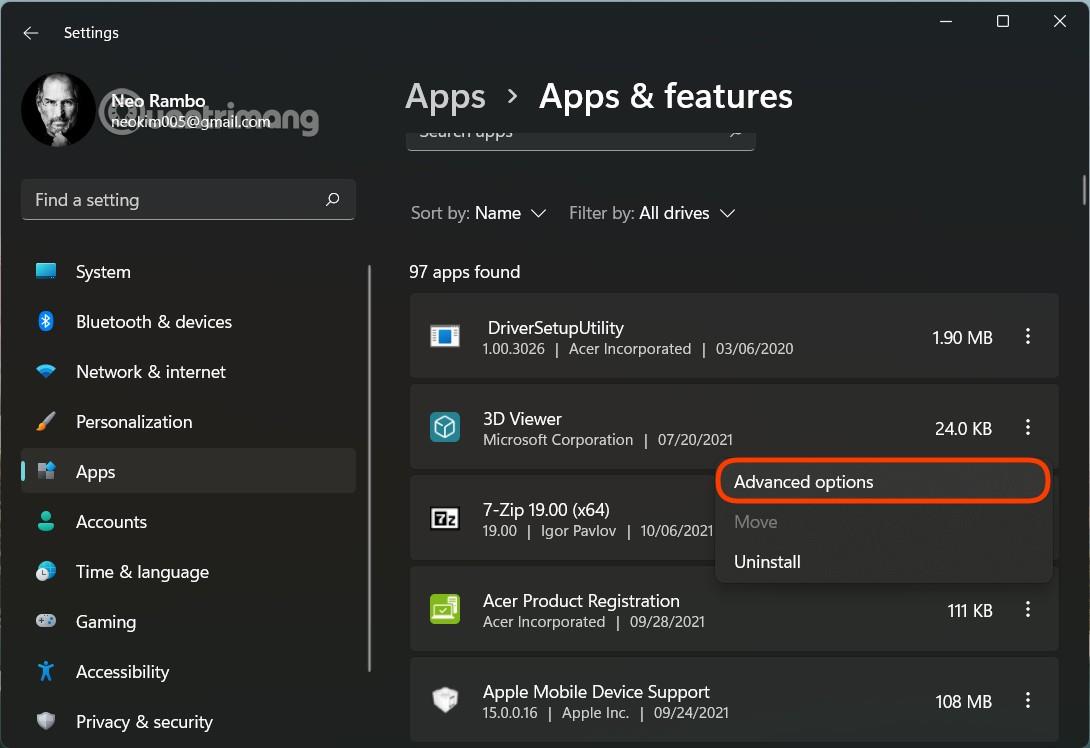
3. Βρείτε την εφαρμογή που θέλετε να απενεργοποιήσετε την εκτέλεση στο παρασκήνιο. Κάντε κλικ στις 3 τελείες και επιλέξτε Σύνθετες επιλογές .
4. Βρείτε την ενότητα Δικαιώματα εφαρμογών παρασκηνίου και επιλέξτε τη λειτουργία που θέλετε. Από προεπιλογή, τα Windows 11 θα βρίσκονται σε λειτουργία βελτιστοποιημένης ενέργειας . Επιτρέπει στα Windows να αυτοδιαχειρίζονται τον τρόπο λειτουργίας μιας εφαρμογής στο παρασκήνιο. Για παράδειγμα, το σύστημα θα απενεργοποιήσει αυτόματα όλες τις εφαρμογές παρασκηνίου εάν ενεργοποιήσετε τη λειτουργία εξοικονόμησης μπαταρίας.
5. Επιλέξτε τη λειτουργία Ποτέ για να αποτρέψετε την εκτέλεση εφαρμογών στο παρασκήνιο. Ωστόσο, εάν μετά την επιλογή Ποτέ η εφαρμογή διακόπτεται, δεν στέλνει ειδοποιήσεις ή δεν ενημερώνει τα δεδομένα, θα πρέπει να αλλάξετε τις ρυθμίσεις της σε Power optimized ή Always.
6. Επαναλάβετε την παραπάνω λειτουργία με άλλες εφαρμογές.
Απενεργοποιήστε τις εφαρμογές παρασκηνίου μέσω των ρυθμίσεων τροφοδοσίας και μπαταρίας
Η σελίδα Τροφοδοσία και μπαταρία στις Ρυθμίσεις των Windows 11 παρέχει δεδομένα σχετικά με τη χρήση της μπαταρίας των εγκατεστημένων εφαρμογών. Αυτό είναι πραγματικά χρήσιμο εάν θέλετε να σκοτώσετε εφαρμογές φόντου με βάση τη χρήση της μπαταρίας για εξοικονόμηση ενέργειας.
Δείτε πώς να το κάνετε.
1. Πατήστε Win + I για να ανοίξετε τη σελίδα Ρυθμίσεις.
2. Στην καρτέλα Σύστημα , κάντε κύλιση προς τα κάτω και κάντε κλικ στην επιλογή Τροφοδοσία και μπαταρία .
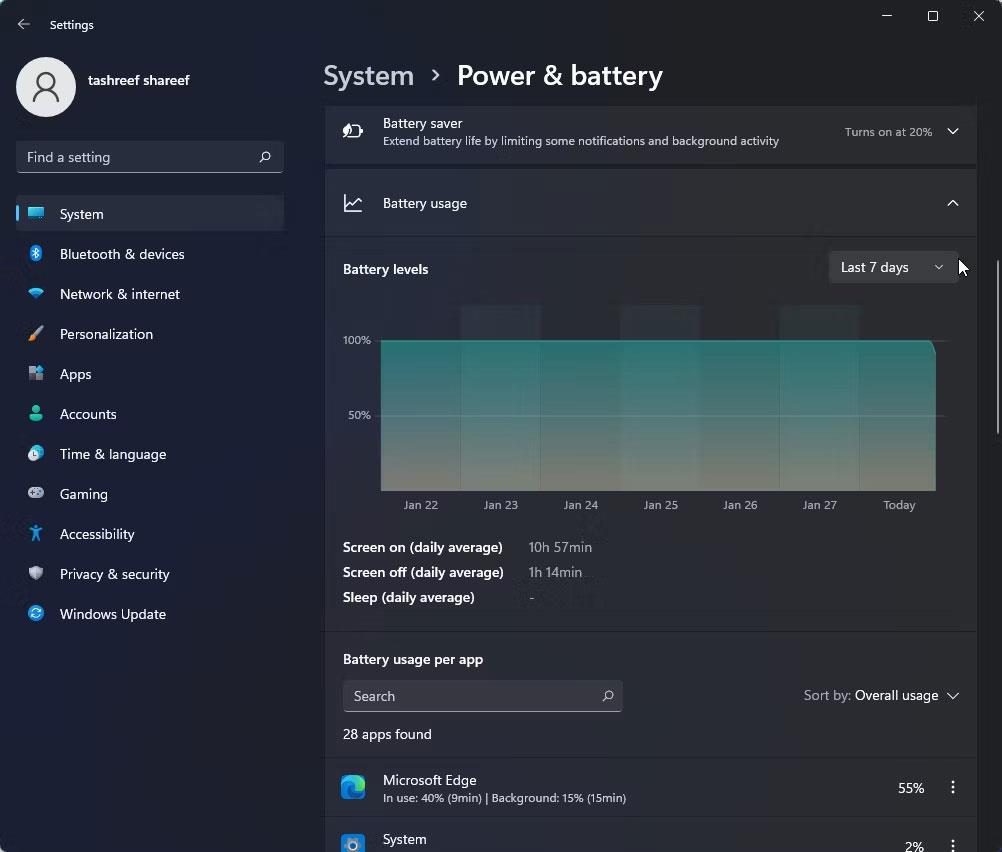
3. Κάντε κύλιση προς τα κάτω στην ενότητα Μπαταρία και κάντε κλικ στην επιλογή Χρήση μπαταρίας.
Χρήση ενέργειας και μπαταρίας
4. Κάντε κλικ στο αναπτυσσόμενο μενού Επίπεδα μπαταρίας και επιλέξτε Τελευταίες 7 ημέρες . Τα Windows θα φορτώσουν όλες τις εφαρμογές που έχουν χρησιμοποιήσει ισχύ μπαταρίας τις τελευταίες 7 ημέρες.
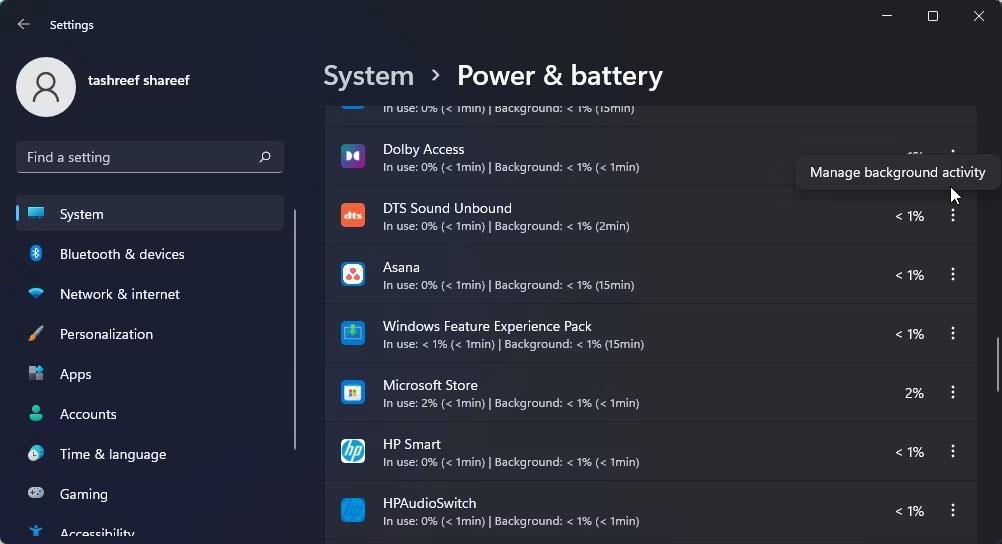
Διαχείριση δραστηριότητας παρασκηνίου
5. Για να αλλάξετε τα δικαιώματα εφαρμογών παρασκηνίου, κάντε κλικ στο μενού με τις τρεις κουκκίδες δίπλα στο όνομα της εφαρμογής και επιλέξτε Διαχείριση παραγωγικότητας παρασκηνίου . Αυτή η επιλογή είναι διαθέσιμη μόνο για εφαρμογές του Microsoft Store.
6. Κάντε κλικ στο αναπτυσσόμενο μενού (Βελτιστοποιημένη ενέργεια) στην ενότητα Δικαιώματα εφαρμογών στο παρασκήνιο και επιλέξτε Ποτέ. Αυτό θα απενεργοποιήσει την εκτέλεση της εφαρμογής στο παρασκήνιο. Εάν το ορίσετε σε Πάντα , η εφαρμογή θα εκτελείται συνεχώς στο παρασκήνιο, ανεξάρτητα από την κατάσταση ισχύος σας.
7. Επαναλάβετε τα βήματα για όλες τις εφαρμογές που μπορεί να εξαντλήσουν την μπαταρία ή να επηρεάσουν την απόδοση του συστήματος.
Στις Ρυθμίσεις των Windows 11 δεν υπάρχει κουμπί για να απενεργοποιήσετε όλες τις εφαρμογές παρασκηνίου ταυτόχρονα. Επομένως, θα συνεχίσουμε στην επόμενη ενότητα, χρησιμοποιώντας το Μητρώο.
Απενεργοποιήστε όλες τις εφαρμογές παρασκηνίου στα Windows 11 χρησιμοποιώντας το Μητρώο
1. Πατήστε Win + R για να ανοίξετε το Run , μετά πληκτρολογήστε regedit και πατήστε Enter.
2. Πρόσβαση στο ακόλουθο κλειδί:
HKEY_CURRENT_USER\Software\Microsoft\Windows\CurrentVersion\BackgroundAccessApplications
3. Στο δεξιό παράθυρο, επεξεργαστείτε ή δημιουργήστε μια τιμή DWORD (32-bit) με το όνομα GlobalUserDisabled.
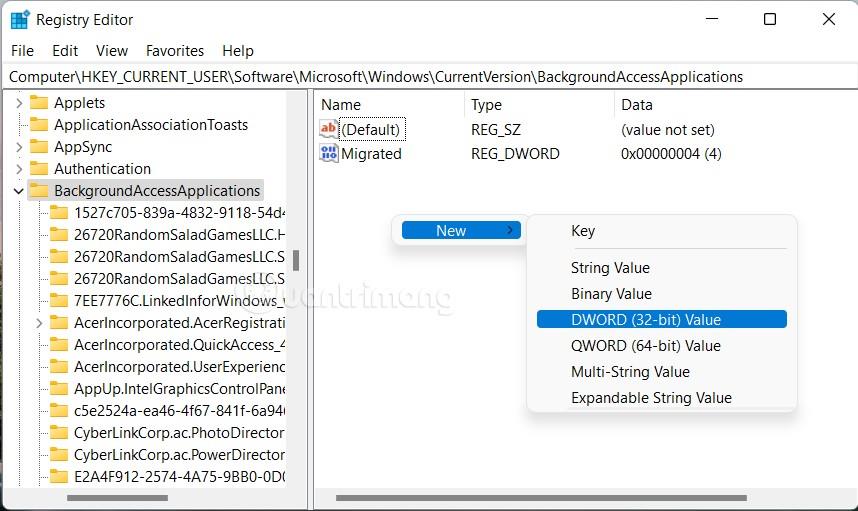
4. Ορίστε το 1 στο πλαίσιο Δεδομένα τιμής για να αποτρέψετε την εκτέλεση όλων των εφαρμογών στο παρασκήνιο στα Windows 11.
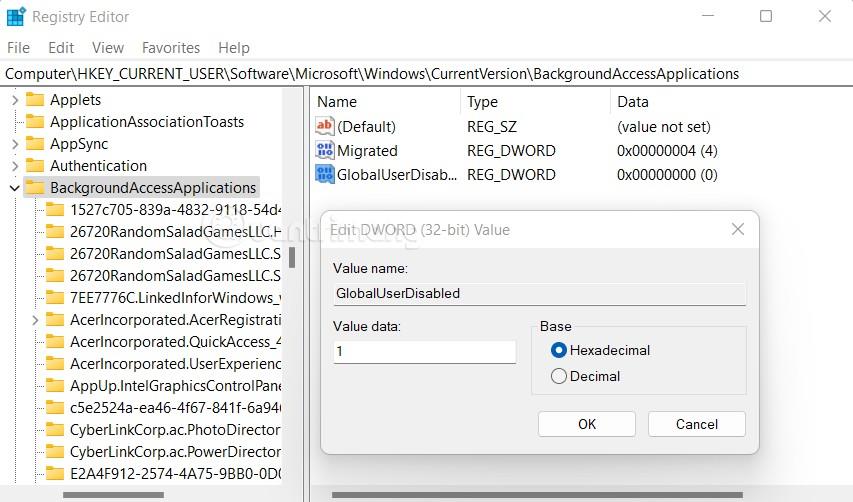
5. Επανεκκινήστε τη συσκευή για να εφαρμόσετε αλλαγές.
Για να αναιρέσετε τις αλλαγές, απλώς προσαρμόστε την τιμή του GlobalUserDisabled σε 0 .
Χρησιμοποιήστε προκατασκευασμένα αρχεία REG
Εάν δεν θέλετε να χάνετε χρόνο με την επεξεργασία του Μητρώου, μπορείτε να κάνετε λήψη του αρχείου REG που έχει δημιουργήσει το Tips.BlogCafeIT.
1. Κάντε λήψη του αρχείου ZIP του προκατασκευασμένου αρχείου REG .
2. Αποσυμπιέστε σε οποιονδήποτε φάκελο.
3. Κάντε διπλό κλικ στο αρχείο Tatappchayngam.reg για να απενεργοποιήσετε όλες τις εφαρμογές που εκτελούνται στο παρασκήνιο.
4. Επιβεβαιώστε την ενέργεια και, στη συνέχεια, επανεκκινήστε τον υπολογιστή.
Μπορείτε να αναιρέσετε την αλλαγή κάνοντας διπλό κλικ στο αρχείο Batapchayngam.reg στο αρχείο ZIP που μόλις κατεβάσατε.
Απενεργοποιήστε τις εφαρμογές που εκτελούνται στο παρασκήνιο στα Windows 11 για όλους τους χρήστες που χρησιμοποιούν Πολιτική ομάδας
Εκτός από το Μητρώο, μπορείτε να χρησιμοποιήσετε την Πολιτική ομάδας για να απενεργοποιήσετε τις εφαρμογές που εκτελούνται στο παρασκήνιο στα Windows 11 για όλους τους χρήστες σε έναν υπολογιστή. Για τα Windows 11 Home που δεν μπορούν να ανοίξουν την Πολιτική ομάδας, θα παρέχουμε επίσης ένα προεπεξεργασμένο αρχείο REG.
1. Ανοίξτε το Local Group Policy Editor πατώντας Win + R και, στη συνέχεια, πληκτρολογήστε gpedit.msc και πατήστε Enter.
2. Μεταβείτε στο φάκελο: Computer Configuration\Administrative Templates\Windows Components\App Privacy
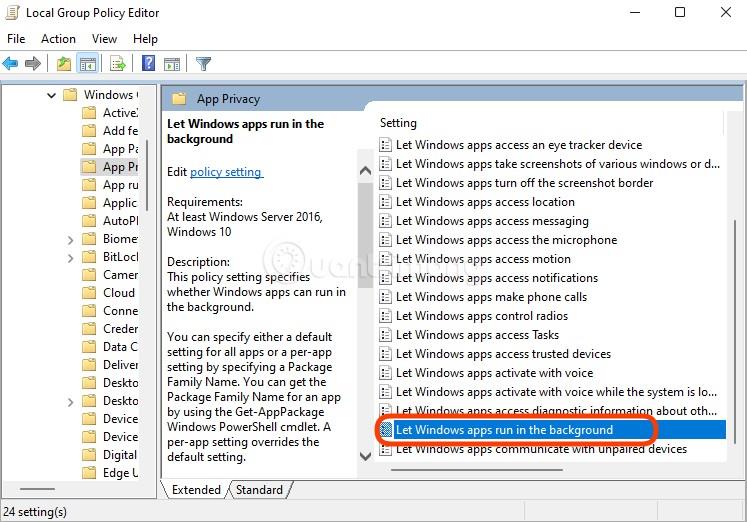
3. Στο δεξιό τμήμα του παραθύρου, βρείτε και κάντε κλικ στην επιλογή Αφήστε τις εφαρμογές των Windows να εκτελούνται στο παρασκήνιο και επιλέξτε Ενεργοποιημένο.
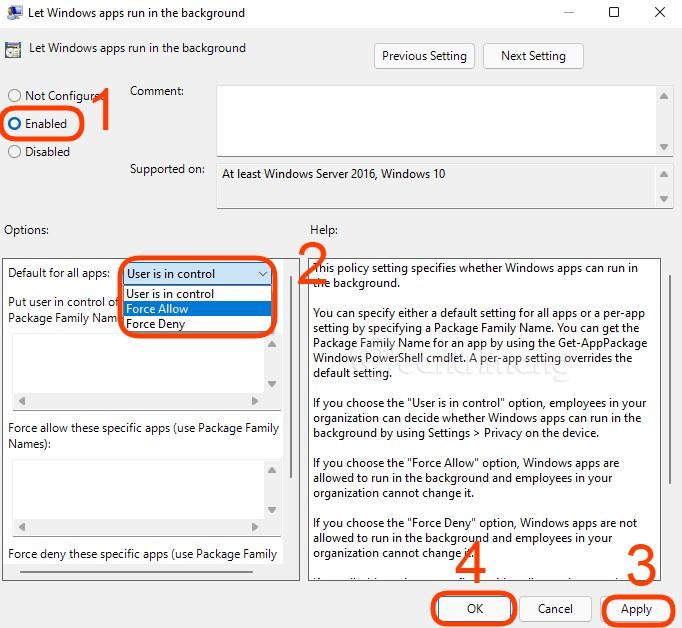
4. Στο μενού Προεπιλογή για όλες τις εφαρμογές , επιλέξτε Αναγκαστική άρνηση . Κάντε κλικ στο Apply και OK.
Έτσι, έχετε απενεργοποιήσει τις εφαρμογές παρασκηνίου για όλους τους χρήστες σε έναν υπολογιστή με Windows 11.
Όπως αναφέρθηκε, τα Windows 11 Home δεν σας επιτρέπουν να χρησιμοποιήσετε το Local Group Policy Editor, επομένως πρέπει να χρησιμοποιήσετε το Μητρώο για να απενεργοποιήσετε τις εφαρμογές που εκτελούνται στο παρασκήνιο για όλους τους χρήστες.
Απενεργοποιήστε τις εφαρμογές που εκτελούνται στο παρασκήνιο στα Windows 11 για όλους τους χρήστες που χρησιμοποιούν το Μητρώο
1. Πατήστε Win + R για να ανοίξετε το Run , μετά πληκτρολογήστε regedit και πατήστε Enter.
2. Πρόσβαση στο ακόλουθο κλειδί:
HKEY_LOCAL_MACHINE\SOFTWARE\Policies\Microsoft\Windows\AppPrivacy
Εάν δεν μπορείτε να βρείτε το AppPrivacy, μπορείτε να δημιουργήσετε ένα νέο κάνοντας δεξί κλικ στα Windows και επιλέγοντας New > Key .
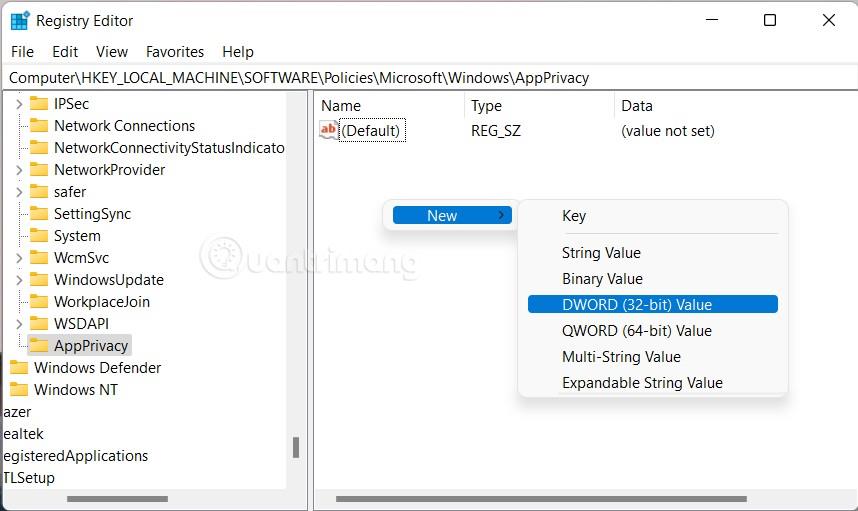
3. Αφού έχετε το AppPrivacy , κάντε κλικ στο δεξί πλαίσιο για να δημιουργήσετε μια τιμή DWORD (32-bit) με το όνομα LetAppsRunInBackground και ορίστε την τιμή σε 2 .
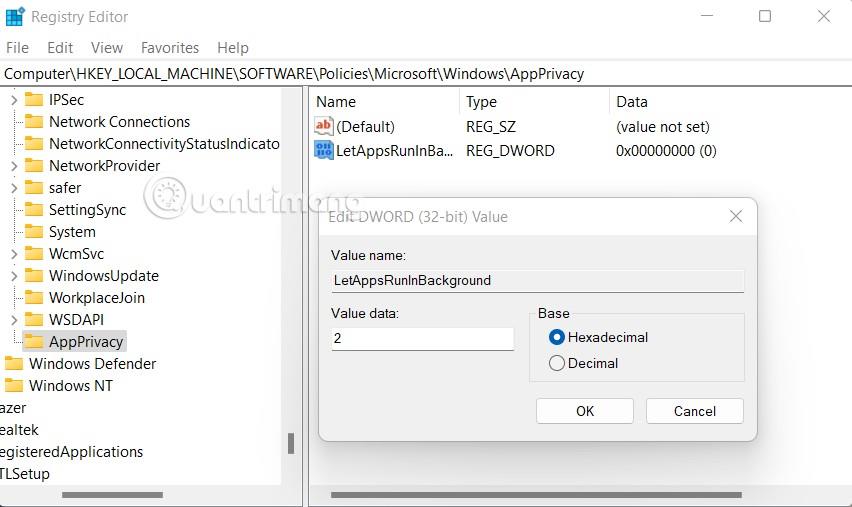
4. Επανεκκινήστε τον υπολογιστή.
Χρησιμοποιήστε προκατασκευασμένο αρχείο REG
Ως συνήθως, το Tips.BlogCafeIT δημιούργησε ένα αρχείο REG για να το κατεβάσετε για να αλλάξετε γρήγορα το Μητρώο. Υπάρχουν δύο αρχεία REG: Tatappchayngamalluser.reg και Batappchayngamalluser.reg , τα οποία αντιστοιχούν στη λειτουργία απενεργοποίησης και ενεργοποίησης της εφαρμογής που εκτελείται στο παρασκήνιο. Μπορείτε να κάνετε λήψη του αρχείου ZIP, να το εξαγάγετε και να χρησιμοποιήσετε:
Καλή τύχη!