Η συντόμευση πληκτρολογίου Win + Shift + S στα Windows 10, επιτρέπει στους χρήστες να κάνουν λήψη μερικής ή πλήρους οθόνης και να την αντιγράψουν στο πρόχειρο. Στις περισσότερες περιπτώσεις, αυτή η δυνατότητα λειτουργεί όπως αναμένεται, αλλά μερικές φορές μπορεί επίσης να μην ανταποκρίνεται. Εάν αντιμετωπίζετε αυτό το πρόβλημα, το παρακάτω άρθρο από το Quantrimang.com θα σας βοηθήσει.
Διορθώστε τη συντόμευση Windows + Shift + S που δεν λειτουργεί
1. Καθαρίστε τα κλειδιά
Ελέγξτε για να δείτε αν έχει κολλήσει κάτι στα πλήκτρα Win, Shift και S και καθαρίστε φυσικά τα πλήκτρα στο πληκτρολόγιο. Ανατρέξτε στο άρθρο: Οδηγίες για τον αυτοκαθαρισμό του πληκτρολογίου, τον καθαρισμό του πληκτρολογίου του φορητού υπολογιστή εάν χρειάζεστε βοήθεια.
2. Ενεργοποιήστε τον διακόπτη εναλλαγής Ιστορικό προχείρου
Κάντε κλικ στο κουμπί Έναρξη και επιλέξτε Ρυθμίσεις.
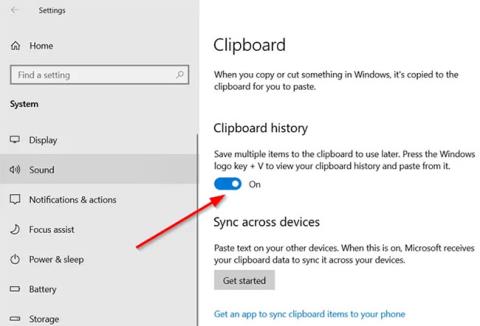
Επιλέξτε το πλαίσιο Σύστημα > Ήχος και μετακινηθείτε προς τα κάτω για να βρείτε την επιλογή Πρόχειρο .
Κάντε κλικ σε αυτό και στο δεξιό πλαίσιο, δείτε εάν η εναλλαγή Ιστορικού προχείρου είναι ενεργοποιημένη ή όχι.
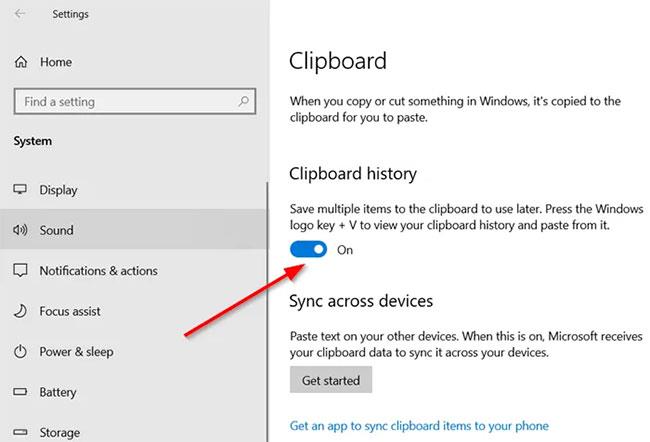
Ενεργοποιήστε τον διακόπτη εναλλαγής Ιστορικό προχείρου
Εάν όχι, γυρίστε το διακόπτη στη θέση On.
3. Ελέγξτε τον διακόπτη εναλλαγής Snip & Sketch
Και πάλι, ανοίξτε τις Ρυθμίσεις , επιλέξτε το πλακίδιο συστήματος και μεταβείτε στην ενότητα Ειδοποιήσεις και ενέργειες .
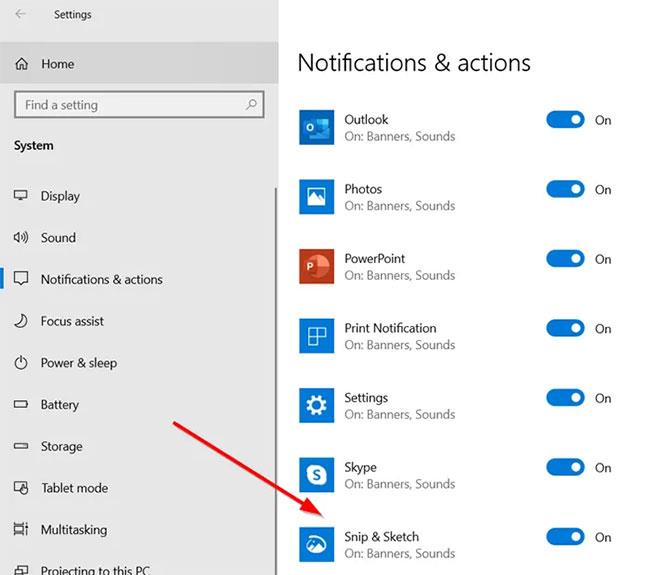
Ενεργοποιήστε την εναλλαγή Snip & Sketch
Εδώ, βεβαιωθείτε ότι η εναλλαγή Snip & Sketch έχει οριστεί στη θέση On .
4. Επαναφέρετε το Snip & Sketch
Εάν οι παραπάνω μέθοδοι δεν αποδώσουν τα επιθυμητά αποτελέσματα, επαναφέρετε το Snip & Sketch . Για να το κάνετε αυτό, μεταβείτε στις Ρυθμίσεις > Εφαρμογές > Εφαρμογές και λειτουργίες . Εδώ, κάντε κλικ στο Snip & Sketch .
Θα δείτε έναν σύνδεσμο Προηγμένες επιλογές να εμφανίζεται κάτω από τις επιλογές. Κάντε κλικ σε αυτό και πατήστε το κουμπί Επαναφορά στην επόμενη οθόνη.
Επαναφέρετε το Snip & Sketch
Επιπλέον, μπορείτε να απεγκαταστήσετε και να επανεγκαταστήσετε εφαρμογές από το Microsoft Store. Μεταβείτε στις Ρυθμίσεις > Εφαρμογές > Εφαρμογές και λειτουργίες και θα δείτε ένα κουμπί απεγκατάστασης για το Snip & Sketch. Προχωρήστε και απεγκαταστήστε την εφαρμογή. Στη συνέχεια, μεταβείτε στο Microsoft Store και εγκαταστήστε ξανά την εφαρμογή.
5. Αποσυνδέστε και επανασυνδέστε συσκευές USB
Αποσυνδέστε και επανασυνδέστε τις συσκευές USB σας, όπως τα gamepads κ.λπ. και δείτε αν αυτό βοηθάει.
6. Χρησιμοποιήστε το PrintScreen αντί για Win + Shift + S
Αντίθετα, μπορείτε να χρησιμοποιήσετε το πλήκτρο PrintScreen αντί για Win + Shift + S .
Για να το κάνετε αυτό, πατήστε Win + I για να ανοίξετε τις Ρυθμίσεις > Ευκολία πρόσβασης > Πληκτρολόγιο , εντοπίστε την επιλογή Εντοπισμός Χρησιμοποιήστε το κουμπί PrtScrn για να ανοίξετε την επιλογή αποκοπής οθόνης και, στη συνέχεια, ενεργοποιήστε τη δυνατότητα.
7. Διορθώστε προβλήματα στην κατάσταση καθαρής εκκίνησης
Οι διαδικασίες τρίτων μπορούν επίσης να επηρεάσουν τη λειτουργία της συντόμευσης πληκτρολογίου Windows + Shift + S . Για να εντοπίσετε τον ένοχο, εκτελέστε μια καθαρή εκκίνηση και διορθώστε το πρόβλημα με μη αυτόματο τρόπο, όπως περιγράφεται στο άρθρο.
Σας εύχομαι επιτυχία στην αντιμετώπιση προβλημάτων!