Sådan konfigureres skjult markør, når du indtaster data på Windows 10/11
Er du irriteret over situationen, hvor musemarkøren dukker op i tekstfeltet, mens du skriver?
Din computers opdateringshastighed bestemmer, hvordan din skærm ser ud, eller mere specifikt, hvor jævnt din Windows-skærm vises. Windows 11 er integreret med mange nye funktioner, herunder funktionen Dynamic Refresh Rate for at gøre din seeroplevelse mere jævn og bedre.
Opdateringshastighed er simpelthen det antal gange pr. sekund, et billede opdateres på skærmen, og det måles i hertz (Hz). For eksempel vil en 144Hz skærm opdatere et nyt billede 144 gange i sekundet; En højere opdateringshastighed vil gøre din grafik meget glattere og forbedre den overordnede visningsoplevelse.
Derfor er indstilling af den korrekte opdateringshastighed en vigtig del af at få en god visuel oplevelse. Så her er, hvordan du kan justere skærmens opdateringshastighed på din Windows 11-pc.
Sådan ændres opdateringshastigheden på Windows 11
Hvis du bruger en Windows 11-pc, kan du hurtigt justere din skærms opdateringshastighed med nogle få klik gennem den nydesignede Indstillinger -app. Sådan ændrer du skærmens opdateringshastighed:
Skift opdateringshastighed på Windows 11
1. Start menuen Start , søg efter Indstillinger og klik på det mest relevante resultat.
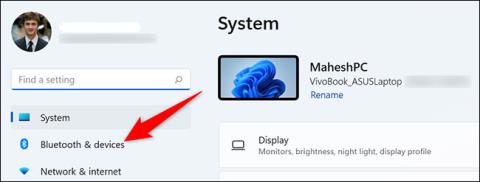
2. Klik på System i sidebjælkemenuen , og vælg derefter fanen Display.
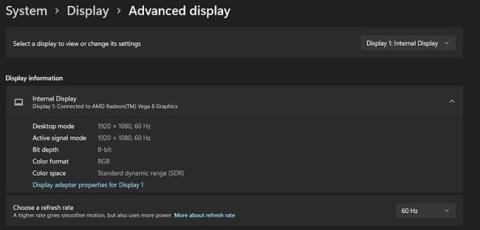
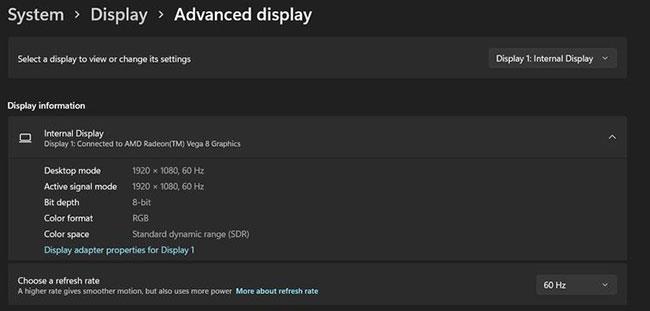
3. På fanen Relaterede indstillinger skal du klikke på Avanceret visning .
4. Nu vil du se en drop-down boks ud for Vælg en opdateringshastighed , vælg den ønskede sats, og dine ændringer vil automatisk gælde.
5. Hvis du vil justere opdateringshastigheden for forskellige skærme, skal du vælge den ønskede skærm i rullemenuen Vælg en skærm for at se eller ændre dens indstillinger.
Selvom den gennemsnitlige bruger ikke vil føle behovet for at ændre opdateringshastigheden, kan spillere bemærke en betydelig forskel i spiloplevelsen med en højere opdateringshastighed. Uanset hvad, ved du nu, hvordan du korrekt justerer din systemopdateringshastighed i Windows 11.
Håber du har succes.
Er du irriteret over situationen, hvor musemarkøren dukker op i tekstfeltet, mens du skriver?
Mens Discord kører problemfrit det meste af tiden, kan du af og til støde på et problem, der giver dig hovedpine, når du prøver at finde ud af, hvordan du løser det.
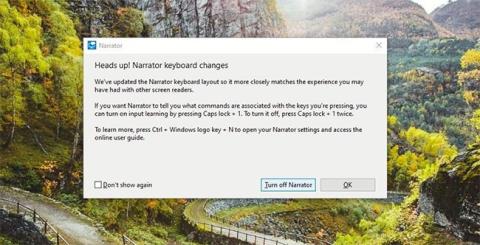
Hvis du ikke bruger Oplæser eller ønsker at bruge en anden app, kan du nemt slå den fra eller deaktivere den.
Windows kommer med et mørkt tema, der forbedrer systemets overordnede æstetik. Denne mulighed er dog begrænset og påvirker muligvis ikke visse applikationer.
Mens du venter på, at Microsoft officielt bringer Copilot til Windows 10, kan du opleve denne AI-chatbot-tjeneste tidligt ved at bruge tredjepartsværktøjer som ViveTool.
Live undertekster hjælper alle, inklusive dem, der er døve eller hørehæmmede, bedre at forstå lyd ved at se undertekster af, hvad der bliver sagt.
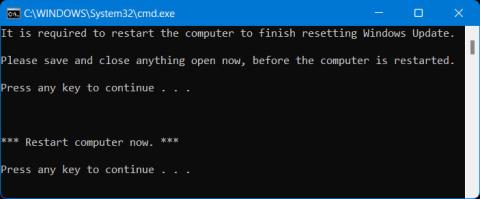
Denne vejledning viser dig, hvordan du fuldstændig nulstiller Windows Update-komponenter og -politikker til standard i Windows 11.
Din Windows 11 rapporterer en fejl om ikke at modtage nok RAM, mangler RAM, mens enhedens RAM stadig er tilgængelig. Denne artikel hjælper dig med at håndtere denne situation hurtigt.
Mange brugere har problemer med at installere Clipchamp-videoredigeringsværktøjet via Microsoft Store. Hvis du har det samme problem og vil installere og prøve dette gratis videoredigeringsværktøj, så fortvivl ikke!
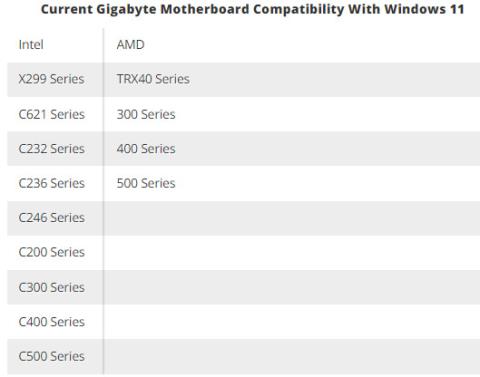
Gigabyte bliver den næste computerkomponentproducent, der annoncerer en liste over bundkortmodeller, der understøtter kompatibilitet og problemfri opgradering til Windows 11.
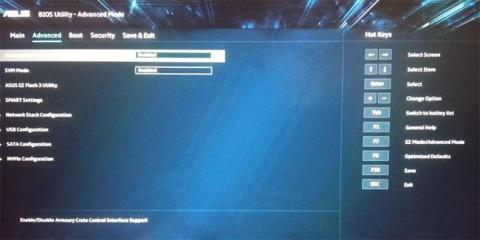
Et almindeligt problem blandt disse er, at efter aktivering af Hyper-V på Windows 11, er det ikke muligt at starte op til låseskærmen.
Drivere til hardwareenheder på computeren bruges til at hardwaren kan kommunikere med operativsystemet.
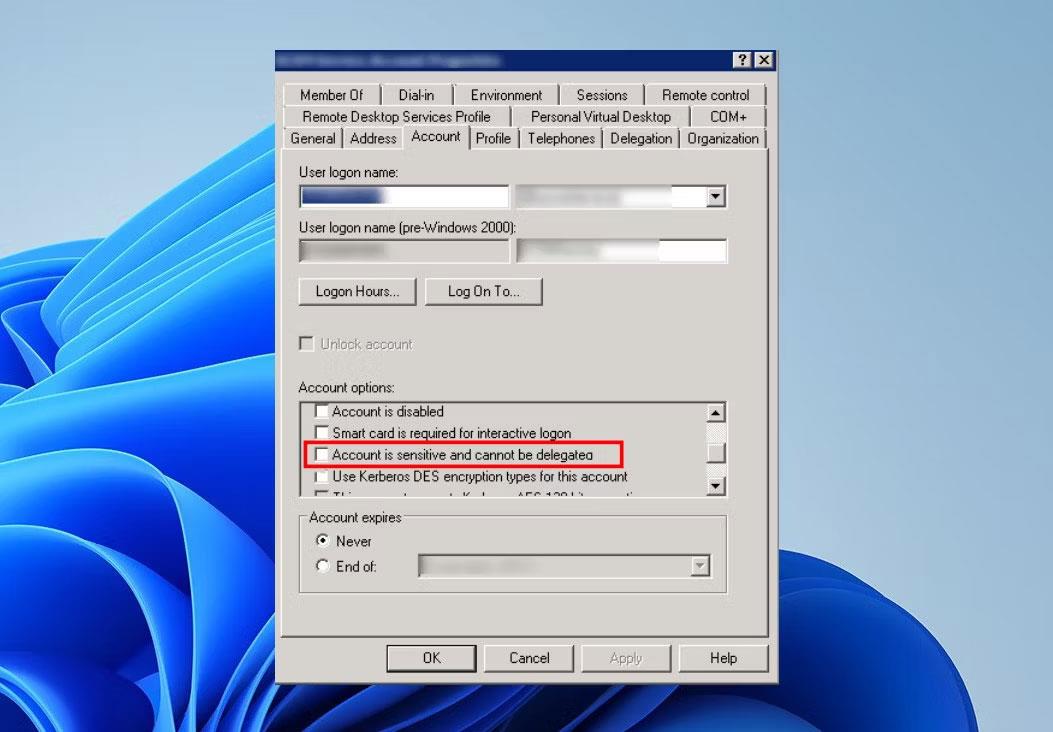
Lokal sikkerhedspolitik er en kraftfuld funktion på Windows, der giver dig mulighed for at kontrollere sikkerheden på computere på et lokalt netværk.
Paint Cocreator er en funktion, der er indlejret i Microsoft Paint-applikationen. Det kan oprette flere versioner af billeder ved hjælp af DALL-E, et billed-AI-system baseret på den tekstinput, du giver.
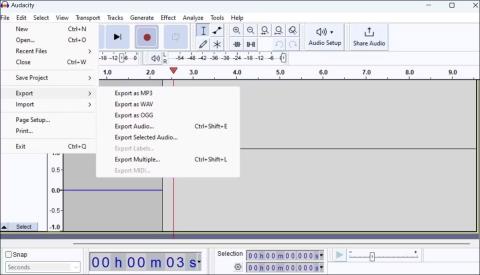
Uanset om du vil øve en tale, mestre et fremmedsprog eller oprette en podcast, er det en simpel proces at optage lyd på en Windows 11-pc.
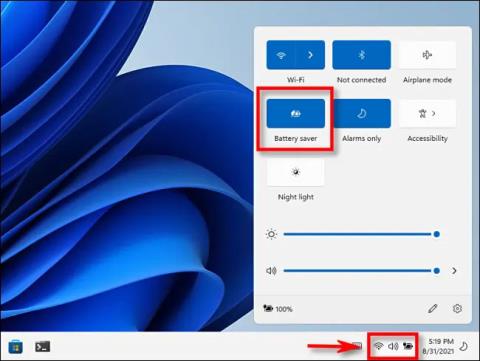
Batterisparer er en af de nyttige indbyggede funktioner i Windows 11.
I nogle situationer skal du genstarte din Windows 11-pc for at løse problemer, installere opdateringer, fuldføre installationsprocessen eller udføre nogle andre nødvendige opgaver.
Oprettelse af en brugerdefineret strømplan er muligvis ikke ualmindeligt for dig, hvis du har brugt Windows i mange år. Men vidste du, at du kan importere og eksportere strømplaner i Windows?
Gennem en sikkerhedsfunktion kaldet Dynamic Lock kan du nemt indstille din pc til at låse sikkert automatisk, når du forlader dit arbejdssted, uden at skulle lukke systemet helt ned.
Windows 11 kommer med en avanceret indstilling, kaldet Hardware Accelerated GPU Scheduling, der kan øge spil- og videoydeevnen ved at optimere GPU-kraften på pc'en.
Kiosktilstand på Windows 10 er en tilstand til kun at bruge 1 applikation eller kun få adgang til 1 websted med gæstebrugere.
Denne vejledning viser dig, hvordan du ændrer eller gendanner standardplaceringen af kamerarullemappen i Windows 10.
Redigering af værtsfilen kan medføre, at du ikke kan få adgang til internettet, hvis filen ikke er ændret korrekt. Den følgende artikel vil guide dig til at redigere værtsfilen i Windows 10.
Ved at reducere størrelsen og kapaciteten af billeder bliver det nemmere for dig at dele eller sende dem til nogen. Især på Windows 10 kan du batch-ændre størrelsen på billeder med nogle få enkle trin.
Hvis du ikke behøver at vise nyligt besøgte varer og steder af sikkerheds- eller privatlivsmæssige årsager, kan du nemt slå det fra.
Microsoft har netop udgivet Windows 10 Anniversary Update med mange forbedringer og nye funktioner. I denne nye opdatering vil du se en masse ændringer. Fra Windows Ink stylus-understøttelse til Microsoft Edge-browserudvidelsesunderstøttelse er Start Menu og Cortana også blevet væsentligt forbedret.
Ét sted til at styre mange operationer direkte på proceslinjen.
På Windows 10 kan du downloade og installere gruppepolitikskabeloner til at administrere Microsoft Edge-indstillinger, og denne vejledning viser dig processen.
Dark Mode er en mørk baggrundsgrænseflade på Windows 10, der hjælper computeren med at spare batteristrøm og reducere påvirkningen af brugerens øjne.
Proceslinjen har begrænset plads, og hvis du regelmæssigt arbejder med flere apps, kan du hurtigt løbe tør for plads til at fastgøre flere af dine yndlingsapps.














Mette -
Godt at vide! Har kæmpet med Windows 11 opdateringer i uger. Prøver det i aften
Lotte Sunshine -
Tak så meget! Endelig en løsning på det irriterende problem. Nu kan jeg sove uden at pc'en brøler hele natten med opdateringer. Du er en stjerne! 🌟
Emma London -
I tried this on my new Windows 11 setup, and it works like a charm. Faster updates without interrupting my work. Cheers from UK
Lars Jensen -
Tak for guiden! Ændrede opdateringshastigheden på min Windows 11, og det virker nu meget bedre. Ingen flere lange ventetider om natten. Super!
Anna Nielsen -
Perfekt timing! Min pc har været så langsom med opdateringer, specielt active hours. Fulgte trinene præcis, og nu er det lynhurtigt. Tak tak tak! 😊
Kitten 123 -
hihi tak! min lille laptop er glad nu. ingen flere freezes under opdateringer. meget sødt! 🐱
Bjørn Fisher -
Godt at se dansk indhold om Windows 11. Andre guider er på engelsk og forvirrende. Denne var klar og enkel.
Jens Aarhus -
Har du en video guide? Tekst er lidt svær for mig. Tak på forhånd!
Søren Hansen -
Er der nogen risici ved at ændre i registry? Jeg er lidt bange for at ødelægge noget
Rasmus 2000 -
Fungerede ikke for mig... Får fejl i registry. Hvad gør jeg forkert?
Ida HR -
Som HR i firmaet, har jeg brug for stabile pc'er til alle. Denne metode er perfekt til at roll out på hele teamet. Tak for den detaljerede vejledning – sparer os masser af tid
Péter IT -
Det her er guld værd for os IT-folk. Har brugt det på flere maskiner nu, og opdateringshastigheden er optimaliseret. Anbefaler stærkt til alle
Nora Mave -
Denne guide ændrede alt for mig. Tidligere tog opdateringer timer og afbrød mit arbejde hele tiden på Windows 11. Nu har jeg sat hastigheden til medium via registry-editoren som beskrevet, og kombineret med active hours, er det perfekt. Har endda delt linket i min tech-gruppe. Hvis du har tips til at tweak yderligere, som f.eks. pause opdateringer helt, så sig gerne besked
Kristian Copenhagen -
Hehe, min Windows 11 har været en sløv snegl med opdateringer. Nu løber den som en racerbil efter din guide. Epic win! 😂 Hvem har flere tips til optimering?
Mads Viking -
Åh nej, prøvede det og nu crasher det... Hjælp! Gå tilbage hvordan? 😩
Clara DK -
Jeg har fulgt din guide trin for trin på min Windows 11 pro, og det tog kun 5 minutter at ændre opdateringshastigheden via group policy. Nu kører opdateringerne kun når jeg ikke bruger pc'en. Har også testet med registry-metoden på en anden maskine, og begge virker fejlfrit. Anbefaler at backup registry først for sikkerheds skyld. Tak for den super klare forklaring – har ventet længe på sådan en
Freja Baker -
Jeg ændrede det i går, og i dag fik jeg en opdatering på kun 10 minutter i stedet for 2 timer. Fantastisk! Delte det med vennerne. Tak for tipset om opdateringshastighed