Когато настройвате нов твърд диск, важно е да проверите дали той използва подходящия тип дял. Типът дял играе важна роля при управлението и форматирането на устройството и влияе върху съвместимостта с различни системни функции и програми.
Така че нека да разгледаме начините за бърза проверка на типа на дяла в Windows 11. По този начин можете да се уверите, че устройството е настроено правилно и готово за използване.
1. Проверете типа на дяла с помощта на Device Manager
Диспечерът на устройства е важен инструмент на Windows, който ви позволява да преглеждате и управлявате всички хардуерни устройства, инсталирани на вашия компютър. Можете да използвате Device Manager, за да включвате или изключвате устройства, да актуализирате драйвери или да отстранявате проблеми, свързани с хардуера.
Диспечерът на устройства също може да бъде полезен при проверка на типа дял на устройството. Ето как:
1. Щракнете с десния бутон върху иконата на Windows в лентата на задачите и изберете Диспечер на устройства от списъка.
2. Щракнете двукратно върху възела Дискови устройства , за да го разгънете.
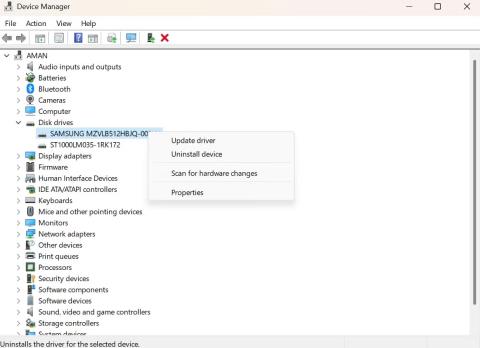
3. Щракнете с десния бутон върху вашето устройство и изберете Свойства от контекстното меню.
Опция за свойства в диспечера на устройства
4. Превключете към раздела Обеми .
5. Щракнете върху бутона Попълване .
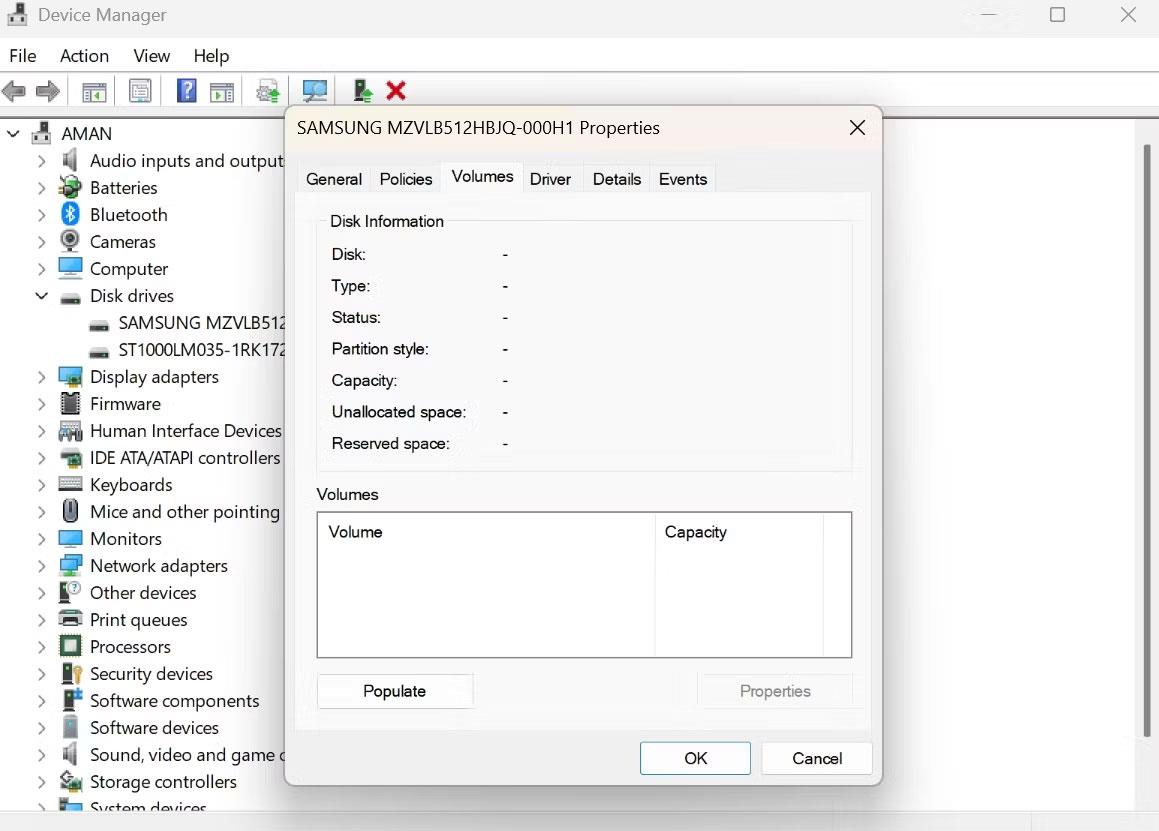
Опция за попълване в Томове
Можете да проверите типа на дяла в секцията Информация за диска .
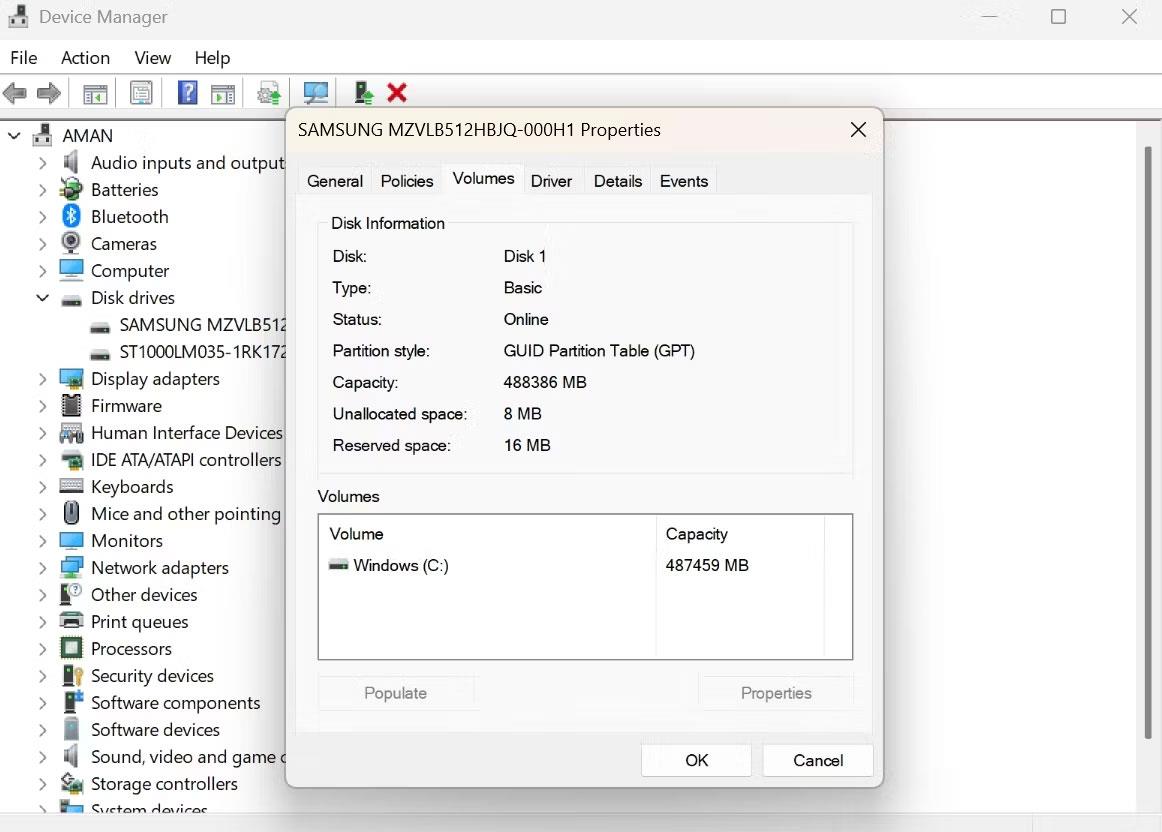
Опции за тип дял в диспечера на устройства
2. Проверете типа на дяла с помощта на инструмента за управление на дискове
Управление на дискове е друг вграден инструмент за управление на твърди дискове и други устройства за съхранение, свързани към вашата система. Можете да го използвате за създаване, изтриване, форматиране и преоразмеряване на дялове на устройства за съхранение.
За да проверите типа дял на вашето устройство с помощта на инструмента за управление на дискове, следвайте инструкциите по-долу:
1. Натиснете Win + X, за да отворите Power User Menu и изберете Disk Management.
2. Щракнете с десния бутон върху устройството, чийто тип дял искате да проверите, и изберете Свойства .
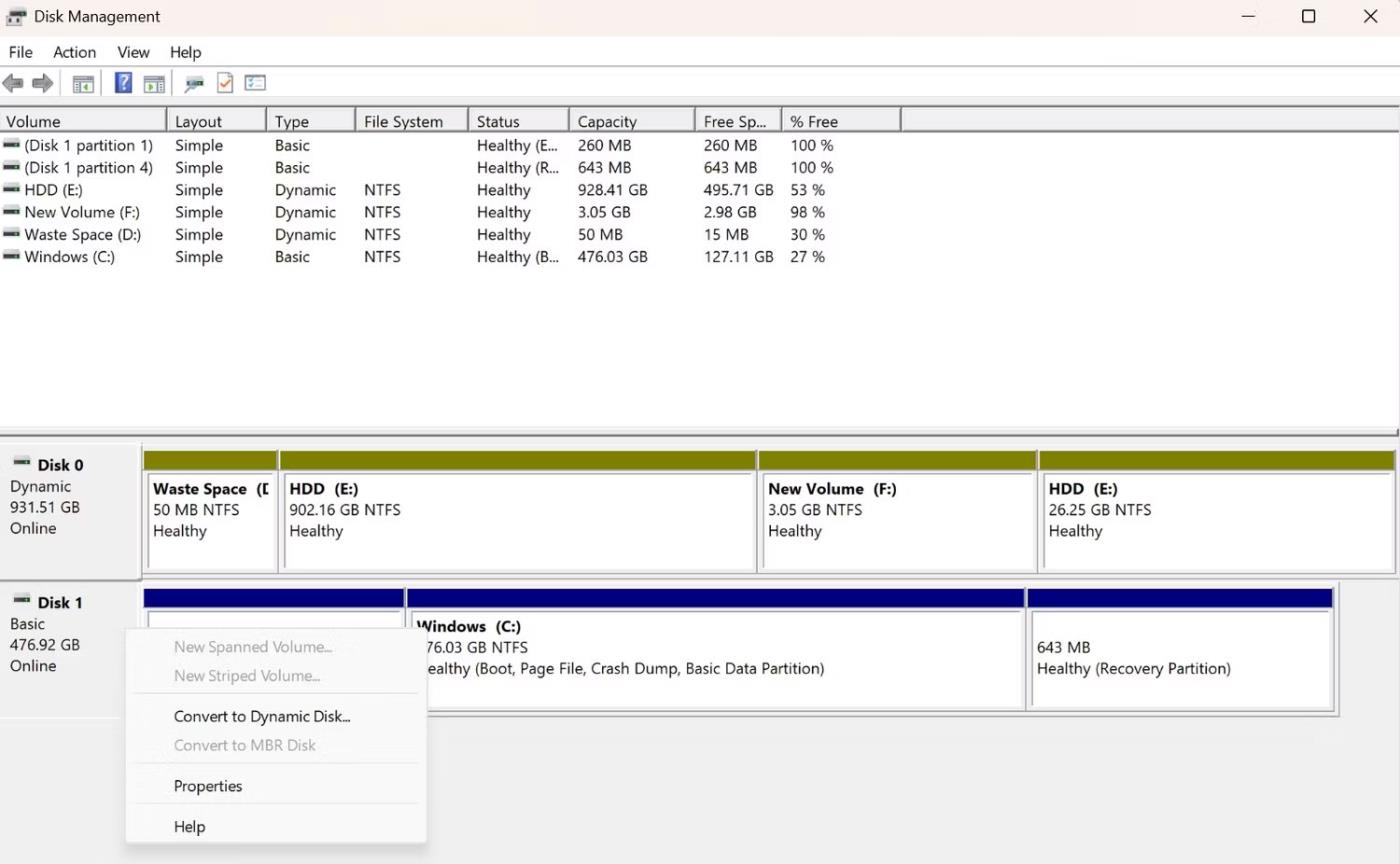
Опция за свойства в Управление на дискове
3. Превключете към раздела Томове , за да видите типа на дяла.
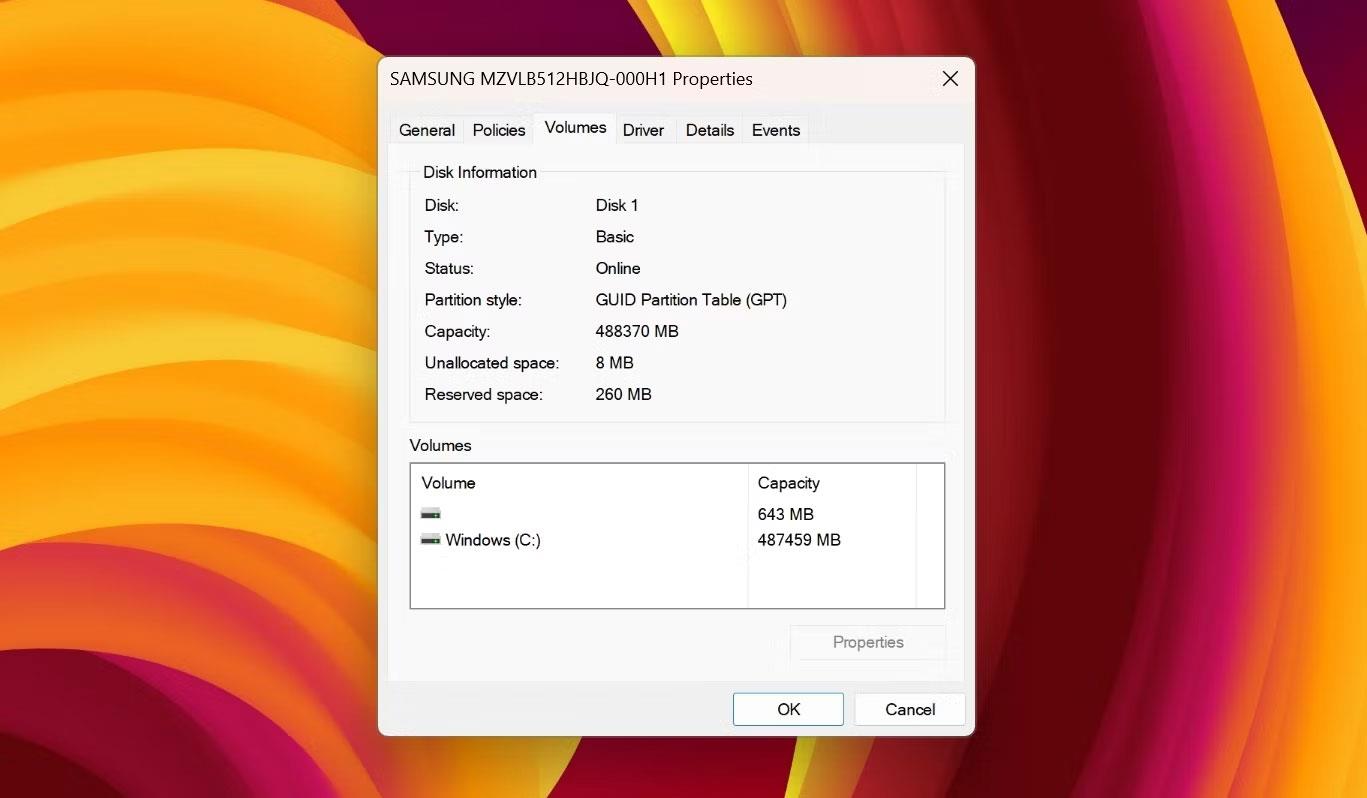
Раздел Томове в секцията със свойства на устройството
3. Проверете типа на дяла, като използвате приложението Настройки
Приложението Настройки е мястото за персонализиране на важни настройки на Windows. Можете да правите всичко - от изтегляне на актуализации на Windows до управление на конфигурацията на вашата безжична мрежа с помощта на приложението за настройки на Windows.
Приложението Настройки също е едно от местата, където можете да проверите типа на дяла на вашето устройство. Ето как:
1. Натиснете клавиша Win + I, за да отворите приложението Настройки .
2. Изберете Система от лявата странична лента, след което щракнете върху опцията Съхранение в десния панел.
3. Щракнете върху Разширени настройки за съхранение и изберете Дискове и томове от падащото меню.
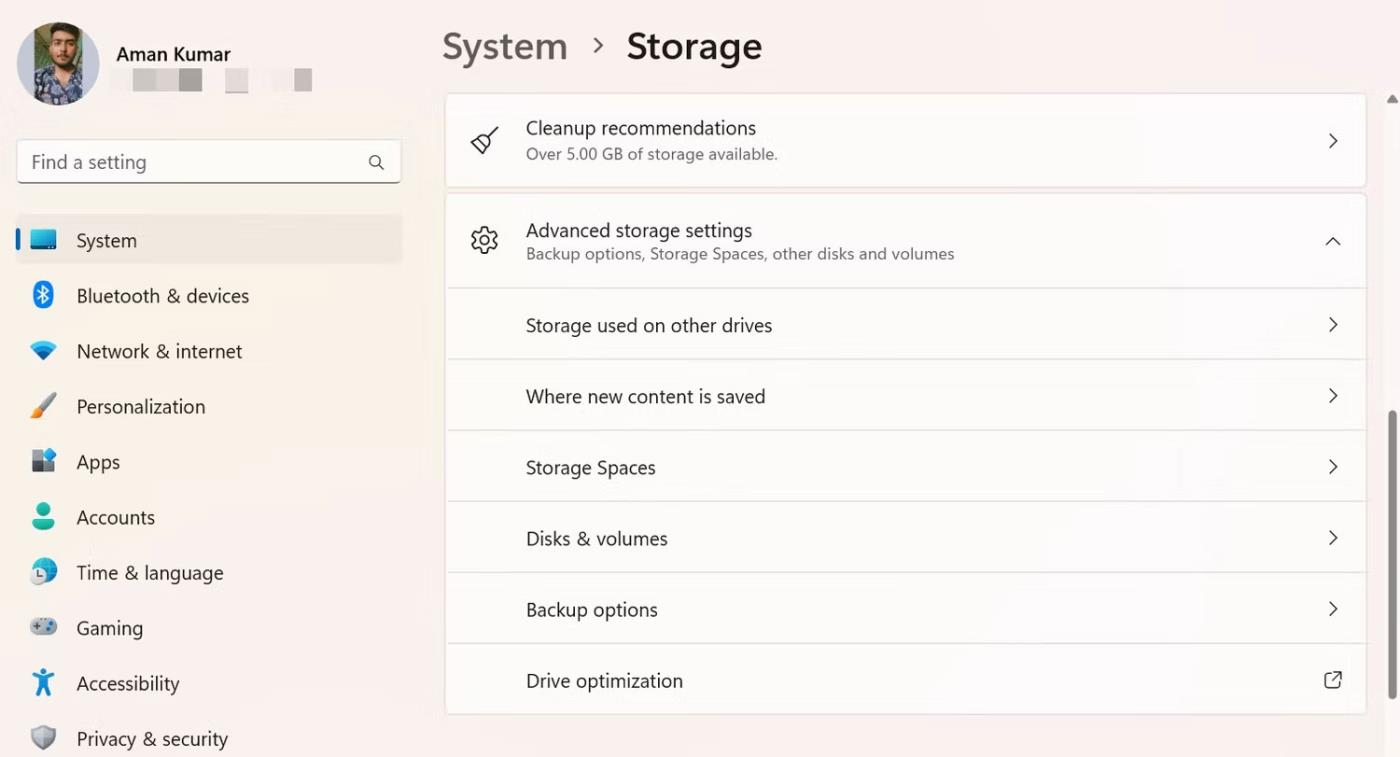
Опция Дискове и томове в приложението Настройки
4. Щракнете върху бутона Свойства до устройството, чийто тип дял искате да проверите.
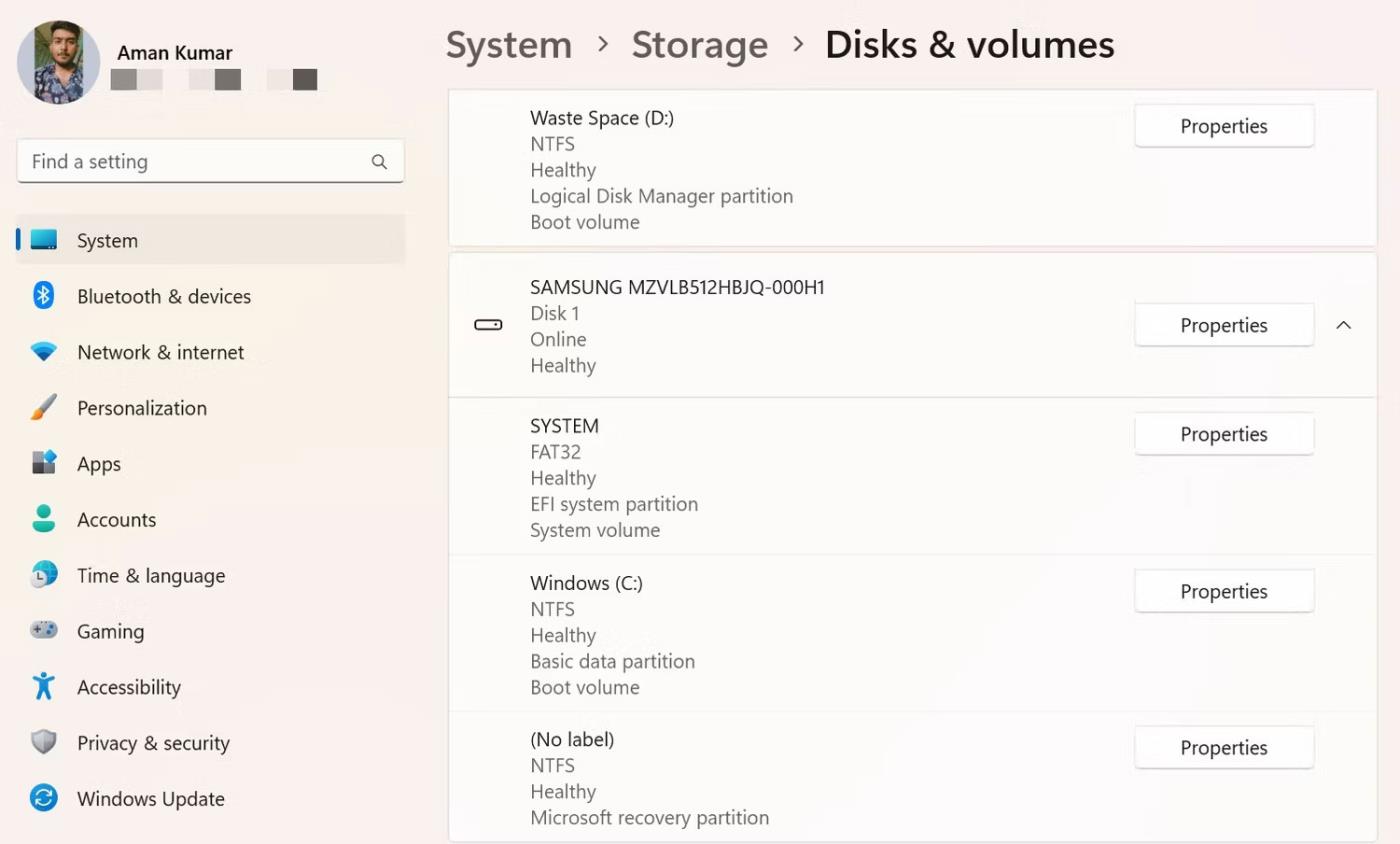
Бутон за свойства в приложението Настройки
5. В следващия прозорец можете да проверите типа на дяла.
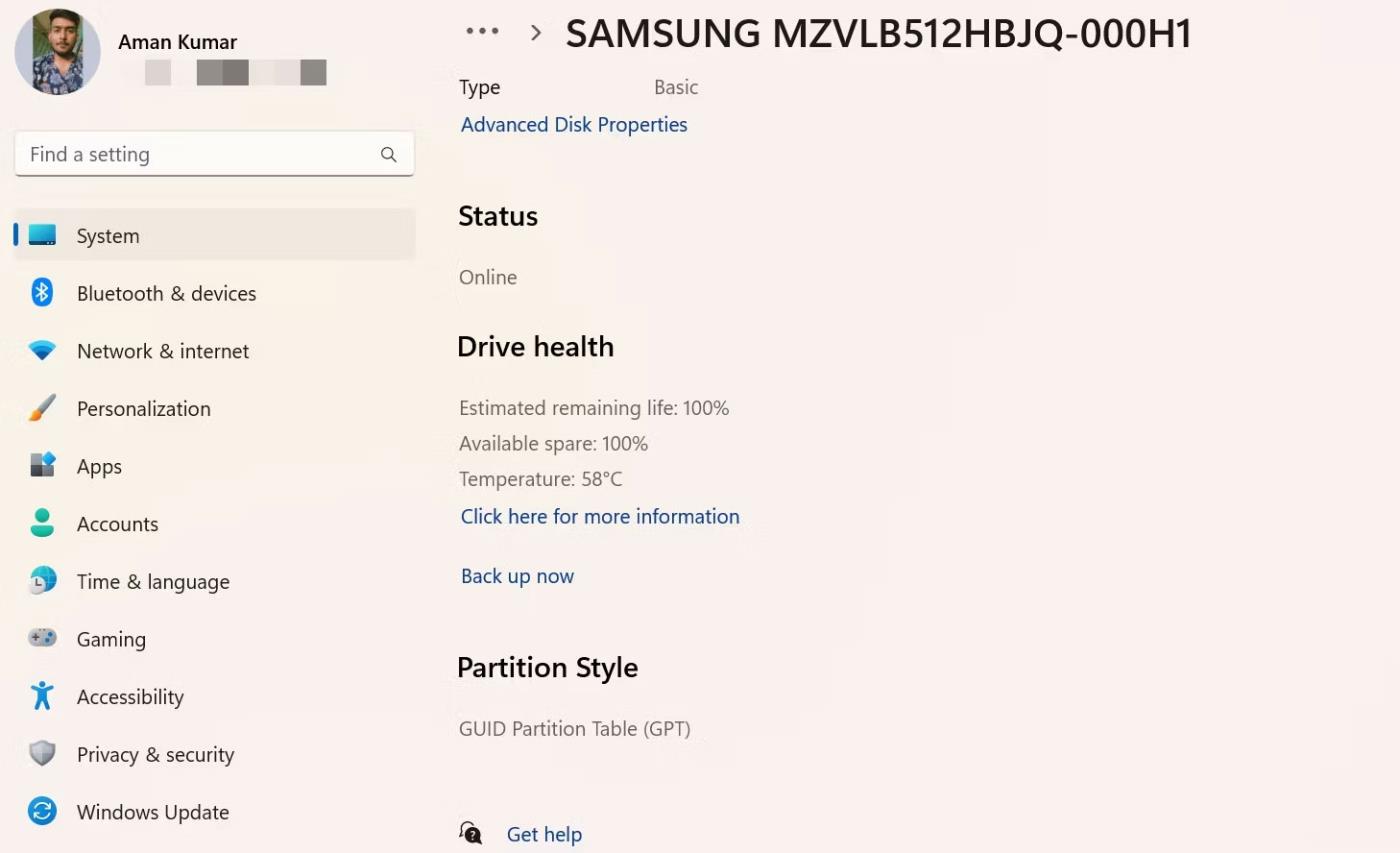
Раздел тип дял в приложението Настройки
4. Проверете типа на дяла с помощта на инструмента за команден ред
Инструменти за команден ред като Windows PowerShell и Command Prompt често се използват за разрешаване на разширени системни проблеми. Но ако знаете правилните методи, можете да ги използвате, за да проверите типа на дяла на вашето устройство.
Ето как да проверите типа на дяла с помощта на командния ред:
1. Въведете Command Prompt в менюто Start на Windows и изберете Run as administrator отдясно.
2. В прозореца на командния ред с права на администратор въведете Diskpart и натиснете Enter .
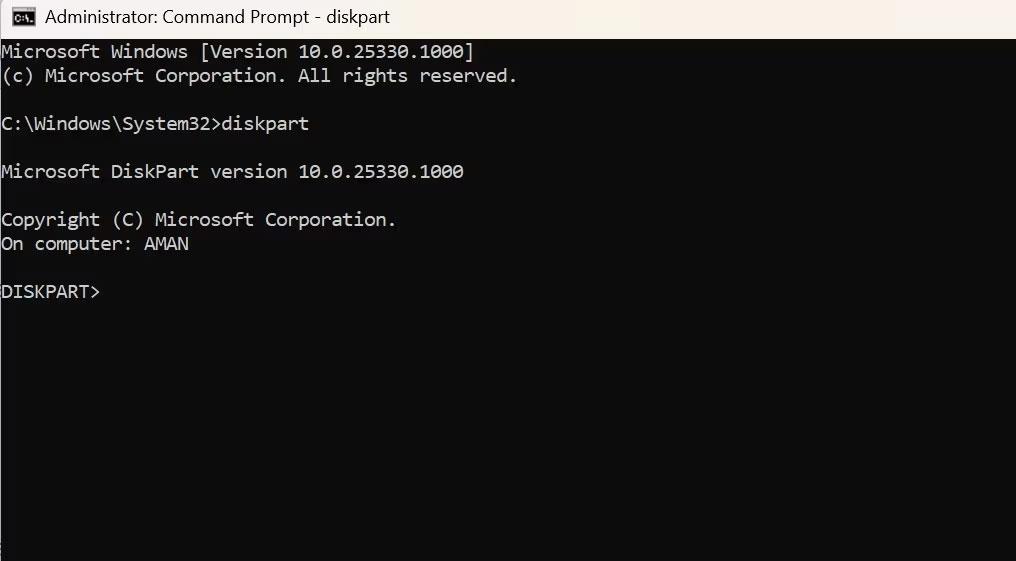
команда diskpart в CMD
3. Въведете list disk и натиснете Enter.
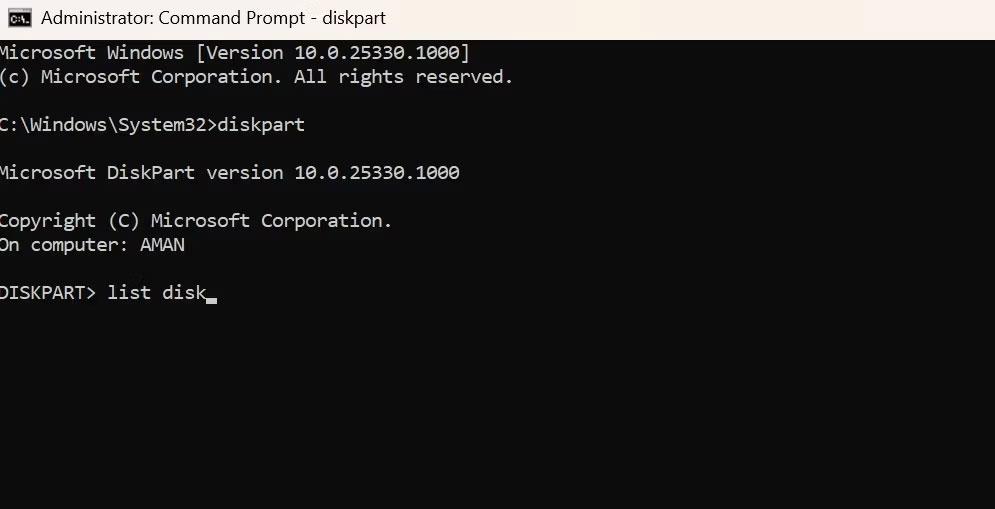
Команда за списък на диска в CMD
Проверете колоната Gpt. Ще видите звездичка, ако вашето устройство използва GPT дял. И ако няма звездичка, вашето устройство използва MBR дял.
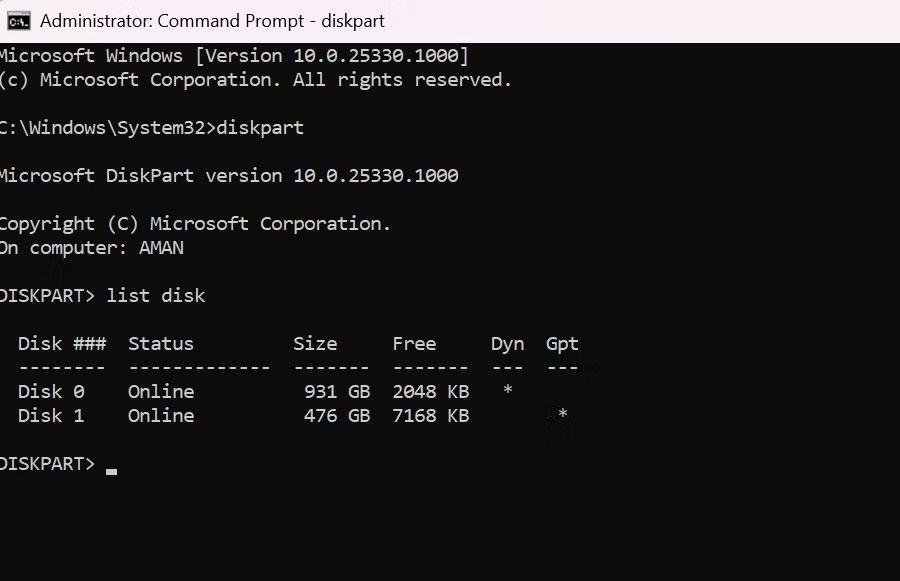
Gpt колона в CMD
За да тествате с помощта на Windows PowerShell, отворете прозорец на PowerShell с администраторски права , въведете следната команда и натиснете Enter .
Get-Disk
Погледнете колоната Стил на дяла , за да проверите типа дял на устройството.
Колона за стил на дялове в PowerShell
Независимо дали искате да проверите съвместимостта на вашето устройство или да възстановите някои важни данни, важно е да знаете за типа на дяла на вашето устройство. Можете да проверите типа на дяла на устройството, като използвате горните методи.
Надявам се, че сте успешни.