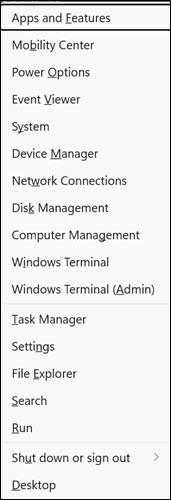
Всички знаем, че можем да натиснем Ctrl + Alt + Delete за достъп до диспечера на задачите на Windows, но какво да кажем за менюто на Power User?
Ако не знаете, менюто за опитен потребител има много различни имена, като например менюто с инструменти на Windows, менюто със задачи за напреднал потребител, клавишна комбинация за опитен потребител, меню WinX или меню WIN+X. Това е основно място, което предоставя опции за потребителите за достъп до серия от необходими помощни програми, важни области, както и полезни менюта в средата на Windows.
Тази статия ще ви покаже как да получите достъп до менюто на Power User в Windows 11.
Влезте в менюто на Power User в Windows 11
По принцип има два начина за достъп до менюто на Power User в Windows 11. По-конкретно както следва.
Осъществете достъп до менюто на Power User с помощта на клавишни комбинации
Лесен начин за достъп до менюто на Power User е да натиснете клавишната комбинация Windows + X. Това е и причината понякога да се нарича менюто „WinX“. След като натиснете прекия път, менюто за опитен потребител се появява в долния ляв ъгъл на екрана, точно над бутона Старт.
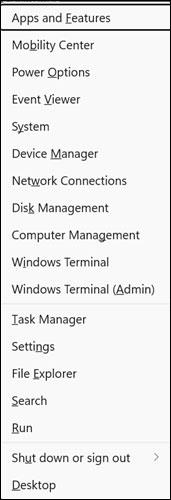
Меню за опитен потребител
Влезте в менюто на Power User с мишката
Можете също така да получите достъп до менюто на Power User само с мишката, ако желаете. Просто щракнете с десния бутон върху бутона "Старт" и това меню ще се отвори веднага.
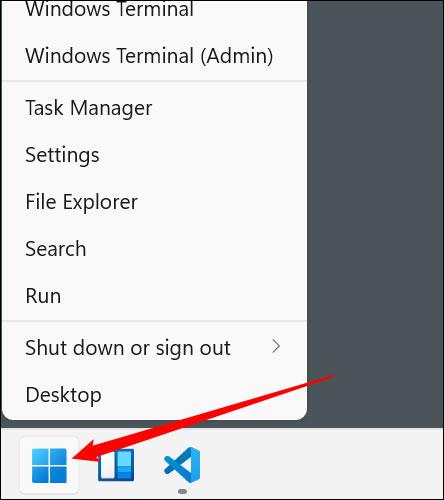
Какво прави менюто Power User?
Както споменахме, Power User Menu ви дава достъп до почти всичко, от което се нуждаете, за да управлявате своя компютър с Windows. Всяка опция, изброена в менюто за опитен потребител, също идва със съответен клавиш за бърз достъп, който можете да натиснете, за да изберете бързо, когато е необходимо. Например, опцията за достъп до терминал е достъпна в менюто на Power User чрез натискане на клавиша i. Като цяло, това е лесно за използване, но изключително полезно меню за управление на системата.
Ето опциите, които можете да намерите в менюто на Power User:
- Приложения и функции (F) : Позволява ви да изтривате програми, инсталирани приложения и да коригирате настройките, свързани с инсталирането на програмата в системата.
- Център за мобилност (B) : Осигурява достъп до централизиран прозорец, съдържащ всички настройки, които може да искате да промените на вашето мобилно устройство.
- Опции за захранване (O) : Осигурява достъп до настройките, свързани с управлението на захранването, производителността на устройството и историята на използването на батерията.
- Преглед на събития (V) : Позволява ви да преглеждате важни събития, случващи се в операционната система, пакети с драйвери или програми, изпълнявани на компютъра.
- Система (Y) : Предоставя общ преглед на техническите спецификации на системата.
- Диспечер на устройства (M) - Позволява подробен контрол на всички хардуерни компоненти и периферни устройства, свързани към компютъра.
- Мрежови връзки (W): Позволява ви да контролирате всички свързани с мрежата настройки на системата.
- Управление на дискове (K): Позволява ви да форматирате устройства и да управлявате дялове.
- Компютърно управление (G): Комбинира помощни програми и административни функции в една област.
- Терминал на Windows (i) – Отворете терминала на Windows.
- Терминал на Windows (Администратор) (A) : Отворете терминала на Windows с администраторски привилегии.
- Диспечер на задачите (T) - Отваря диспечера на задачите, където можете да преглеждате работещи приложения и услуги, да наблюдавате хардуера и да избирате стартиращи програми.
- Настройки (N) : Отворете прозореца за системни настройки.
- File Explorer (E) – Отваря File Explorer, което ви позволява да преглеждате файлове на вашия компютър.
- Търсене (S) : Отваря менюто "Старт" и ви отвежда директно до лентата за търсене.
- Изпълнение (R) : Отворете прозореца Изпълнение.
- Изключване или излизане (U) : Отваря меню, което ви позволява да изключите, рестартирате, излезете или поставите вашия компютър в режим на заспиване.
- Работен плот (D): Минимизира всички настолни приложения и показва работния плот на системата.
Power User е едно от най-често използваните менюта в Windows поради удобството си. Овладяването на това меню ще бъде много полезно в процеса на взаимодействие и използване на компютри с Windows като цяло и Windows 11 в частност.