Представено за първи път в Windows 8, Power User Menu, известно също като Win X менюто, значително подпомогна потребителите при достъпа до системни инструменти като управление на дискове, контролен панел и команден ред. В сравнение с предишния традиционен метод за достъп, сега просто трябва да щракнете с десния бутон върху бутона "Старт" в лентата на задачите или да натиснете клавишната комбинация Windows + X, за да отворите менюто за опитен потребител и сте готови.
Въпреки това, доста потребители съобщават, че тяхното меню на Win X не работи, независимо дали натискат клавишна комбинация или щракват върху бутона Старт. Това ще увеличи операциите, когато потребителите искат достъп до системни функции. Статията по-долу ще ви преведе през някои начини за коригиране на грешката, че менюто на Win X не работи на Windows 10.
Метод 1: Деинсталирайте приложението QuickSFV
Първата причина за грешката може да се дължи на потребителя, който инсталира софтуер QuickSFV. Този софтуер, добавен към менюто с десен бутон, води до проблеми с менюто на Win X.
За да коригирате грешката Win X менюто не работи, деинсталирайте софтуера QuickSFV или по друг начин премахнете приложенията, които са добавени към менюто с десен бутон.
Метод 2: Надстройте AirDroid
AirDroid е софтуер за достъп и управление на данни на устройства с Android дистанционно на вашия компютър. Тези инструменти като AirDroid също се намесват в менюто на Win X, причинявайки грешки при неактивност. Моля, деинсталирайте AirDroid, който използвате на вашия компютър, и инсталирайте отново най-новата версия. Това също може да коригира грешката, че менюто на Win X не работи.
Метод 3: Добавете опции към менюто на Win X
Доста добър начин да коригирате грешката, че менюто на Win X не работи е, че ще добавим някаква опция към това меню, като например добавяне на контролен панел към менюто на Win X.
Етап 1:
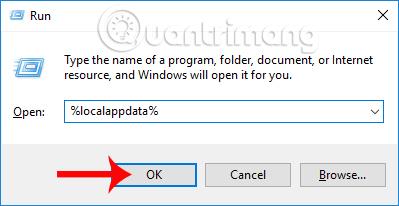
Първо натиснете клавишната комбинация Windows + R, за да изведете диалоговия прозорец Изпълнение , след това въведете ключовата дума %localappdata% и натиснете OK за достъп.
Стъпка 2:
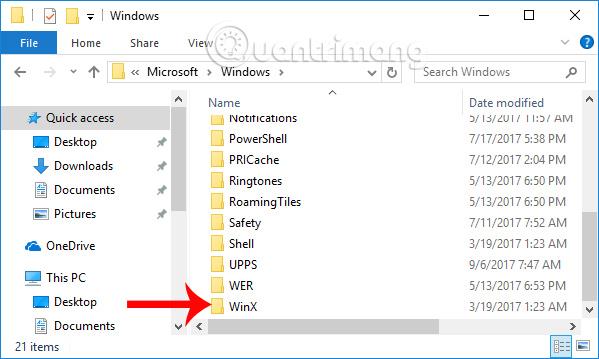
След това потребителят осъществява достъп до папката Win X под пътя Microsoft\Windows\WinX .
Стъпка 3:
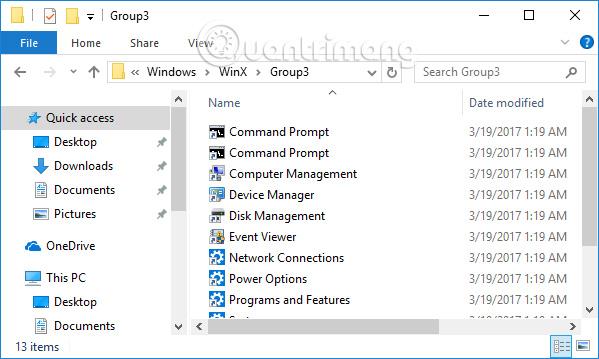
Ще видим 3 групови папки . Можете да получите достъп до всяка папка, за да добавите пряк път към менюто на Win X. По този начин менюто на Win X ще се върне към нормална работа.
Метод 4: Копирайте папката WinX от папката Потребител по подразбиране
Можем да коригираме грешката в менюто на Win X, като копираме папката Win X от папката Потребител по подразбиране.
Етап 1:
Отворете диалоговия прозорец Изпълнение и въведете пътя на папката по-долу, щракнете върху OK, за да го отворите бързо.
- C:\Users\Default\AppData\Local\Microsoft\Windows
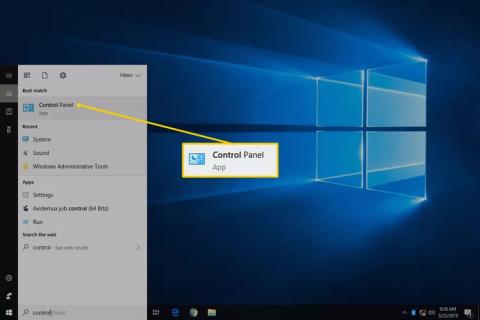
Стъпка 2:
Тук копирайте папката WinX .
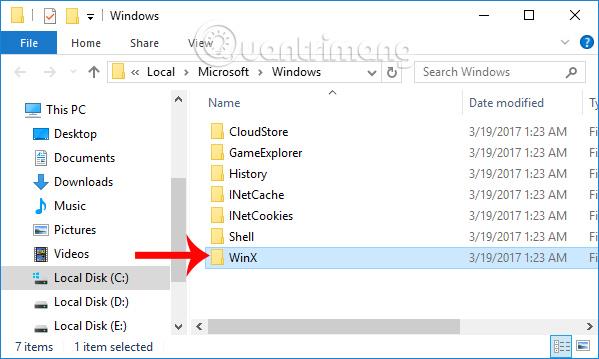
След това продължавате да отваряте диалоговия прозорец Изпълнение и въведете ключовата дума %localappdata% и щракнете върху OK.
Стъпка 3:
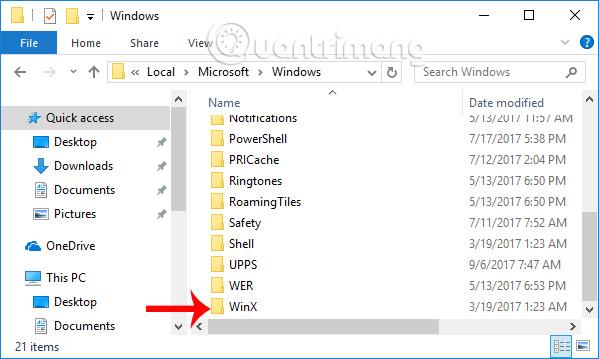
След това отворете Microsoft\Windows\ . След това ще поставим папката Win X, върху която щракнахме копие, в този интерфейс. Накрая рестартирайте компютъра и проверете отново състоянието на менюто на Win X.
Метод 5: Инсталирайте езиковия пакет
Езиковият пакет, според много потребители, може да коригира грешката на менюто на Win X, което не работи на Windows 10.
Етап 1:
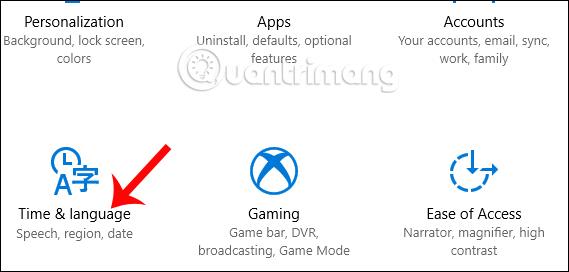
Натискаме клавишната комбинация Windows + I, за да отворим интерфейса за настройки на Windows. Тук влезте в раздела за време и език .
Стъпка 2:
След това потребителят кликва върху Регион и език в списъка с опции вляво на интерфейса.
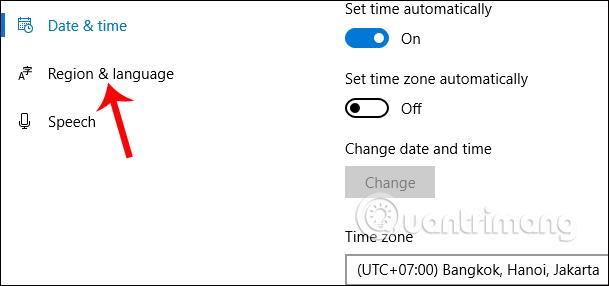
Поглеждайки вдясно, щракнете върху опцията Добавяне на език , за да добавите език, който да използвате.
Стъпка 3:
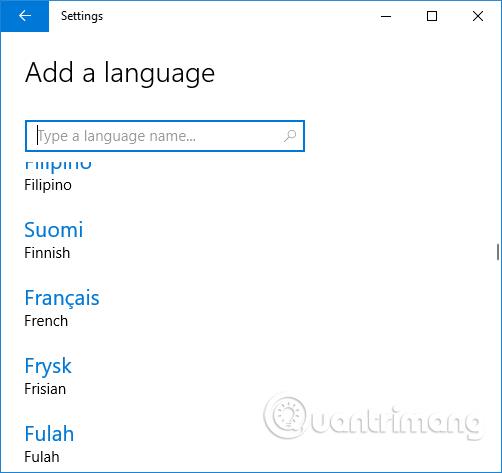
В списъка, който се показва, щракнете върху езика, който потребителят иска да добави.
След това щракнете върху добавения език и изберете Задаване по подразбиране .
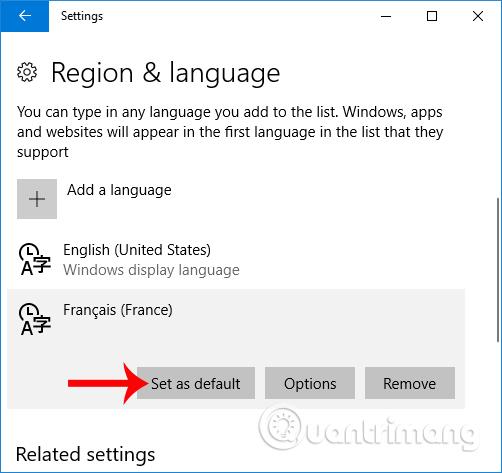
Накрая ще проверите дали менюто на Win X работи правилно или не. Ако не, можете да деинсталирате новодобавения език и след това да превключите обратно към езика по подразбиране.
Метод 6: Използвайте софтуера CCleaner
CCleaner е един от ефективните софтуери за почистване и ускоряване на вашата компютърна система. И можем да използваме софтуер, за да разрешим проблема с менюто на Win X, което не работи правилно.
В Windows 10, ако менюто Win X не работи, това може да се дължи на Shell Extension. Можем да използваме CCleaner, за да деактивираме разширенията на Shell. В интерфейса на CCleaner отидете на Инструменти > Стартиране > Контекстно меню .
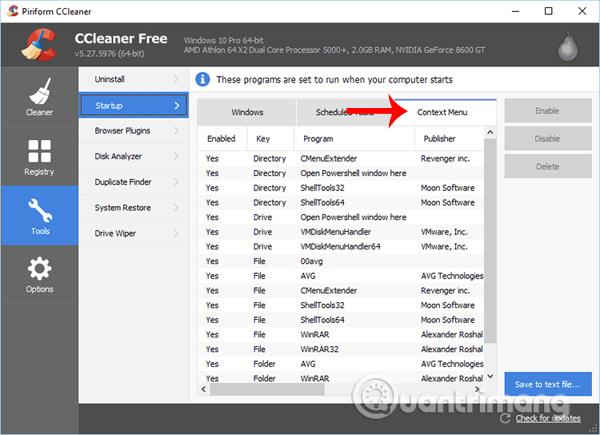
Или можете да продължите да деактивирате NVIDIA Shell Extension, OpenGLShExt Class, в CCleaner. Софтуер като RWipe & Clean, JRiver Media Center, NCH Express Zip или WinMerge също води до работа с грешки в менюто на Win X.
Метод 7: Използвайте инструмента ShellExView
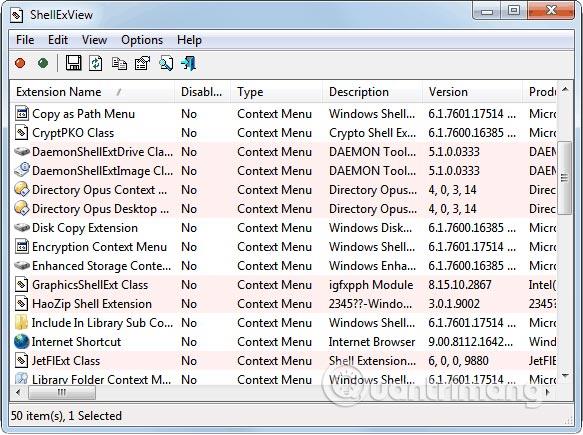
Можем да деактивираме Shell Extension с помощта на софтуера ShellExView . Този софтуер има функция за премахване и подобряване на менюто с десен бутон.
След като изтеглите софтуера ShellExView, стартирайте програмата и след това деактивирайте целия софтуер, който не е на Microsoft. След това рестартирайте Windows Explorer и след това отворете отново софтуера ShellExView.
За да определите какво причинява грешката в менюто на Win X, активирайте отново всяко разширение на Shell и след това го деактивирайте, ако бъде открита грешка. Всеки път, когато стартирате и деактивирате всяко разширение на Shell, Windows Explorer ще се рестартира автоматично.
Метод 8: Проверете системния регистър
Когато правите промени в преки пътища в системния регистър, това също причинява грешки при работа в менюто на Win X. Всички промени в системата, свързани с преки пътища в системния регистър, ще засегнат менюто на Win X. Опитайте да се върнете назад Променете предишните промени, за да коригирате грешката на менюто на Win X.
Етап 1:
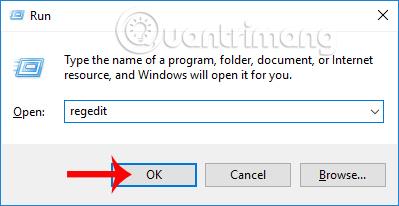
Въведете ключовата дума regedit в диалоговия прозорец Изпълнение и щракнете върху OK за достъп.
Стъпка 2:
В интерфейса на редактора на системния регистър отворете връзката по-долу.
- HKEY_CLASSES_ROOT\piffile
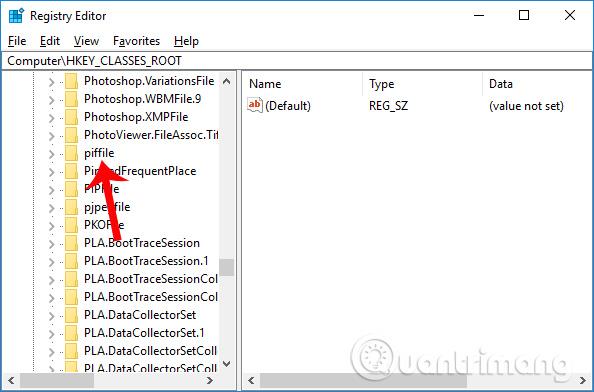
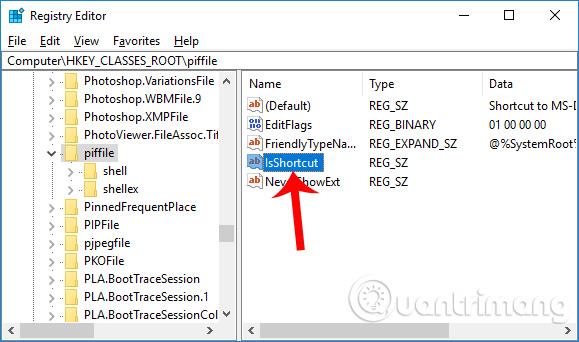
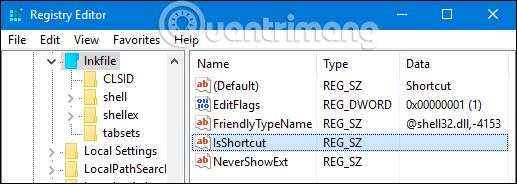
Разглеждайки интерфейса вдясно, ще видите секцията IsShortcut . За да промените интерфейса на иконата за бърз достъп, можете да преименувате папката на Shortcutls. Това обаче ще доведе до грешки в работата на менюто на Win X. Ако сте преименували папката, върнете се към оригиналното заглавие на IsShortcut.
Стъпка 3:
След това отворете папката според пътя по-долу и я променете обратно на старото име IsShortcut, ако името е променено.
- HKEY_CLASSES_ROOT\lnk файл
По-горе са някои начини за коригиране на грешката на менюто на Win X, известно още като менюто Power User, което не работи на Windows 10. Когато възникне грешка с Win, просто щракнете в менюто Power User и сте готови.
Надяваме се тази статия да ви е полезна!