Піктограма батареї інтегрована в операційну систему Windows, а також в інші операційні системи, щоб допомогти користувачам зрозуміти стан заряду батареї свого ноутбука та чи підключено батарею до мережі.
Крім того, якщо ви наведете вказівник миші на піктограму батареї, ви зможете швидко отримати доступ до функцій «Параметри живлення», «Центр мобільності Windows» і «Налаштувати яскравість екрана».
За замовчуванням піктограма акумулятора з’явиться під панеллю завдань вашого комп’ютера або ноутбука. Однак з якоїсь причини значок акумулятора зникає, тоді ви можете застосувати деякі з наведених нижче рішень, щоб виправити помилку та повернути значок акумулятора на панель завдань.
Крім того, якщо ви хочете перевірити стан акумулятора вашого ноутбука, ви можете переглянути кроки тут .

1. Перевірте, чи не приховано значок акумулятора на панелі завдань
1.1. У Windows 10
Зараз Windows 10 має багато версій, і налаштування кожної версії постійно змінюються. У Windows 10 версії 1803 або новішої виконайте такі дії:
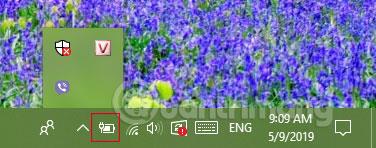
Клацніть стрілку в правому куті панелі завдань, якщо в меню з’явиться значок акумулятора, як показано, виконайте наведені нижче дії. Якщо в цьому меню немає значка акумулятора, перейдіть до розділів 2, 3, 4, щоб переглянути інші рішення.
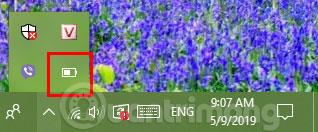
Піктограма батареї переміщується в меню «Більше» на панелі завдань
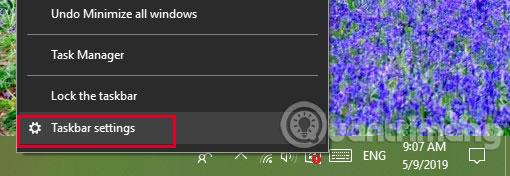
Клацніть правою кнопкою миші на панелі завдань подяки > Налаштування панелі завдань :
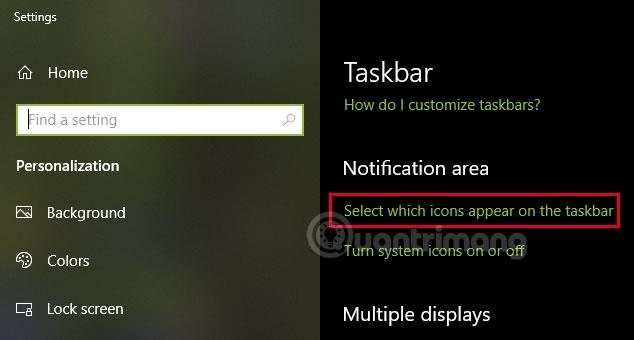
Знайдіть область сповіщень > натисніть Виберіть піктограми, які відображатимуться на панелі завдань :
Знайдіть параметр живлення > натисніть кнопку у відповідному рядку, щоб увімкнути його, кнопка стане зеленою:
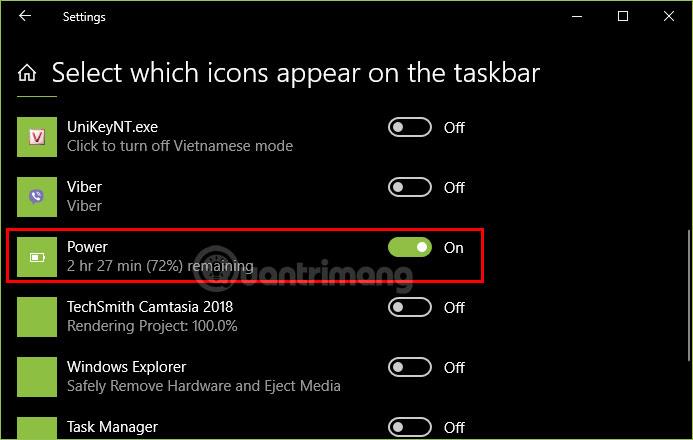
Незабаром на панелі завдань з’явиться значок акумулятора.
У старих версіях Windows:
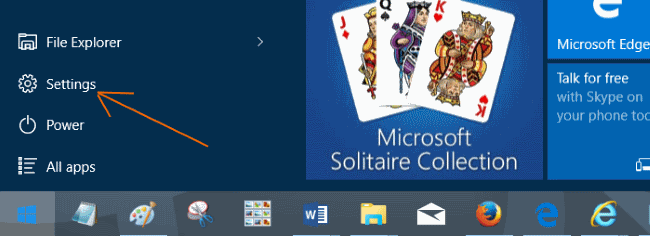
Відкрийте програму «Параметри», натиснувши комбінацію клавіш Windows + I або клацнувши значок «Параметри» в меню «Пуск».
крок 2:
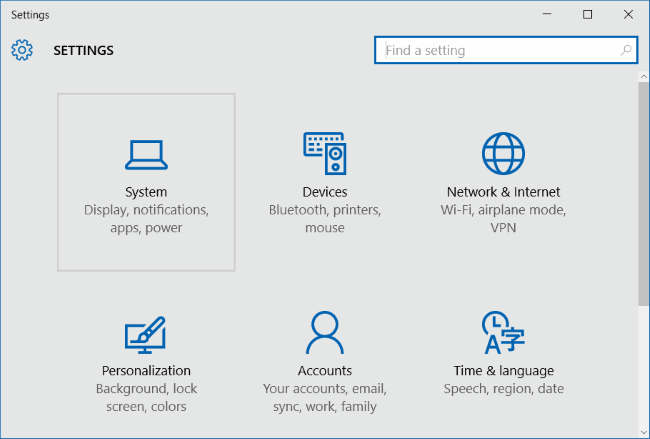
У вікні налаштувань натисніть Система (дисплей, сповіщення, програми, живлення) .
крок 3:
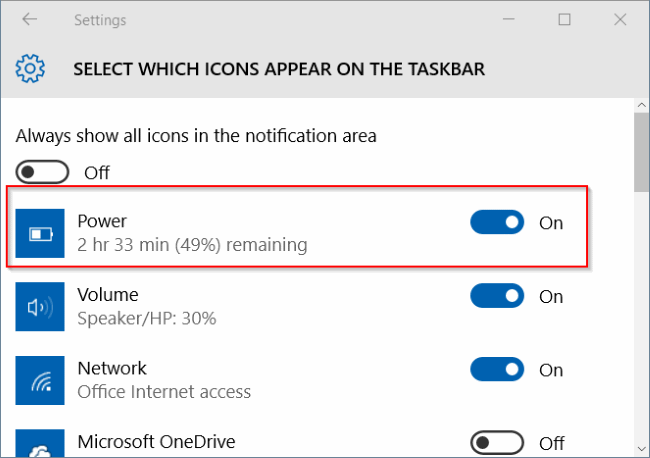
Далі клацніть « Сповіщення та дії», потім перегляньте праву панель і клацніть посилання «Вибрати, які піктограми відображатимуться на панелі завдань».
крок 4:
Потім увімкніть стан живлення .
1.2. У Windows 8/7
Крок 1:
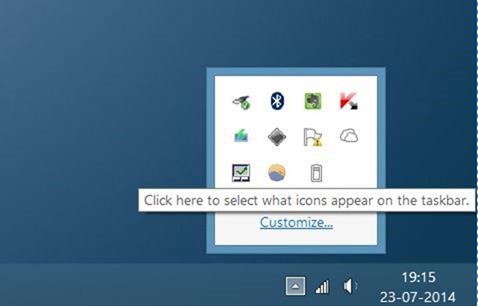
Клацніть стрілку на панелі завдань, а потім виберіть опцію Налаштувати , щоб відкрити вікно Піктограми області сповіщень.
крок 2:
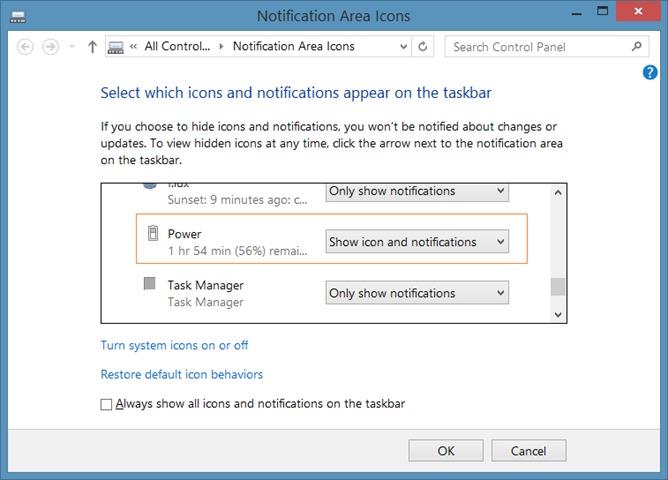
У вікні Значки області сповіщень перевірте, чи для параметра Живлення встановлено значення Приховати значок і сповіщення.
крок 3:
Щоб відновити піктограму батареї, скиньте живлення до піктограми та сповіщень , клацнувши спадне меню, а потім клацнувши OK .
2. Сканування апаратних змін
Крок 1:
Спочатку відкрийте Диспетчер пристроїв, клацнувши правою кнопкою миші кнопку Пуск (у Windows 8.1), а потім клацнувши Диспетчер пристроїв.
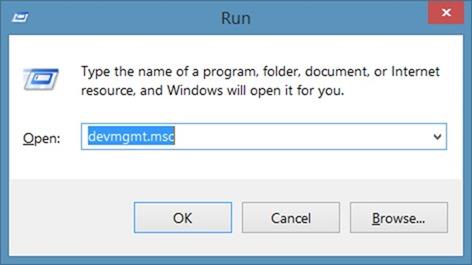
Якщо ви використовуєте Windows 10/8/7, відкрийте вікно команди «Виконати», натиснувши комбінацію клавіш Windows + R , потім введіть Devmgmt.msc у вікно команди «Виконати» та натисніть Enter , щоб відкрити диспетчер пристроїв.
крок 2:
У вікні «Диспетчер пристроїв» розгорніть розділ «Акумулятори» , клацніть правою кнопкою миші « Адаптер змінного струму Microsoft» і клацніть «Видалити» .
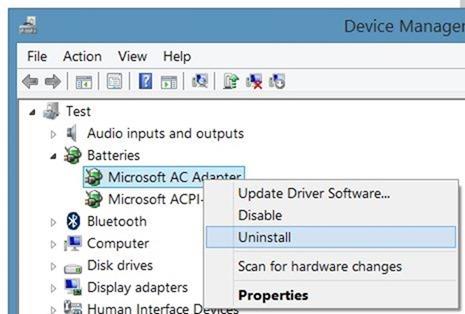
Натисніть OK, якщо з’явиться попередження, щоб продовжити процес видалення драйвера.

крок 3:
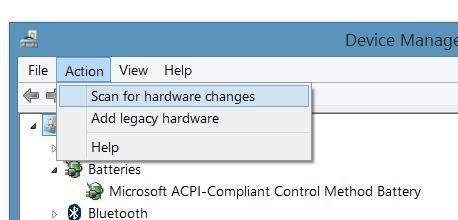
Далі клацніть Меню Дія , а потім клацніть опцію Сканувати зміни обладнання , щоб відновити піктограму втраченого акумулятора.
3. Відновлення системних файлів
Крок 1:
Відкрийте командний рядок у розділі «Адміністратор». Для цього введіть CMD у поле пошуку на початковому екрані або в меню «Пуск», а потім натисніть Ctrl + Shift + Enter , щоб запустити командний рядок під адміністратором.
крок 2:
У вікні командного рядка введіть sfc /scannow і натисніть Enter , щоб відкрити засіб перевірки системних файлів.
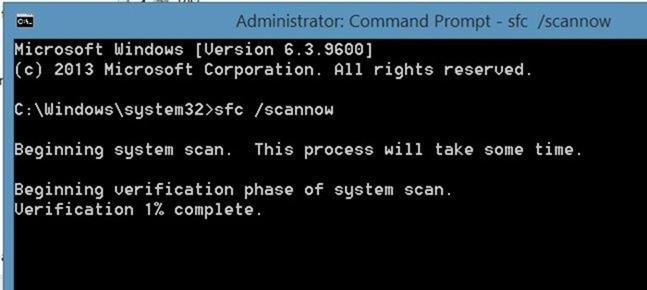
Цей процес займе деякий час для сканування всіх системних файлів і автоматичного відновлення пошкоджених файлів в операційній системі.
Після завершення процесу перевірки системних файлів необхідно перезавантажити комп’ютер.
4. Використовуйте функцію «Оновити ПК» (у Windows 8 і Windows 8.1)
Функція «Оновити ПК» у Windows 8 і Windows 8.1 дозволяє повторно інсталювати Windows, не видаляючи жодних файлів, налаштувань і програм, установлених у магазині.
Щоб скористатися функцією Refresh PC, виконайте наведені нижче дії.
Крок 1:
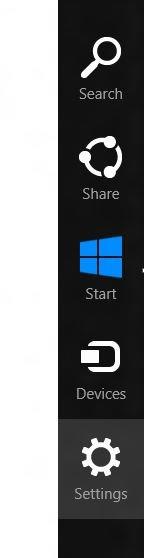
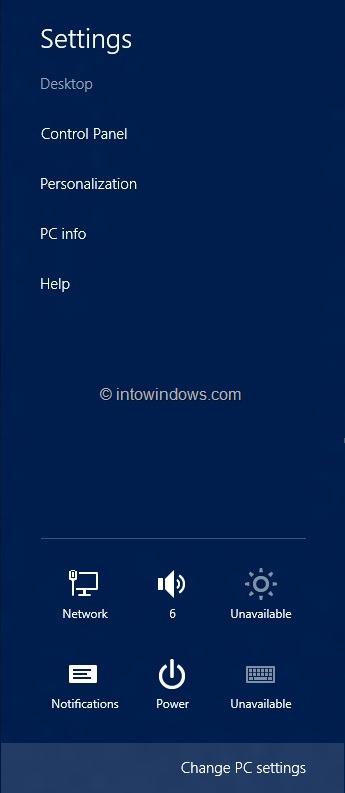
Перемістіть вказівник миші в правий нижній кут екрана, щоб побачити панель ключових кнопок, а потім клацніть або торкніться « Параметри» на панелі ключових кнопок, щоб відкрити вікно «Параметри ключової кнопки».
крок 2:
У вікні «Параметри» натисніть «Змінити параметри ПК» , щоб відкрити параметри на комп’ютері (параметри ПК).
крок 3:
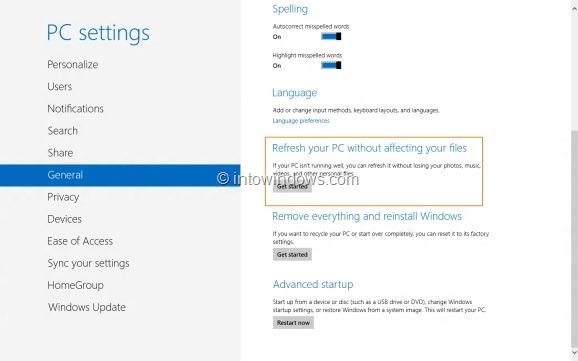
У вікні налаштувань ПК подивіться на ліву панель, клацніть «Загальні» , щоб побачити доступні параметри на правій панелі.
крок 4:
Тут у розділі «Оновити налаштування ПК, не впливаючи на файли » натисніть «Почати» . У цей час на екрані з’явиться вікно з повідомленням про зміни, які відбудуться під час процесу оновлення ПК.
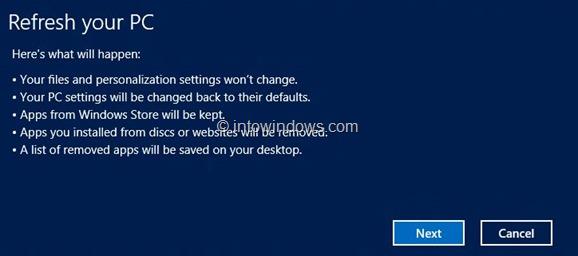
Як згадувалося раніше, ваші особисті файли та налаштування не буде змінено, налаштування вашого комп’ютера буде змінено до заводських значень за замовчуванням, програми з магазину Windows залишаться без змін, програми, встановлені з диска або веб-сайту, будуть видалені, а список видалених програм буде збережено на робочому столі.
Щоб продовжити, натисніть Далі . Якщо буде запропоновано вставити інсталяційний носій, вставте диск.
крок 5:
Коли система буде готова, ви побачите зображення нижче:
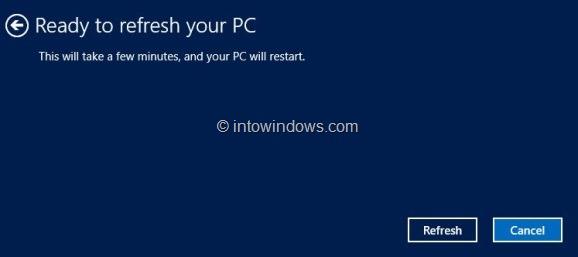
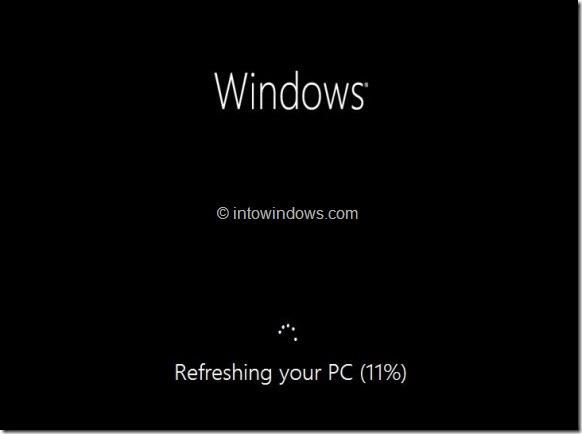
Натисніть «Оновити» , щоб перезавантажити комп’ютер і почати процес оновлення комп’ютера Windows.
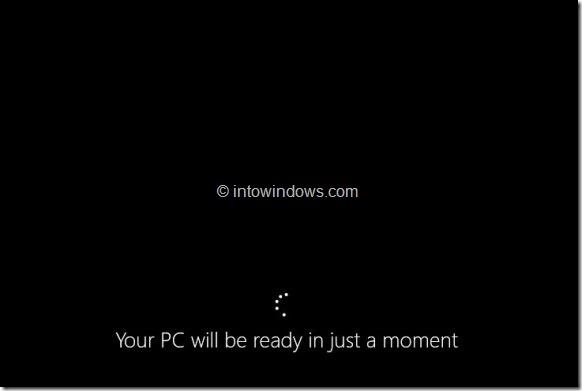
Крок 6:
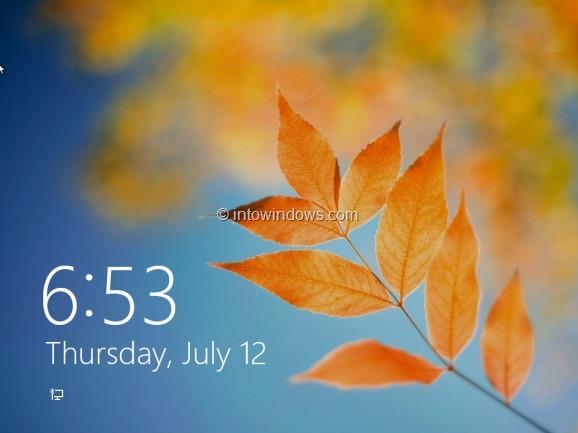
Після завершення процесу оновлення ви побачите екран блокування або початковий екран.
Зверніться до інших статей нижче:
Удачі!











Наталя Sunshine -
у мене було те саме на windows 8.1, значок зник після апдейту. додала його через налаштування панелі завдань - і все. дякую за ідею
Світлана 456 -
а в мене не допомагає нічого... windows 7, панель завдань порожня від значка. може антивірус блокує? підкажіть плиз
Мавка -
хаха, моя панель завдань теж "забула" про акумулятор. після оновлення драйверів чіп вернувся. дякую за нагадування
Жанна Paris -
Я з Франції, але windows 10 та сама біда. Твої кроки на укр - супер, все виправила. Merci etдякую! Тепер батарея на панелі завдань видно, і я можу спокійно працювати віддалено без стресу про заряд. Поділюсь з українськими друзями в Парижі, бо всі мають ноути
Iван Кийв -
дякую! значок акумулятора зник раптом, а після твоїх кроків все ок. супер стаття
Михайло Герой -
дякую, брат! значок акумулятора був відсутній, після команди в cmd все запрацювало. герой дня - ти!
Сергій Fix -
хочеш фікс? перевір групові політики для значка акумулятора. в мене спрацювало на 8 винді
Кітенятко -
миу! значок акумулятора повернувся, я щаслива як кітенятко з мишкою 😻
Андрій Льві в -
круто пояснено! сам мучився тиждень, а тут за 5 хв виправив. респект автору.
Віктор Дніпро -
спасибо! значок повернувся миттєво. радій як дитина 😂
Роман Tech -
Професійно написано! Додав до закладок. значок акумулятора тепер стабільний
Ірина Медсестра -
дякую! працювала допізна, значок пропав - паніка. тепер все гаразд, можу спокійно кодити далі
Юля Одеса -
поділяю досвід: у мене на hp ноутбуці windows 10, проблема зникла після перевірки power options. стаття топ
Лариса KT -
дякую автору! значок акумулятора зник на роботі, виправила за 2 хв. тепер раджу колегам- accountantам, бо всі носять лаптопи
Катерина Love -
О Боже, скільки нервів з'їло! Нарешті знайшла рішення для windows 10 - перезавантажила службу Battery. Дякую, автор, ти геній! Тепер панель завдань ідеальна, батарея видно чітко, можу моніторити заряд без проблем. Поділюсь у чаті з колегами, бо всі скаржаться на таке
Олександр Battery -
хех, моя панель завдань "загубила" акумулятор, як ключи. знайшов за твоєю інструкцією. лайк!
Богдан Київ -
у мене після цього ще й мережа зникла, але значок батареї ок. може пов'язано? питанням цікавлюсь
Павло Gamer -
для геймерів: значок акумулятора критичний під час сесій! твої поради врятували мою гру. дякую
Петро 1987 -
оце так проблема... в мене на 7 винді значок акумулятора пропав, пробував все, нічого не виходить. що ще радите?
Максим Win10 -
Після довгих пошуків знайшов цю статтю - і вуаля! На windows 10 панель завдань знову показує акумулятор чітко. Раніше мучився: пробував скинути налаштування, чистити реєстр, але тільки комбінація з explorer і powercfg дала результат. Тепер все стабільно, батарея не сідає зненацька. Автору - величезне дякую, врятував день! Буду стежити за блогом за інші фікси windows
Марія Home -
питання: а якщо windows 7 enterprise, чи той самий метод з панеллю завдань? бо не виходить
Галина 99 -
в мене на lenovo все було складніше: довелось перевстановити power manager. але стаття допомогла знайти шлях. дякую за деталі про панель завдань windows 10