Не можете підключити пристрій Bluetooth до комп’ютера? Bluetooth-клавіатура, миша, мікрофон, гарнітура чи інші бездротові пристрої не розпізнаються на комп’ютері з Windows? У диспетчері пристроїв немає радіостанцій Bluetooth у списку диспетчера пристроїв? Це помилка. Bluetooth недоступний у диспетчері пристроїв у Windows. Тому ця стаття представить вам 6 способів виправити цю помилку Bluetooth у Windows.
Де Bluetooth у диспетчері пристроїв? Зазвичай, якщо Bluetooth працює нормально, у деяких випадках він відображатиметься в розділі « Мережеві адаптери » або « Інші пристрої ».
Однак відсутність адаптера Bluetooth у диспетчері пристроїв або відсутність адаптера Bluetooth на панелі керування може виникнути в таких ситуаціях:
- Після нової інсталяції Windows.
- Після оновлення Windows, як оновлення Windows 10.
- Після встановлення оновлень із Windows Updates.
- Після встановлення якогось невідомого програмного забезпечення.
Побачити більше:
Чому я не можу знайти Bluetooth у диспетчері пристроїв?
Якщо елемент «Пристрої Bluetooth» відсутній або зникає з «Диспетчера пристроїв» або «Панелі керування», користувачі, звичайно, не зможуть підключити до комп’ютера бездротові пристрої через Bluetooth. Основні причини цієї проблеми:
- Драйвер Bluetooth застарів, відсутній або пошкоджений.
- Служба підтримки Bluetooth не запущена.
- Службу підтримки Bluetooth не налаштовано на використання облікового запису адміністратора на комп’ютері.
Ще одна причина, чому Bluetooth немає в диспетчері пристроїв, полягає в тому, що Bluetooth-адаптер пошкоджений і Windows не може його розпізнати, але це трапляється лише в рідкісних випадках.
Якщо Bluetooth-радіо зникає з диспетчера пристроїв або в диспетчері пристроїв/панелі керування немає запису про підключення Bluetooth, користувачі можуть застосувати один із наведених нижче 6 методів вирішення проблеми. Ці методи застосовуються до таких комп’ютерів, як Asus, Acer, Dell, HP, Sony, Lenovo, Samsung, Toshiba, IBM, Alienware, Compaq, Gateway, LG, Microsoft, MSI... у Windows 10, Windows 8.1, Windows 8, Windows 7, Windows XP і Windows Vista.
Способи вирішення проблеми, коли Bluetooth не знаходить у диспетчері пристроїв
Спосіб 1. Увімкніть службу підтримки Bluetooth
Зупинення або вимкнення служби підтримки Bluetooth може призвести до неналежного функціонування встановлених пристроїв Bluetooth і неможливості пошуку або підключення нових пристроїв. Якщо адаптер Bluetooth все ще працює і не відображається в диспетчері пристроїв у Windows 7, Windows XP або Windows Vista, спробуйте ввімкнути службу підтримки Bluetooth.
Крок 1. У Windows 7 і Windows Vista натисніть « Пуск » , у полі пошуку введіть services.msc і натисніть « Служби » у списку програм . Для Windows XP натисніть « Пуск » і « Виконати », введіть services.msc і натисніть « ОК ».
Крок 2. Якщо з’явиться повідомлення з проханням ввести пароль адміністратора або підтвердити, введіть пароль, щоб продовжити.
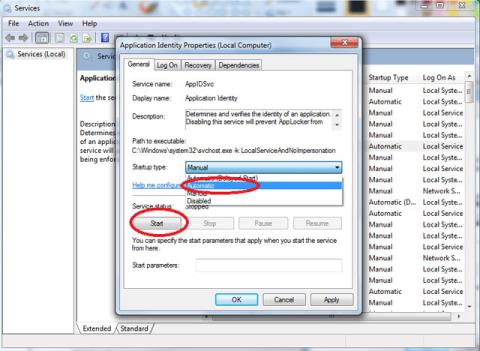
Крок 3. Знайдіть службу підтримки Bluetooth і двічі клацніть її.
Крок 4. У спливаючому списку натисніть « Пуск ». У списку « Тип запуску » виберіть « Автоматично ». Клацніть вкладку «Вхід » > «Обліковий запис локальної системи» > «ОК».
Крок 5. Перезавантажте комп'ютер.
Спосіб 2. Налаштуйте параметри відновлення служби підтримки Bluetooth
Якщо служба підтримки Bluetooth продовжує зупинятися, проблема відсутності Bluetooth у диспетчері пристроїв продовжує існувати, користувачі можуть спробувати перезапустити службу. Виконайте кроки з 1 по 3 у Методі 1 вище, потім натисніть вкладку « Відновлення » та виберіть « Перезапустити службу ».
Спосіб 3. Виправлення помилок драйвера Bluetooth
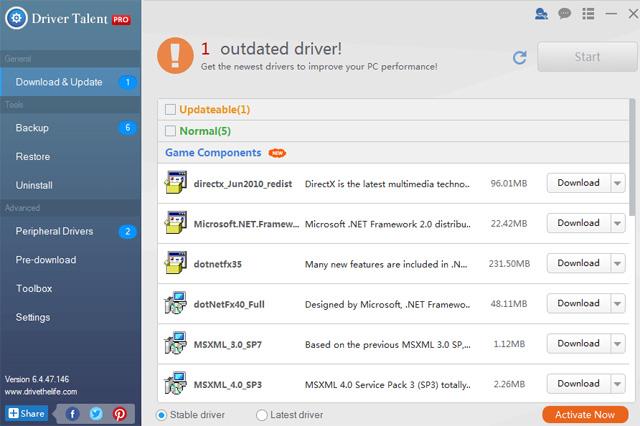
Виправити помилки драйвера Bluetooth вручну нелегко. Користувачам потрібно знайти несправний драйвер і завантажити правильну версію драйвера для встановлення. Однак за допомогою професійного інструменту відновлення драйверів, такого як OSToto Driver Talent , ви можете легко виправити драйвер Bluetooth. Ця безкоштовна утиліта допоможе знайти проблемний драйвер Bluetooth, а потім завантажити та встановити найбільш підходящий драйвер для Bluetooth. Це вирішить проблему, коли Bluetooth не працює.
Крок 1. Запустіть Driver Talent для сканування комп’ютера.
Крок 2. У результатах сканування натисніть пункт Bluetooth, щоб відновити драйвер.
Крок 3. Після встановлення драйвера bluetooth перезавантажте пристрій, щоб зберегти зміни.
Спосіб 4. Видаліть підозріле програмне забезпечення
У деяких випадках деяке програмне забезпечення, яке ви щойно встановили на свій комп’ютер, може «вбити» Bluetooth. Якщо Bluetooth вимкнено відразу після встановлення певного програмного забезпечення, видаліть програмне забезпечення та перезавантажте комп’ютер.
Спосіб 5. Виконайте відновлення системи
Відновлення системи допомагає відновити попередній стан комп’ютера. Користувачі можуть використовувати цю функцію, щоб відновити комп’ютер до дати, коли Bluetooth все ще працює нормально. Оскільки відновлення системи видаляє дані, додані на комп’ютер після точки відновлення, за потреби створіть резервну копію важливих даних.
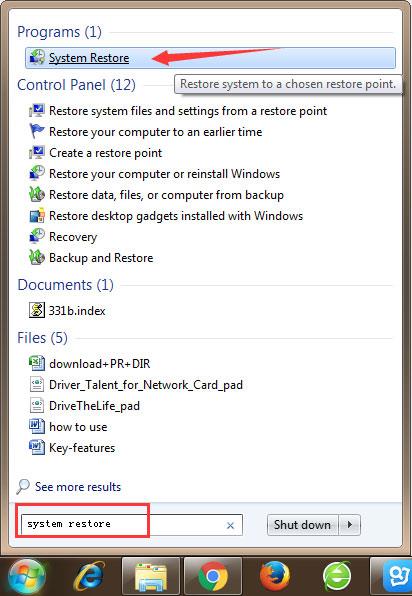
Крок 1. Отримайте доступ до відновлення системи, ввівши « відновлення системи » у полі пошуку «Почати».
Крок 2. Виберіть точку відновлення, коли Bluetooth працює нормально.
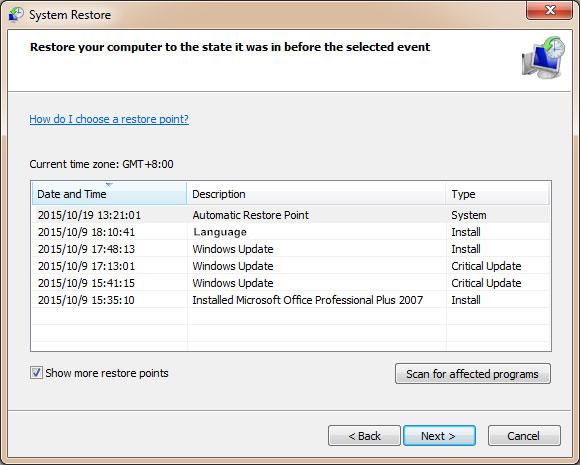
Крок 3. Підтвердьте точку відновлення та дочекайтеся її завершення.
Спосіб 6. Додайте пристрій USB Bluetooth Adapter
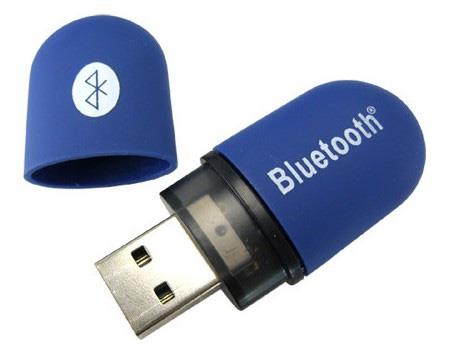
Ще одним швидким рішенням, яке можна використати для виправлення помилок Bluetooth, є додавання до комп’ютера нового адаптера USB Bluetooth. Цей Bluetooth USB дуже маленький і легко підключається до стандартного порту USB. Обов’язково спробуйте Driver Talent, щоб завантажити та встановити драйвери Bluetooth. Після цього ви зможете використовувати будь-який пристрій Bluetooth зі своїм комп’ютером.
Бажаю успіхів!










Yuliia UK -
Поділилася з друзями в чаті. Дуже корисно!
Roman XPfan -
На XP все одно складно, але 2-й спосіб спрацював. Клас
Petro88 -
Підтримував! Стаття топ
Mariya ITer -
Чудова стаття, все чітко описано. Круто!
Maksym Iron -
Я виправив помилку Bluetooth не в диспетчері пристроїв на Windows 10 за допомогою першого способу - оновлення драйверів через Диспетчер пристроїв. Потім перезавантажив ПК, і все з'явилося. Для тих, хто має стару версію як Vista чи XP, раджу також перевірити сумісність драйверів з сайту виробника. Дякую за чіткі інструкції, врятували багато часу
Oksana 88 -
дякую, спробував 4-й спосіб, bluetooth вернувся в диспетчер пристроїв. супер стаття
Natalia Kotyk -
У мене на Vista стара проблема, метод 2 з перевіркою USB портів допоміг. Дякую!
Tetyana Cat -
дякую велике, bluetooth не було в диспетчері, а тепер є
Dmytro IT -
Допомогло на 100%. Дякую автору
Zoya Lvivka -
Додала б: іноді проблема в антивірусі, вимкніть тимчасово. Допомогло мені
Iryna Lviv -
Супер! У мене на Windows 7 була помилка Bluetooth не в диспетчері пристроїв, спробувала 1-й спосіб з оновленням драйверів - і вуаля, все ок. Рекомендую всім!
Andriy 456 -
Хто знає, чи працює це на Windows XP? У мене стара машина
Lesya 777 -
Смішно, Bluetooth "сховався" в диспетчері пристроїв, а я його витягнув. 😆
Oleksandr K. -
Дякую за статтю! Метод 3 з перезавантаженням служби Bluetooth врятував мене. Bluetooth зник з диспетчера пристроїв на Windows 10, а після цього все запрацювало ідеально
Petro Kyiv -
Клас! Тепер моя мишка працює через Bluetooth. Дякую за поради
Serhiy Prog -
Додав би ще один спосіб: перевірте в BIOS чи увімкнено Bluetooth. У мене так було
Svitlana HR -
Спробувала на старому ноуті з Windows 7 - все ок. Дякую за деталі
Denys Code -
У мене після цього все запрацювало на Windows 8. Спробував 3 методи - третій ідеальний. Дякую, тепер можу працювати з бездротовими девайсами без лагів. Автор, продовжуйте в тому ж дусі
Viktoriya Sunny -
Урааа! Нарешті підключила принтер. Дякую автору від душі ❤️
Anna Odesa -
Копіюю посилання в закладки. Корисно для майбутнього
Vitaliy Mishka -
Хаха, Bluetooth втік з диспетчера, а я його знайшов за 5 хвилин. Джокер-стаття! 😂
Bohdan Net -
дякую, поділитися з братом
Halyna Biz -
Після читання статтї виправила помилку Bluetooth за 10 хвилин. Тепер все синхронізовано з телефоном. Автор, ви геній! Рекомендую зберігати такі гайди, бо проблема поширена на всіх версіях Windows від XP до 10. Дякую!
Volodymyr H. -
У мене після оновлення Windows 10 зник Bluetooth з диспетчера пристроїв. Спробував метод з sfc /scannow - і все запрацювало. Дякую за підказку, врятували мій день! Тепер можу підключити навушники без проблем
Ivan 2023 -
Спробував всі способи по черзі на Windows 8.1 - перший спрацював. Дякую
Taras KyivBoy -
Чи є спосіб для Windows 11? Подібна помилка
Oleksiy Gamer -
Хто мав таку помилку з геймпадом? Розкажіть свій досвід
Yuriy Mech -
Метод 5 з видаленням кешу Bluetooth - геніально. Працює
Olena Dnipro -
Вау, нарешті знайшла рішення! Помилка Bluetooth мучила тиждень, 6-й спосіб врятував. Раджу всіх!
Valeriya Art -
Краща стаття на тему! 5 зірок.
Kateryna Vet -
Допомогло з навушниками. супер!