Súhrn toho, ako vykonávať rýchle vyhľadávanie v systéme Windows 11
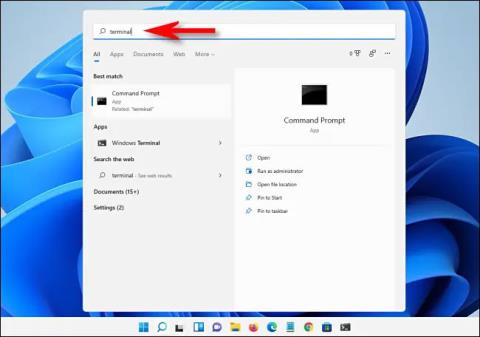
Potrebujete rýchlo nájsť konkrétnu aplikáciu alebo súbor v systéme Windows 11? Nič zložité.
Potrebujete rýchlo nájsť konkrétnu aplikáciu alebo súbor v systéme Windows 11? Nič zložité. Tento článok vás prevedie všetkými spôsobmi vyhľadávania v systéme Windows 11, od najrýchlejších po najpomalšie.
Stlačte Windows + S
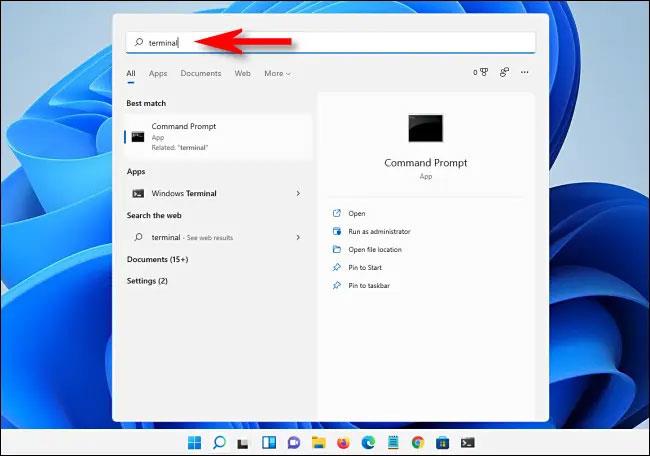
Najrýchlejším spôsobom vyhľadávania aplikácií, dokumentov alebo dokonca webových stránok v systéme Windows 11 je kedykoľvek stlačiť kombináciu klávesov Windows + s. Keď sa objaví okno vyhľadávania, zadajte kľúčové slovo a uvidíte zodpovedajúce výsledky uvedené nižšie. Ak chcete zúžiť výsledky podľa kategórie, stačí kliknúť na jeden z nadpisov hneď pod panelom vyhľadávania, ako napríklad „Aplikácie“ (pre aplikácie), „Dokumenty“ (pre súbory) alebo „Viac“ (umožňuje vám vyhľadávať fotografie, hudobné súbory a ďalšie).
Použite tlačidlo Hľadať na paneli úloh
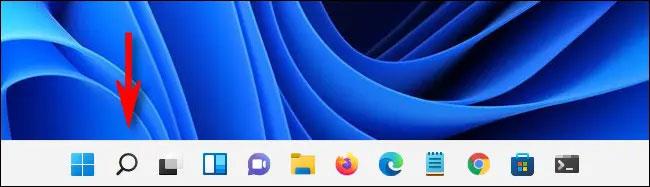
Pri pohľade nadol na oblasť panela úloh v spodnej časti obrazovky uvidíte ikonu, ktorá vyzerá ako lupa, čo je tlačidlo Hľadať. Kliknutím na túto ikonu môžete kedykoľvek vyvolať ponuku vyhľadávania vo Windowse (podobne ako pri stlačení Windows + s).
V prípade, že túto ikonu nevidíte na paneli úloh, otvorte aplikáciu Nastavenia a prejdite na položku Prispôsobenie > Panel úloh > Položky na paneli úloh a prepnite prepínač vedľa možnosti „Hľadať“ na „Zapnuté“.
Použite ponuku Štart

Ďalším spôsobom rýchleho vyhľadávania v systéme Windows 11 je použitie ponuky Štart. Stačí kliknúť na tlačidlo Štart na klávesnici alebo na paneli úloh. Keď sa zobrazí ponuka Štart, zadajte kľúčové slovo vyhľadávania. Ponuka Štart sa okamžite zmení na ponuku Hľadať a podľa potreby môžete prechádzať vrátenými výsledkami vyhľadávania.
Vyhľadajte v Prieskumníkovi súborov
Existujúce súbory v systéme môžete vyhľadať aj v Prieskumníkovi súborov. Stačí otvoriť Prieskumníka stlačením klávesov Windows + e alebo kliknutím na ikonu priečinka na paneli úloh. V pravom hornom rohu ľubovoľného okna kliknite na panel vyhľadávania a zadajte kľúčové slovo. O chvíľu uvidíte zoznam zápasov uvedený nižšie. Teraz môžete súbor otvoriť, skopírovať alebo odstrániť podľa potreby.
Veľa štastia!
Režim Kiosk v systéme Windows 10 je režim na používanie iba 1 aplikácie alebo prístup iba k 1 webovej lokalite s hosťami.
Táto príručka vám ukáže, ako zmeniť alebo obnoviť predvolené umiestnenie priečinka Camera Roll v systéme Windows 10.
Úprava súboru hosts môže spôsobiť, že nebudete môcť pristupovať na internet, ak súbor nie je správne upravený. Nasledujúci článok vás prevedie úpravou súboru hosts v systéme Windows 10.
Zmenšenie veľkosti a kapacity fotografií vám uľahčí ich zdieľanie alebo odosielanie komukoľvek. Najmä v systéme Windows 10 môžete hromadne meniť veľkosť fotografií pomocou niekoľkých jednoduchých krokov.
Ak nepotrebujete zobrazovať nedávno navštívené položky a miesta z bezpečnostných dôvodov alebo z dôvodov ochrany osobných údajov, môžete to jednoducho vypnúť.
Spoločnosť Microsoft práve vydala aktualizáciu Windows 10 Anniversary Update s mnohými vylepšeniami a novými funkciami. V tejto novej aktualizácii uvidíte veľa zmien. Od podpory stylusu Windows Ink až po podporu rozšírenia prehliadača Microsoft Edge sa výrazne zlepšila ponuka Štart a Cortana.
Jedno miesto na ovládanie mnohých operácií priamo na systémovej lište.
V systéme Windows 10 si môžete stiahnuť a nainštalovať šablóny skupinovej politiky na správu nastavení Microsoft Edge a táto príručka vám ukáže tento proces.
Tmavý režim je rozhranie s tmavým pozadím v systéme Windows 10, ktoré pomáha počítaču šetriť energiu batérie a znižovať vplyv na oči používateľa.
Panel úloh má obmedzený priestor a ak pravidelne pracujete s viacerými aplikáciami, môže sa stať, že vám rýchlo dôjde miesto na pripnutie ďalších obľúbených aplikácií.









