Po inovácii na Windows 10 a jeho používaní mnohí používatelia hlásili, že sa často stretávali s chybou „Predvolená brána nie je dostupná“ a nemajú prístup na internet. Pokiaľ ide o príčinu chyby, existuje veľa dôvodov. V článku nižšie Tips.BlogCafeIT predstaví a prevedie vás niektorými riešeniami na odstránenie tejto chyby.
1. Reštartujte modem alebo smerovač
Zvyčajne najjednoduchším spôsobom, ako opraviť chybu „Predvolená brána nie je k dispozícii“, je reštartovanie modemu alebo smerovača, ku ktorému je počítač pripojený.
Niekedy v niektorých prípadoch zlyhá modem alebo smerovač a zlyhá aj pripojenie na vašom počítači so systémom Windows 10. V tomto prípade je to veľmi jednoduché, stačí reštartovať modem alebo router a hotovo.
2. Aktualizujte sieťový ovládač pomocou služby Windows Update
Po inovácii na Windows 10, ale nenainštalovali ste ovládač, chybu opravte podľa nasledujúcich krokov:
- Najprv otvorte ponuku Štart a do poľa Hľadať zadajte Správcu zariadení a stlačením klávesu Enter otvorte okno Správca zariadení.
- V okne Správca zariadení nájdite položku s názvom Sieťové adaptéry.
- Rozbaľte položku Sieťové adaptéry a nájdite položku Bezdrôtové adaptéry .
- Kliknite pravým tlačidlom myši na Bezdrôtové adaptéry a vyberte Aktualizovať softvér ovládača.
- V ďalšom okne vyberte možnosť Automaticky vyhľadať aktualizované ovládače.
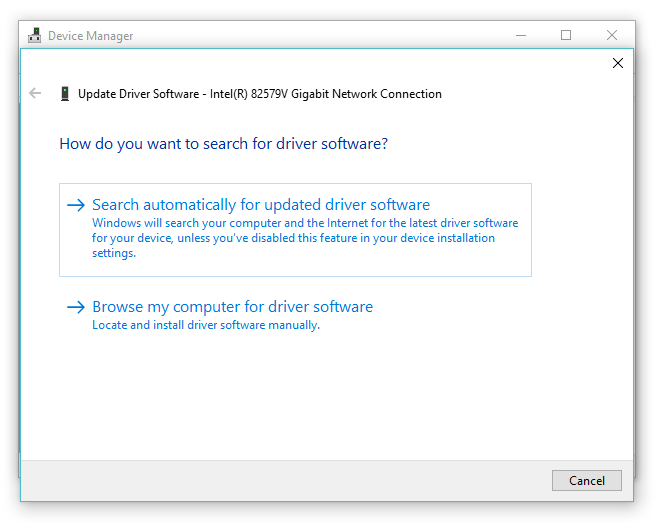
- Po úspešnom stiahnutí a inštalácii ovládača stačí reštartovať počítač a sieťové pripojenie bude fungovať normálne.
Ak sa chyba stále zobrazuje, môžete skúsiť aktualizovať ovládač sieťovej karty manuálne.
3. Manuálne aktualizujte ovládač sieťovej karty
- Navštívte domovskú stránku výrobcu a stiahnite si najnovšiu verziu ovládača sieťovej karty.
- Ďalej v ponuke Štart zadajte do poľa Hľadať položku Správca zariadení a stlačením klávesu Enter otvorte okno Správca zariadení.
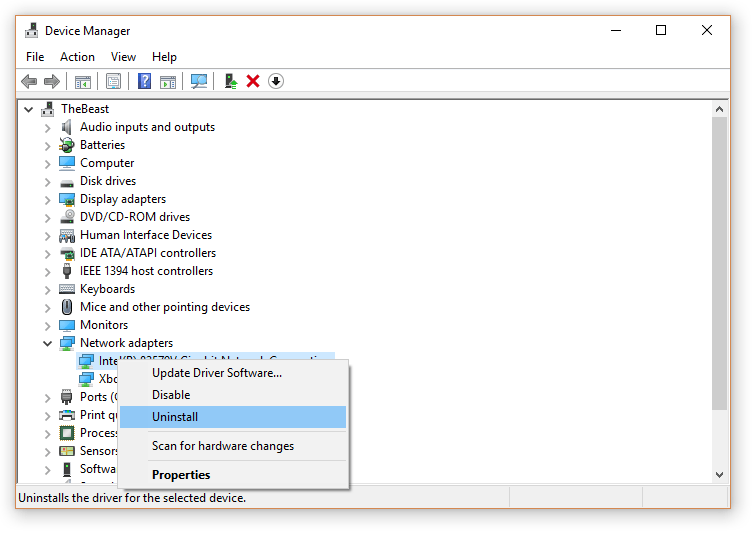
- Odinštalujte aktuálny ovládač vyhľadaním a kliknutím pravým tlačidlom myši na Bezdrôtový adaptér v časti Sieťové adaptéry a výberom možnosti Odinštalovať .
- Spustite nový inštalačný súbor ovládača, ktorý ste stiahli z domovskej stránky výrobcu.
Po dokončení procesu inštalácie sa už nebude zobrazovať chyba „Predvolená brána nie je dostupná“.
4. Zmeňte nastavenia správy napájania pre sieťovú kartu
Postupujte podľa nasledujúcich krokov:
1. Stlačením kombinácie klávesov Windows + X otvorte Power User Menu, tu kliknite na Device Manager.
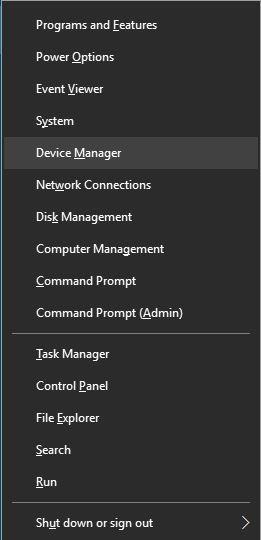
2. V okne Správca zariadení nájdite Sieťový adaptér a dvakrát naň kliknite.
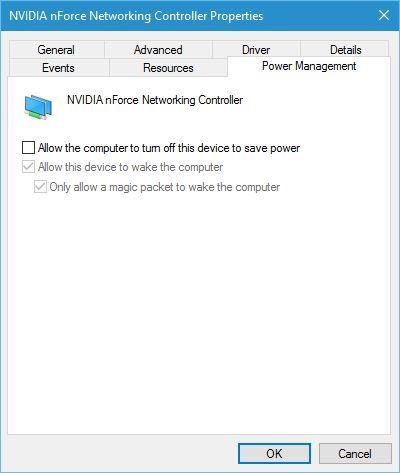
3. Ďalej sa na obrazovke zobrazí okno Vlastnosti, kde vyberte kartu Správa napájania a zrušte začiarknutie možnosti Povoliť počítaču vypnúť toto zariadenie, aby sa šetrila energia. Kliknutím na tlačidlo OK uložte zmeny.
5. Zmeňte režim úspory energie pre bezdrôtovú sieťovú kartu
Postupujte podľa nasledujúcich krokov:
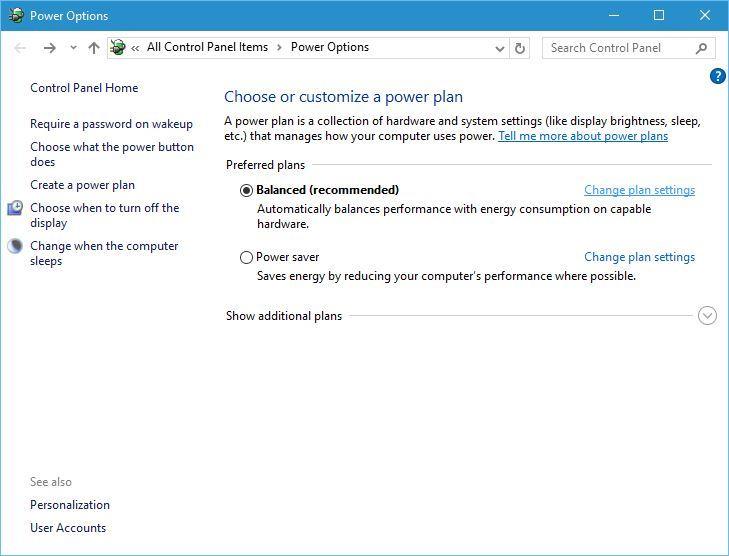
1. Stlačte kombináciu klávesov Windows + S a zadajte možnosti napájania . V zozname výsledkov vyhľadávania výberom položky Možnosti napájania otvorte okno Možnosti napájania.
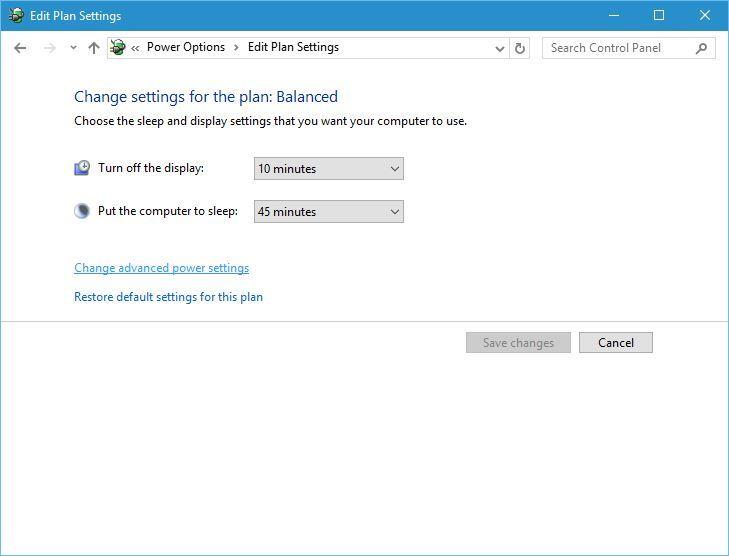
2. V okne Možnosti napájania nájdite svoj aktuálny plán a potom kliknite na položku Zmeniť nastavenia plánu.
3. Ďalej kliknite na položku Zmeniť pokročilé nastavenia napájania.
4. Nájdite Nastavenia bezdrôtového adaptéra a nastavte možnosť na Maximálny výkon .
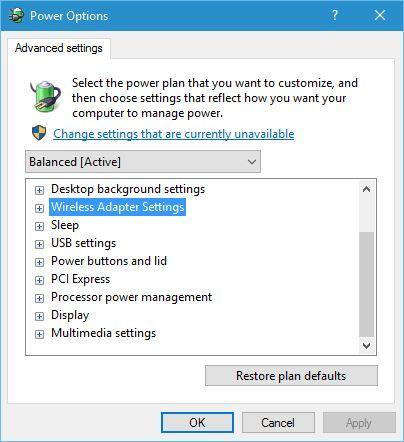
5. Kliknite na tlačidlo Použiť a potom kliknutím na tlačidlo OK uložte zmeny.
6. Zmeňte bezdrôtový režim na 802.11g
1. Otvorte okno Network Connections stlačením kombinácie klávesov Windows + X , čím otvoríte okno Power User Menu. Tu kliknite na Sieťové pripojenia .
2. Nájdite svoju bezdrôtovú sieťovú kartu, kliknite na ňu pravým tlačidlom myši a vyberte položku Vlastnosti.
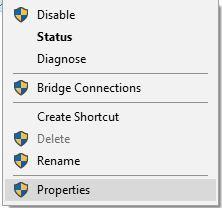
3. Kliknite na tlačidlo Konfigurovať .
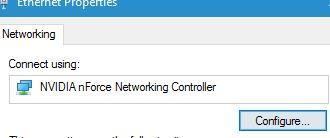
4. Vyberte kartu Rozšírené a potom vyberte položku Bezdrôtový režim . Z rozbaľovacej ponuky vyberte 802.11g .
5. Uložte zmeny a skontrolujte, či sa chyba stále zobrazuje.
7. Použite príkaz netshell reset
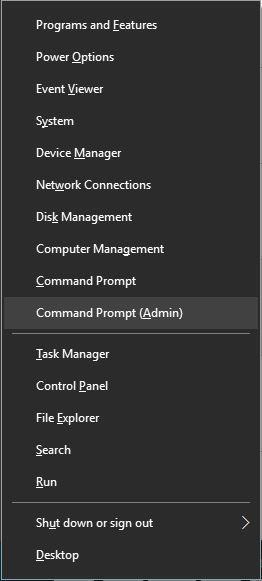
1. Otvorte príkazový riadok v časti Admin. Ak to chcete urobiť, stlačením kombinácie klávesov Windows + X otvorte ponuku Power User Menu, kde vyberte položku Príkazový riadok (Admin) .
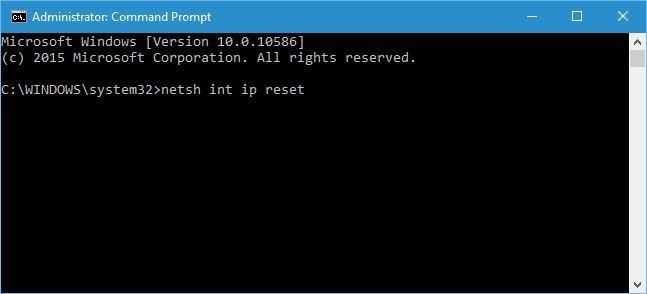
2. V okne príkazového riadka zadajte príkaz uvedený nižšie a stlačte kláves Enter:
netsh int ip reset
3. Po dokončení procesu zatvorte okno príkazového riadka a reštartujte počítač.
8. Odinštalujte antivírusové programy
Antivírusové programy môžu byť niekedy tiež príčinou chýb sieťového pripojenia v počítači so systémom Windows 10. Preto môžete na opravu chyby použiť riešenie odinštalovania antivírusových programov.
Pozrite si niekoľko ďalších článkov nižšie:
Veľa štastia!