Porovnajte Windows 11 Home a Pro: Ktorá verzia je pre vás tá pravá?
Aký je rozdiel medzi Windows 11 Pro a Home? Pozývame vás, aby ste sa k nám vzdelávali.
Každá verzia systému Windows má iné SKU. Windows 11 nie je výnimkou, takže bude obsahovať mnoho rôznych SKU. Pre väčšinu ľudí sú dôležité len dve SKU, Home a Pro. Sú to dve SKU, ktoré nájdete v obchodoch alebo sú predinštalované vo vašom počítači.
Quantrimang podrobne porovná medzi Windows 11 Home a Pro, aby si vybral SKU, ktoré lepšie vyhovujú vašim potrebám.
Než začnete, musíte vedieť, že najväčším rozdielom medzi Windows 11 Home a Pro je cena. Ak Microsoft zachová rovnakú cenu ako Windows 10, Windows 11 Home bude stáť 140 USD (3,2 milióna VND), zatiaľ čo Windows 11 Pro bude stáť 200 USD (4,5 milióna VND).
Rovnako dôležité je, že Windows 11 Home dokáže celkom dobre splniť vaše potreby. Windows 11 Pro, ako už názov napovedá, je určený pre profesionálnych používateľov, ktorí často používajú počítače na prácu. Ak si kupujete počítač na osobné použitie, stačí vám Windows 11 Home.
Pozrite si viac: Ako sa zaregistrovať do programu Windows Insider Program, aby ste mohli začať používať Windows 11 čo najskôr
Zhrnutie rozdielov medzi Windows 11 Home a Pro
Tu je súhrn hlavných rozdielov medzi funkciami Windows 11 Home a Pro:
| Funkcia | Windows 11 Home | Windows 11 Pro |
|---|---|---|
| Nainštalujte pomocou lokálneho účtu | Niesu | Mať |
| Prístup k Active Directory/Azure AD | Niesu | Mať |
| Hyper-V | Niesu | Mať |
| Windows Sandbox | Niesu | Mať |
| Vzdialená plocha spoločnosti Microsoft | Iba Klienti | Mať |
| Windows Hello | Mať | Mať |
| Šifrovanie zariadenia | Mať | Mať |
| Ochrana siete a firewally | Mať | Mať |
| Chráňte internet | Mať | Mať |
| Ochrana/kontrola detí | Mať | Mať |
| Secure Boot | Mať | Mať |
| Antivírus Windows Defender | Mať | Mať |
| Šifrovanie zariadenia BitLocker | Niesu | Mať |
| Ochrana informácií systému Windows | Niesu | Mať |
| Správa mobilných zariadení (MDM) | Niesu | Mať |
| Skupinové pravidlá | Niesu | Mať |
| Enterprise State Roaming s Azure | Niesu | Mať |
| Pridelený prístup | Niesu | Mať |
| Dynamické poskytovanie | Niesu | Mať |
| Windows Update for Business | Niesu | Mať |
| Kiosk režim | Niesu | Mať |
| Maximálna RAM | 128 GB | 2 TB |
| Maximálny počet CPU | najprv | 2 |
| Maximálny počet jadier CPU | šesťdesiatštyri | 128 |
Windows 11 Home vs Pro: Inštalácia
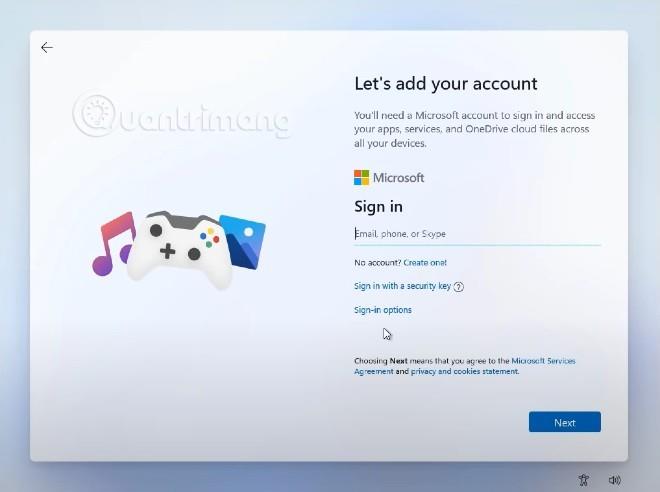
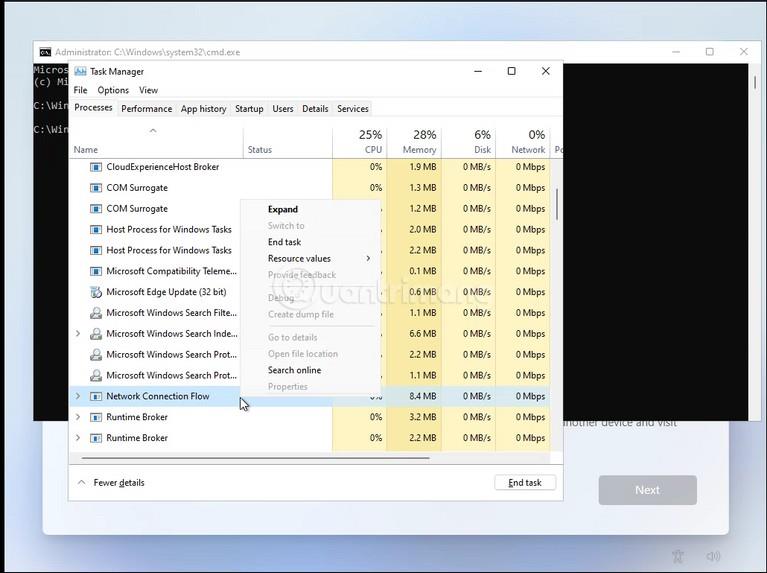
Najväčší rozdiel medzi Windows 11 Hom a Pro je pri prvej inštalácii. Windows 11 Home má nepríjemné obmedzenie: na inštaláciu potrebujete internetové pripojenie a konto Microsoft.
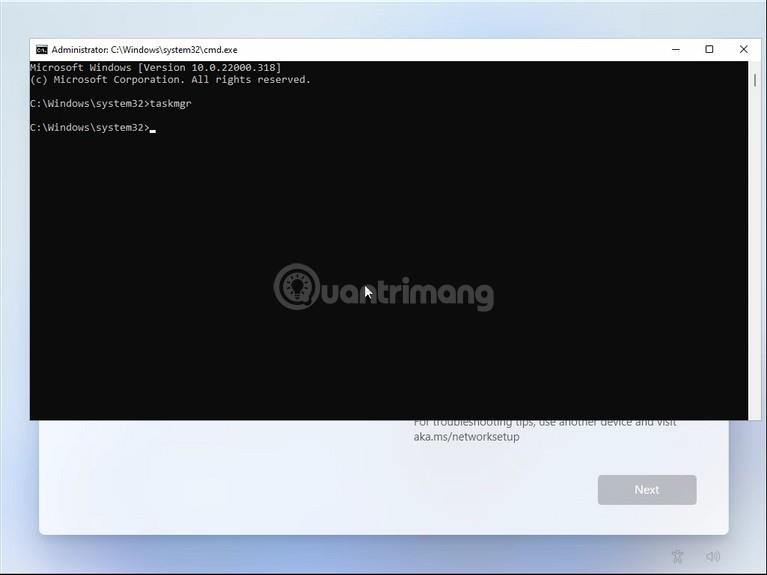
Samozrejme, môžete túto požiadavku obísť stlačením Alt+F4, čím vypnete okno žiadosti o prihlásenie k účtu Microsoft. Svoj účet Microsoft môžete z Windowsu 11 Home odstrániť aj po jeho nainštalovaní. Windows 11 Pro vám však umožňuje inštaláciu nastavením lokálneho účtu pre počítač.
Ďalším rozdielom, ktorý si obchodní používatelia môžu všimnúť, je, že Windows 11 Home nemá prístup k Active Directory. Active Directory sú základnými riešeniami pre správu podnikových zariadení, napríklad nadviazanie prístupu k určitým zdrojom, nasadenie aplikácií... Windows 11 Pro obsahuje aj funkcie ako Group Policy, profesionálne nástroje majú často pre používateľov Windows 11 Home malý význam.
Windows 11 Home vs Pro: Virtualizácia a vzdialený prístup
Ďalším veľkým rozdielom medzi verziami Home a Pro Windows 11 je schopnosť podporovať virtualizáciu v systéme Windows. Windows 11 Home nepodporuje Hyper-V ani Windows Sandbox.
Okrem toho, hoci ho možno použiť ako klienta vzdialenej pracovnej plochy, zariadenie Windows 10 Home nemôže byť hostiteľom, takže k nemu nemôžete pristupovať pomocou vzdialenej pracovnej plochy Microsoft. Na vzdialený prístup k počítaču so systémom Windows 10 Home budete musieť použiť nástroje tretích strán, ako je TeamView.
Medzitým Windows 11 Pro podporuje všetky tieto funkcie. Má vstavaný Hyper-V, takže ho môžete použiť na vytvorenie virtuálneho počítača na inštaláciu iného operačného systému alebo staršieho systému Windows. Na vytvorenie virtuálneho počítača v systéme Windows 10 Home budete potrebovať nástroj tretej strany, ako je VMware Workstation Player.
Windows 11 Pro tiež podporuje bezpečné testovacie prostredie Windows Sandbox, zatiaľ čo Windows 11 Home nie.
Windows 11 Home vs Pro: Zabezpečenie
Keďže firmy musia často narábať s citlivými informáciami, Windows 11 Pro má niekoľko ďalších bezpečnostných funkcií. Po prvé, Windows 11 Pro podporuje šifrovanie BitLocker, ktoré šifruje všetky údaje uložené na pevnom disku, aby k nim nikto nemal prístup. Aj keď vám počítač ukradnú, vaše dáta sú stále v bezpečí.
Windows 11 Pro podporuje aj Windows Information Protection (WIP). Ide o nástroj, ktorý pomáha predchádzať únikom údajov v rámci spoločnosti. Pomocou WIP môžu spoločnosti zabrániť používateľom preposielať obsah mimo spoločnosti. WIP je vstavaný, takže sa používa jednoduchšie ako iné nástroje a tiež dokáže oddeliť osobné a pracovné údaje v zariadení. Preto, ak dôjde k strate počítača alebo odcudzeniu obchodných údajov, práca môže byť vymazaná na diaľku bez ovplyvnenia osobných údajov.
Windows 11 Home vs Pro: Podpora CPU a RAM
Windows 11 Home a Pro majú rovnaké minimálne požiadavky na konfiguráciu, takže môžu bežať na rovnakom počítači. Windows 11 Home má však veľmi odlišný limit maximálnej konfigurácie ako Windows 11 Pro.
Napríklad počítače so systémom Windows 11 Home môžu podporovať iba jednu zásuvku CPU, čo znamená, že môže existovať iba 1 CPU, zatiaľ čo Windows 11 Pro môže podporovať až 2 CPU. Podobne Windows 11 Home podporuje iba až 64 jadier CPU, zatiaľ čo Windows 11 Pro podporuje až 128 jadier.
Windows 11 Home podporuje iba až 128 GB pamäte RAM, zatiaľ čo Windows 11 Pro podporuje až 2 TB pamäte RAM.
Profesionálne funkcie sú dostupné iba v systéme Windows 11 Pro
Väčšina funkcií systému Windows 11 Pro, ktoré Home nemá, je určená pre firmy. Väčšina možností správy zariadenia nie je v systéme Windows 11 Home k dispozícii. Napríklad Windows 11 má podporu pre skupinovú politiku, ktorá umožňuje podnikovým správcom IT hromadne nastaviť niekoľko pravidiel pre celé skupiny zariadení. K dispozícii je aj Windows Update for Business, funkcia, ktorá firmám umožňuje kontrolovať aktualizácie, aby sa vyhli neočakávaným problémom.
Medzi funkcie dostupné iba v systéme Windows 11 Pro patria:
Stručne povedané, hlavný rozdiel medzi Windows 11 Pro a Home je v obchodných funkciách. Bežným používateľom stačí Windows 11 Home. Navyše, v prípade potreby môžete kedykoľvek inovovať z Windows 11 Home na Pro.
Režim Kiosk v systéme Windows 10 je režim na používanie iba 1 aplikácie alebo prístup iba k 1 webovej lokalite s hosťami.
Táto príručka vám ukáže, ako zmeniť alebo obnoviť predvolené umiestnenie priečinka Camera Roll v systéme Windows 10.
Úprava súboru hosts môže spôsobiť, že nebudete môcť pristupovať na internet, ak súbor nie je správne upravený. Nasledujúci článok vás prevedie úpravou súboru hosts v systéme Windows 10.
Zmenšenie veľkosti a kapacity fotografií vám uľahčí ich zdieľanie alebo odosielanie komukoľvek. Najmä v systéme Windows 10 môžete hromadne meniť veľkosť fotografií pomocou niekoľkých jednoduchých krokov.
Ak nepotrebujete zobrazovať nedávno navštívené položky a miesta z bezpečnostných dôvodov alebo z dôvodov ochrany osobných údajov, môžete to jednoducho vypnúť.
Spoločnosť Microsoft práve vydala aktualizáciu Windows 10 Anniversary Update s mnohými vylepšeniami a novými funkciami. V tejto novej aktualizácii uvidíte veľa zmien. Od podpory stylusu Windows Ink až po podporu rozšírenia prehliadača Microsoft Edge sa výrazne zlepšila ponuka Štart a Cortana.
Jedno miesto na ovládanie mnohých operácií priamo na systémovej lište.
V systéme Windows 10 si môžete stiahnuť a nainštalovať šablóny skupinovej politiky na správu nastavení Microsoft Edge a táto príručka vám ukáže tento proces.
Tmavý režim je rozhranie s tmavým pozadím v systéme Windows 10, ktoré pomáha počítaču šetriť energiu batérie a znižovať vplyv na oči používateľa.
Panel úloh má obmedzený priestor a ak pravidelne pracujete s viacerými aplikáciami, môže sa stať, že vám rýchlo dôjde miesto na pripnutie ďalších obľúbených aplikácií.









