Pokyny na spustenie systému Windows 11 na Macu
Nasledujúci článok vás prevedie krokmi na inštaláciu a spustenie systému Windows 11 s macOS, či už váš Mac používa čipy Intel alebo kremík Apple.
Bohužiaľ, Boot Camp už nemôžete používať na spustenie systému Windows 11 , pretože spoločnosť Apple ho neaktualizovala, aby fungoval s najnovším operačným systémom spoločnosti Microsoft. Našťastie vývojári tretích strán zaplnili medzeru virtualizačným softvérom, takže spustenie systému Windows 11 na počítači Mac je stále možné.
Nasledujúci článok vás prevedie krokmi na inštaláciu a spustenie systému Windows 11 s macOS, či už váš Mac používa čipy Intel alebo kremík Apple. Na tento účel môžete použiť 7-dňovú skúšobnú verziu Parallels Desktop, ale po skončení skúšobného obdobia budete musieť za plnú licenciu zaplatiť 80 USD.
Virtualizujte Windows 11 pomocou Parallels 18
Vďaka tomuto partnerstvu si zákazníci Parallels môžu stiahnuť, nainštalovať a nakonfigurovať Windows 11 na svojom Macu len niekoľkými kliknutiami. Parallels 18.1 tiež ponúka virtuálny čip TPM a podporu funkcií systému Windows, ako sú BitLocker, Secure Boot a Windows Hello . Tieto bezpečnostné funkcie sú jedným z dôvodov, prečo nainštalovať Windows na Mac.
Táto príručka použije skúšobnú verziu Parallels a neaktivovanú kópiu systému Windows 11 na inštaláciu a spustenie operačného systému spoločnosti Microsoft na počítači Mac zadarmo. Ak zistíte, že toto riešenie vám vyhovuje, môžete kedykoľvek inovovať na plnú verziu Parallels a zakúpiť si licenciu systému Windows neskôr.
Parallels 18 automaticky stiahne inštalačný program systému Windows, ale môžete poskytnúť aj kópiu inštalačného programu, ak ste si do počítača stiahli súbor ISO systému Windows 11 .
Ako nainštalovať a spustiť Windows 11 na Mac
Krok 1: Stiahnite si Parallels Desktop 18
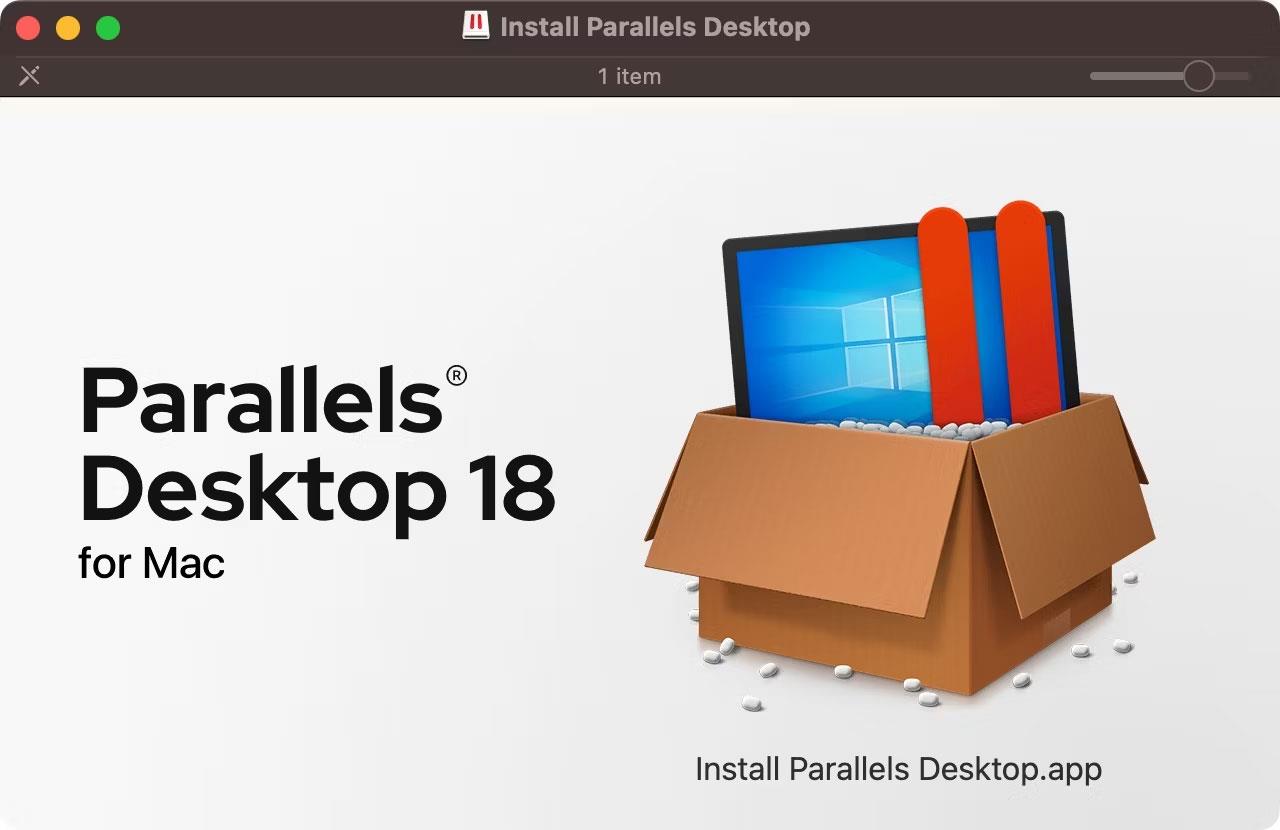
Inštalátor Parallels Desktop 18 v aplikácii macOS Finder
Získajte bezplatnú skúšobnú verziu Parallels Desktop 18 pre macOS tak, že navštívite webovú stránku Parallels Desktop a kliknete na tlačidlo Stiahnuť bezplatnú skúšobnú verziu . Funkcie Parallels môžete používať bez obmedzení počas 14-dňového skúšobného obdobia. Po stiahnutí inštalačného programu otvorte obraz disku Install Parallels Desktop z priečinka Downloads .
Tipy :
Ak sa vám v systéme macOS zobrazí hlásenie, že sa nedá otvoriť, pretože inštalačný program nebol stiahnutý z App Store, stlačte kláves Control a kliknite na ikonu súboru a v kontextovej ponuke vyberte možnosť Otvoriť a potom akciu potvrďte kliknutím na tlačidlo Otvoriť .
S pripojeným obrazom disku dvakrát kliknite na aplikáciu Install Parallels Desktop . Ak chcete dokončiť inštaláciu Parallels, musíte prijať podmienky, poskytnúť svoje používateľské meno a heslo pre Mac a povoliť Parallels prístup k vášmu Macu.
Krok 2: Nainštalujte Windows 11 v Parallels
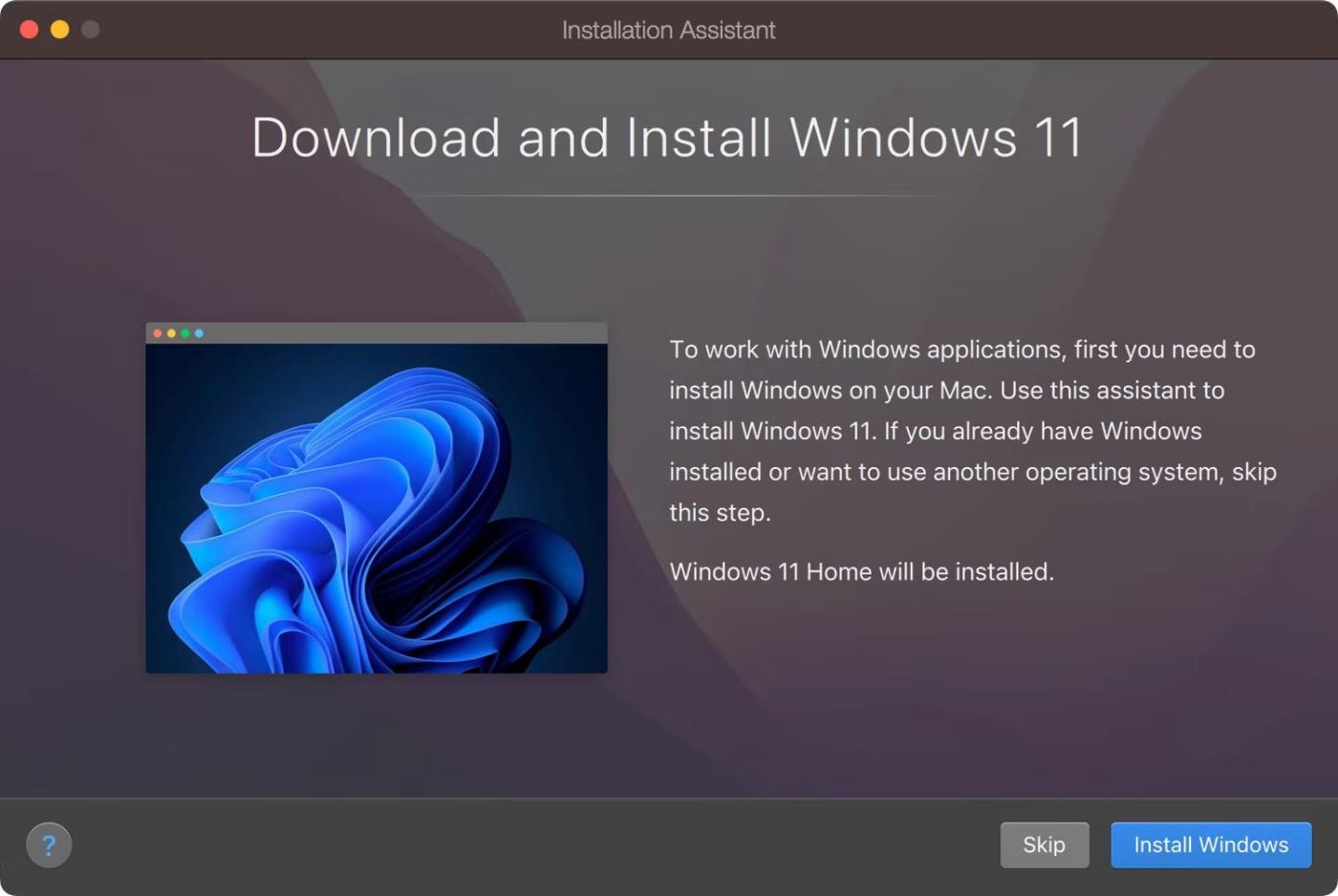
Inštalačný asistent v Parallels Desktop 18 pre macOS stiahne a nainštaluje Windows 11
Spustenie Parallels a asistent inštalácie prevezme. Ak sa nezobrazuje, kliknite na ponuku Súbor a vyberte položku Nový , čím vytvoríte nový virtuálny počítač. Ak Inštalačný asistent ponúka stiahnutie a inštaláciu systému Windows 11, potvrďte ho kliknutím na tlačidlo Inštalovať systém Windows .
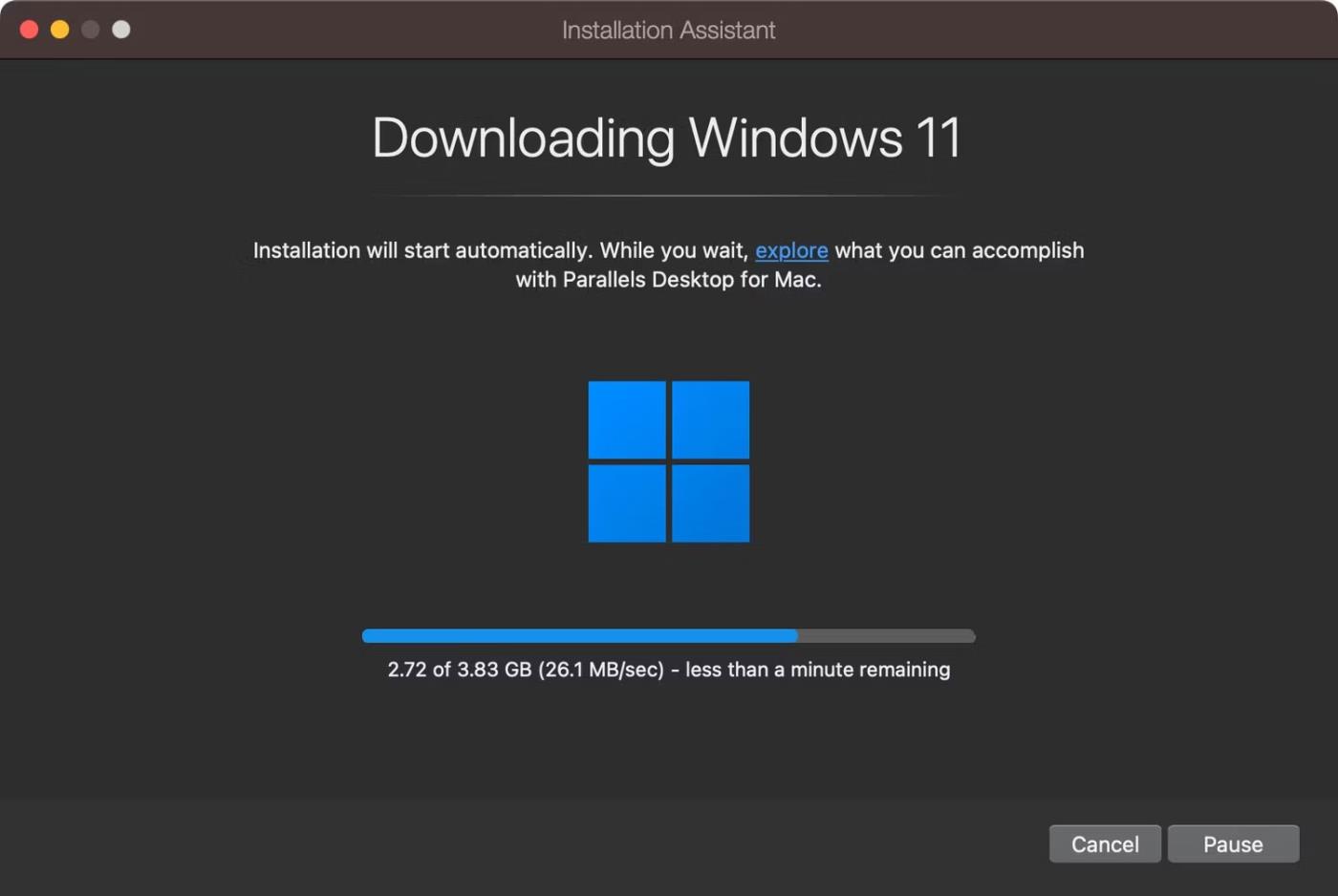
Sťahovanie inštalačného súboru Windows 11
Tí, ktorí majú stiahnutý súbor ISO systému Windows 11, môžu vybrať možnosť Inštalovať systém Windows alebo iný operačný systém z disku DVD alebo súboru obrázka a stlačiť tlačidlo Pokračovať . Za predpokladu, že ste vybrali automatickú inštaláciu, Parallels teraz automaticky stiahne verziu Windows 11 ISO z webovej lokality spoločnosti Microsoft, ktorá zodpovedá vášmu hardvéru Mac.
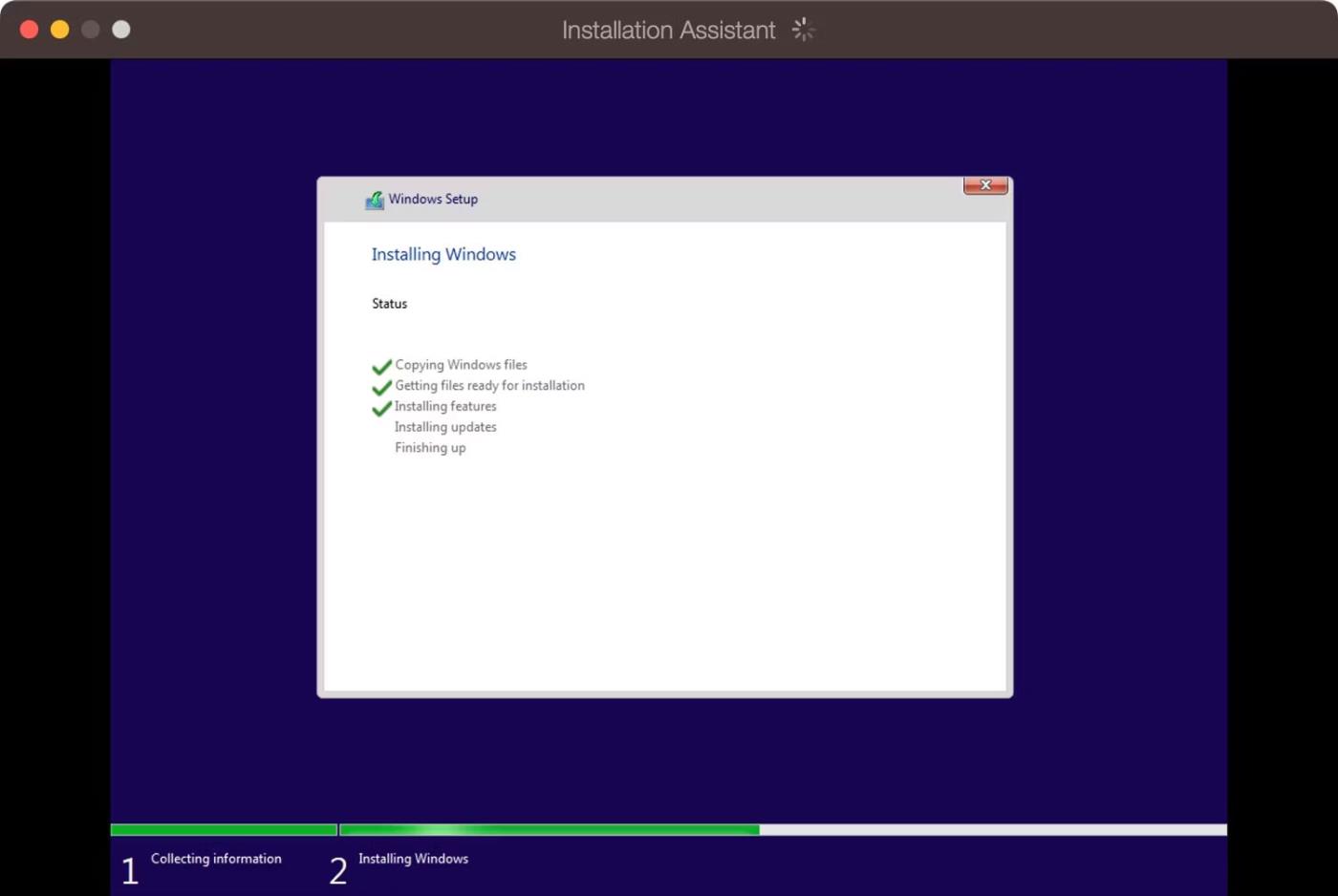
Nastavenie systému Windows spustené v Parallels Desktop 18 pre macOS
Keď to urobíte, Parallels overí a spustí inštalačný program. Inštalácia Windowsu 11 môže chvíľu trvať – buďte trpezliví, pretože Parallels optimalizuje Windows 11 na vašom Macu. Na konci procesu sa zobrazí správa „Inštalácia dokončená“ . V tomto bode pokračujte kliknutím.
Krok 3: Dokončite inštaláciu
Zobrazí sa výzva na vytvorenie bezplatného účtu Parallels, ale môžete sa prihlásiť pomocou Apple a vyhnúť sa zdieľaniu svojej skutočnej e-mailovej adresy. Parallels Desktop 18 obsahuje neobmedzenú bezplatnú skúšobnú verziu. Po vypršaní platnosti si budete musieť zakúpiť licenciu z webovej stránky Parallels.
Parallels teraz spustí váš virtuálny stroj, aby dokončil inštaláciu Windowsu 11. Ďalej sa zobrazí licenčná zmluva Windows, takže pokračujte kliknutím na tlačidlo Prijať .
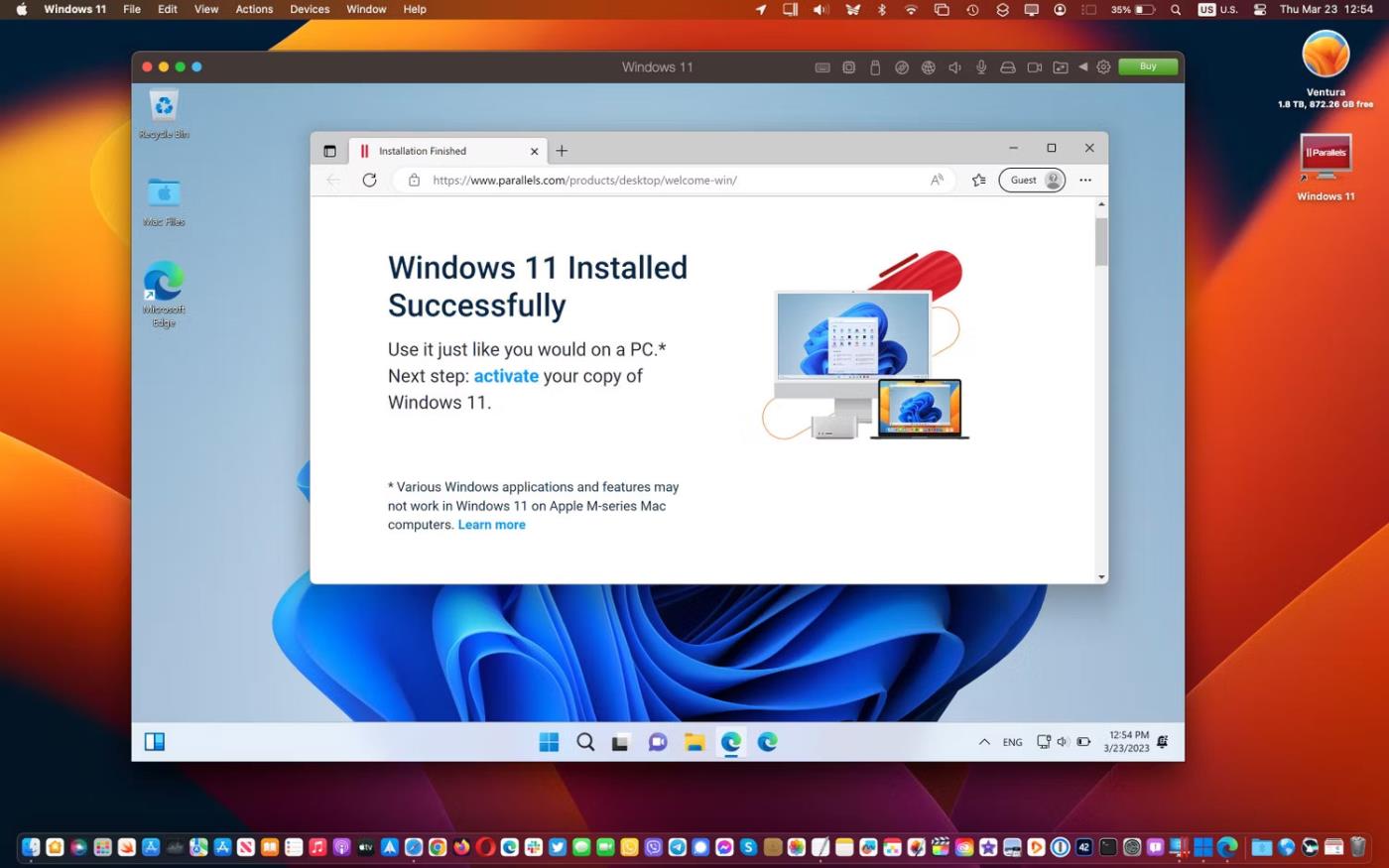
Windows 11 beží v Parallels Desktop 18 spolu so systémom macOS
Teraz budete na ploche Windows 11 v okne macOS. Keď je všetko správne nainštalované a nastavené, môžete spolu so systémom macOS spúšťať svoje obľúbené aplikácie a hry pre Windows!
Krok 4: Nainštalujte Parallels Toolbox
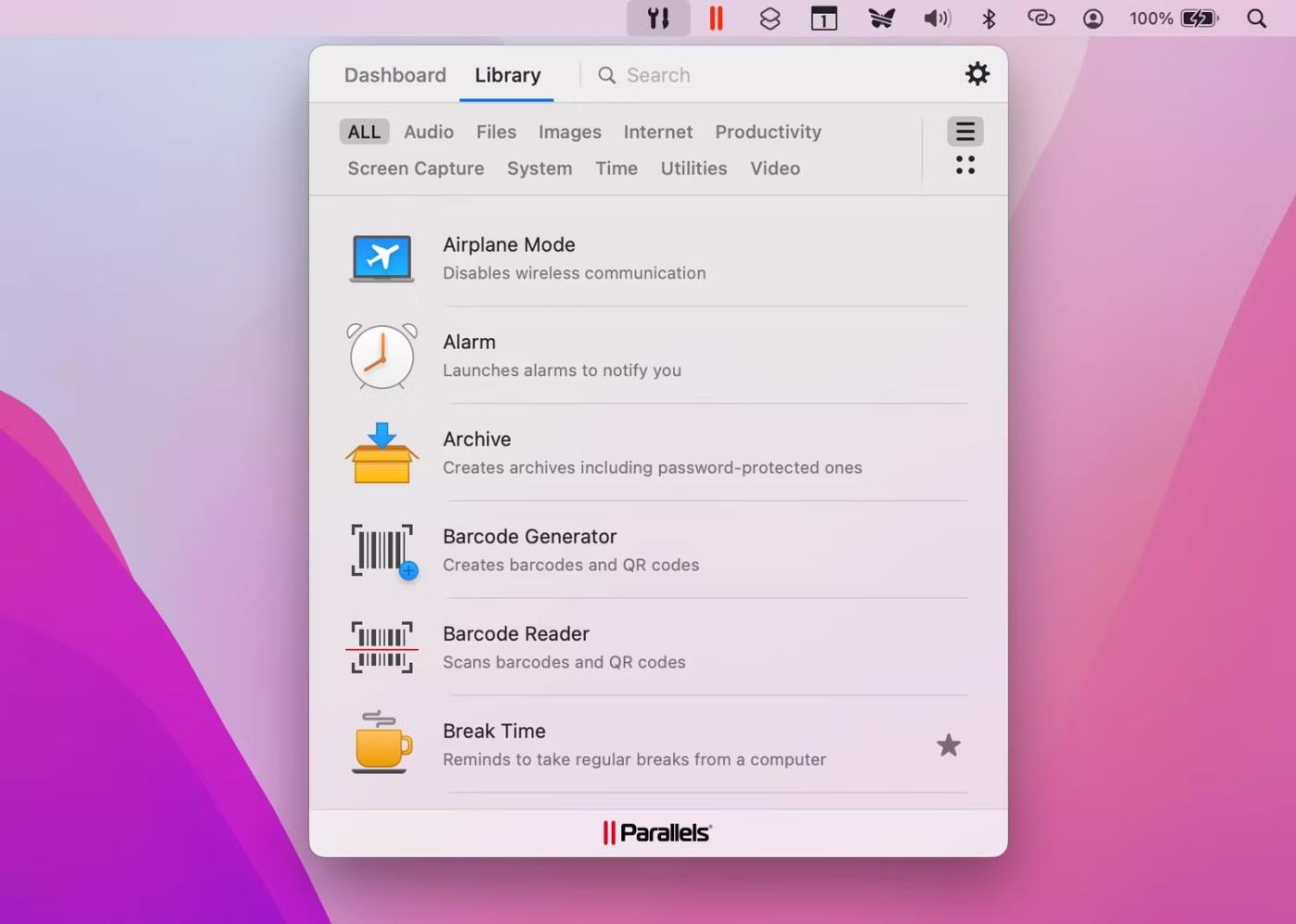
Vstúpte do Parallels Desktop Toolbox z panela ponuky macOS
Tento krok je voliteľný, ale Parallels Toolbox obsahuje mnoho užitočných nástrojov na uvoľnenie úložného priestoru, vytváranie obsahu, optimalizáciu nastavení počítača pre prezentácie atď. Ak si ich chcete stiahnuť, spustite ich. Parallels Desktop a kliknite na Parallels > Inštalovať Parallels Toolbox pre Mac z ponuky a potom kliknite na Inštalovať teraz .
K rôznym aplikáciám v Parallels Toolbox máte prístup z panela ponuky macOS v pravom hornom rohu. Parallels Toolbox nenahradí potrebu viacerých aplikácií, preto článok odporúča, aby ste si nainštalovali svoje obľúbené Windows aplikácie.
Aplikácie pre Windows tretích strán môžete získať prostredníctvom obchodu Microsoft Store alebo webovej stránky vývojára, rovnako ako na skutočnom počítači. Parallels Desktop vám dokonca umožňuje otvárať stiahnuté inštalátory aplikácií pre Windows priamo z macOS Finder.
Krok 5: Prispôsobte virtuálny počítač Windows 11
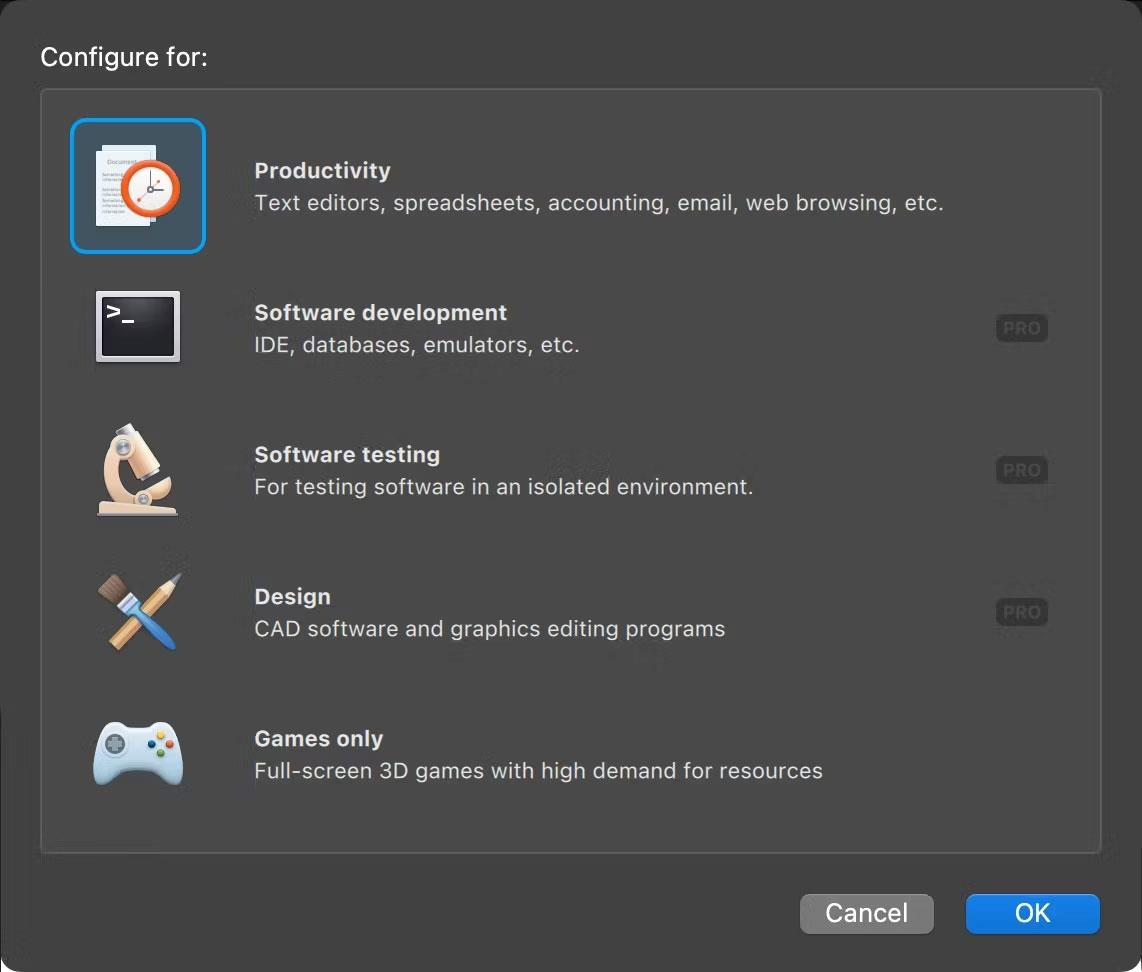
Vyberte primárny prípad použitia Windowsu 11 v Parallels Desktop 18 pre macOS
Rôzne nastavenia môžete upraviť kliknutím na Parallels > Configure na paneli s ponukami (niektoré nastavenia nemožno zmeniť, kým sa váš virtuálny počítač nevypne). Na karte Všeobecné kliknite na tlačidlo Zmeniť vedľa položky Konfigurovať pre a vyberte, či systém Windows 11 používate predovšetkým na produktivitu, hranie hier, vývoj atď.
Svojmu virtuálnemu počítaču so systémom Windows 11 môžete priradiť vlastný názov v poli Názov .
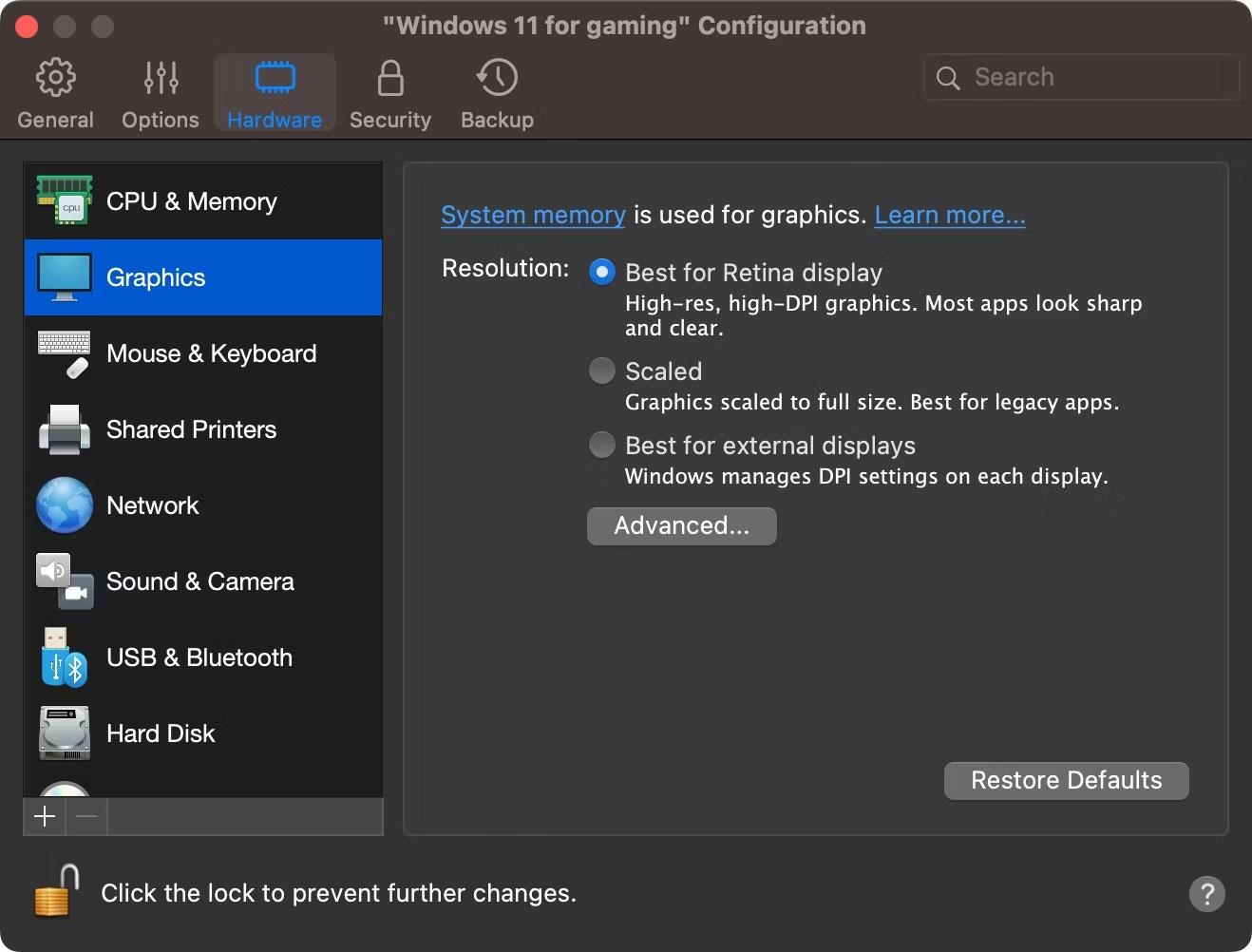
Upravte grafiku virtuálneho stroja Windows 11 v Parallels Desktop 18 pre macOS
Potom kliknite na kartu Hardvér a dolaďte svoj virtuálny počítač úpravou množstva virtuálnej pamäte RAM, procesora, grafického jadra a ďalších funkcií dostupných pre Windows 11.
Kliknutím na ďalšie sekcie na bočnom paneli môžete nakonfigurovať ďalšie možnosti hardvéru emulátora, ako fungujú softvérové funkcie, ako je zdieľanie a obraz v obraze. Zatvorte okno nastavení, aby ste uložili zmeny do virtuálneho počítača.
Režim Kiosk v systéme Windows 10 je režim na používanie iba 1 aplikácie alebo prístup iba k 1 webovej lokalite s hosťami.
Táto príručka vám ukáže, ako zmeniť alebo obnoviť predvolené umiestnenie priečinka Camera Roll v systéme Windows 10.
Úprava súboru hosts môže spôsobiť, že nebudete môcť pristupovať na internet, ak súbor nie je správne upravený. Nasledujúci článok vás prevedie úpravou súboru hosts v systéme Windows 10.
Zmenšenie veľkosti a kapacity fotografií vám uľahčí ich zdieľanie alebo odosielanie komukoľvek. Najmä v systéme Windows 10 môžete hromadne meniť veľkosť fotografií pomocou niekoľkých jednoduchých krokov.
Ak nepotrebujete zobrazovať nedávno navštívené položky a miesta z bezpečnostných dôvodov alebo z dôvodov ochrany osobných údajov, môžete to jednoducho vypnúť.
Spoločnosť Microsoft práve vydala aktualizáciu Windows 10 Anniversary Update s mnohými vylepšeniami a novými funkciami. V tejto novej aktualizácii uvidíte veľa zmien. Od podpory stylusu Windows Ink až po podporu rozšírenia prehliadača Microsoft Edge sa výrazne zlepšila ponuka Štart a Cortana.
Jedno miesto na ovládanie mnohých operácií priamo na systémovej lište.
V systéme Windows 10 si môžete stiahnuť a nainštalovať šablóny skupinovej politiky na správu nastavení Microsoft Edge a táto príručka vám ukáže tento proces.
Tmavý režim je rozhranie s tmavým pozadím v systéme Windows 10, ktoré pomáha počítaču šetriť energiu batérie a znižovať vplyv na oči používateľa.
Panel úloh má obmedzený priestor a ak pravidelne pracujete s viacerými aplikáciami, môže sa stať, že vám rýchlo dôjde miesto na pripnutie ďalších obľúbených aplikácií.









