Pokyny na používanie BeWidgets na zobrazenie pútavých miniaplikácií v rozhraní Windows 11
Aplikácia BeWidgets vám umožňuje prispôsobiť si rozhranie Windows 11 tak, aby bolo príjemnejšie pre oči a menej nudné.
Windows 11 má funkciu s názvom Widgety s možnosťou zobrazenia widgetov pre správy, počasie, dopravné informácie, financie... Tieto widgety sú však v samostatnom rozhraní, ktoré si používateľ musí zapnúť. práve videné. Ak urobíte čokoľvek iné, rozhranie widgetu okamžite zmizne.
V tomto článku vám Tips.BlogCafeIT ukáže, ako používať BeWidgets, nástroj, ktorý vám umožní zobraziť widgety na obrazovke Windows 11. Pomôže vám prispôsobiť si rozhranie Windows 11 tak, aby bolo krajšie a menej nudné.
Pokyny na používanie BeWidgets v systéme Windows 11
Krok 1 : Stiahnite si bezplatnú aplikáciu BeWigets zo samotného obchodu Microsoft Store:
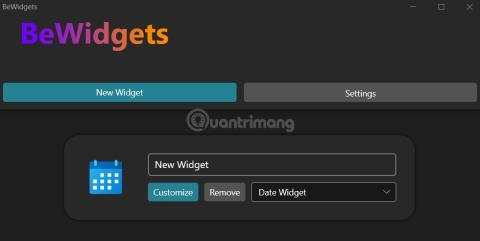
Krok 2 : Otvorte aplikáciu a kliknutím na tlačidlo Nová miniaplikácia pridajte požadovanú miniaplikáciu. Aplikácia poskytuje miniaplikácie, ako je čas, dátum, obrázky, finančné informácie, počasie a skratky pre prístup k vašim obľúbeným aplikáciám.
Krok 3 : V rozhraní New Widget uvidíte tlačidlá Prispôsobiť na prispôsobenie miniaplikácie, tlačidlo Odstrániť na odstránenie a rozbaľovaciu ponuku, z ktorej si môžete vybrať miniaplikáciu, ktorá sa vám páči.
Krok 4 : Po výbere miniaplikácie a jej uvedení na obrazovku môžete stále upravovať parametre, ako je veľkosť, písmo, farba, aby vyhovovali vašim preferenciám a pozadiu.
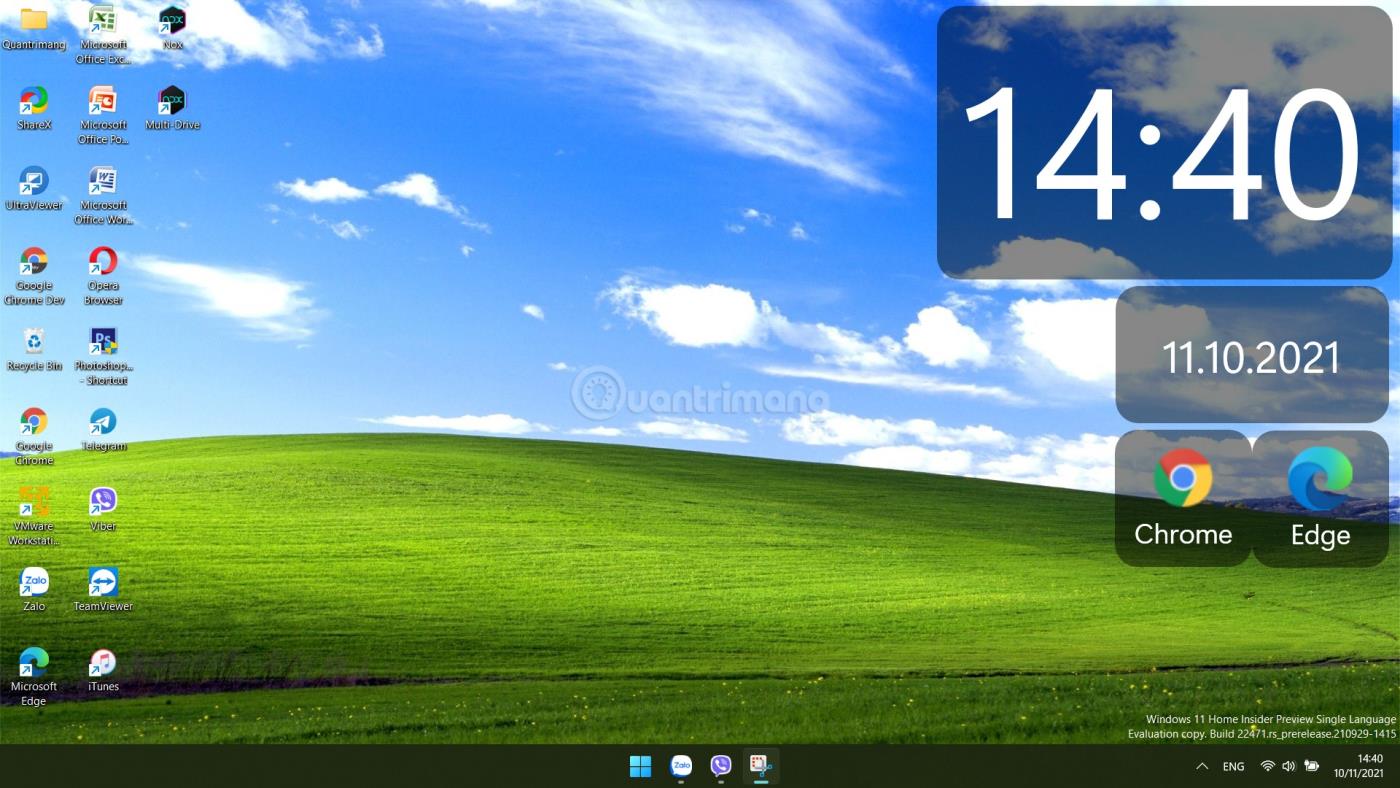
Pridávanie miniaplikácií na plochu Windows nie je nová funkcia. Microsoft v minulosti umožňoval používateľom umiestniť widgety na obrazovku v systéme Windows 7. Táto funkcia však bola odvtedy odstránená. Dúfajme, že s BeWidgets sa budete cítiť nadšení, keď budete mať v systéme Windows 11 opäť miniaplikácie, ktoré sa vám páčia.
Veľa štastia!
Režim Kiosk v systéme Windows 10 je režim na používanie iba 1 aplikácie alebo prístup iba k 1 webovej lokalite s hosťami.
Táto príručka vám ukáže, ako zmeniť alebo obnoviť predvolené umiestnenie priečinka Camera Roll v systéme Windows 10.
Úprava súboru hosts môže spôsobiť, že nebudete môcť pristupovať na internet, ak súbor nie je správne upravený. Nasledujúci článok vás prevedie úpravou súboru hosts v systéme Windows 10.
Zmenšenie veľkosti a kapacity fotografií vám uľahčí ich zdieľanie alebo odosielanie komukoľvek. Najmä v systéme Windows 10 môžete hromadne meniť veľkosť fotografií pomocou niekoľkých jednoduchých krokov.
Ak nepotrebujete zobrazovať nedávno navštívené položky a miesta z bezpečnostných dôvodov alebo z dôvodov ochrany osobných údajov, môžete to jednoducho vypnúť.
Spoločnosť Microsoft práve vydala aktualizáciu Windows 10 Anniversary Update s mnohými vylepšeniami a novými funkciami. V tejto novej aktualizácii uvidíte veľa zmien. Od podpory stylusu Windows Ink až po podporu rozšírenia prehliadača Microsoft Edge sa výrazne zlepšila ponuka Štart a Cortana.
Jedno miesto na ovládanie mnohých operácií priamo na systémovej lište.
V systéme Windows 10 si môžete stiahnuť a nainštalovať šablóny skupinovej politiky na správu nastavení Microsoft Edge a táto príručka vám ukáže tento proces.
Tmavý režim je rozhranie s tmavým pozadím v systéme Windows 10, ktoré pomáha počítaču šetriť energiu batérie a znižovať vplyv na oči používateľa.
Panel úloh má obmedzený priestor a ak pravidelne pracujete s viacerými aplikáciami, môže sa stať, že vám rýchlo dôjde miesto na pripnutie ďalších obľúbených aplikácií.









