Opravte, že skratka Windows + Shift + S nefunguje v systéme Windows 10

Opravte, že skratka Windows + Shift + S nefunguje v systéme Windows 10

Klávesová skratka Win + Shift + S v systéme Windows 10 umožňuje používateľom zachytiť čiastočnú alebo celú obrazovku a skopírovať ju do schránky. Vo väčšine prípadov táto funkcia funguje podľa očakávania, ale niekedy môže tiež prestať reagovať. Ak čelíte tomuto problému, pomôže vám nasledujúci článok z Quantrimang.com.

Opravte nefunkčnú skratku Windows + Shift + S

1. Vyčistite klávesy

Skontrolujte, či nie je niečo zaseknuté v klávesoch Win, Shift a S a fyzicky vyčistite klávesy na klávesnici. Ak potrebujete pomoc, pozrite si článok: Pokyny na samočistenie klávesnice, čistenie klávesnice notebooku .

2. Zapnite prepínač histórie schránky

Kliknite na tlačidlo Štart a vyberte položku Nastavenia.

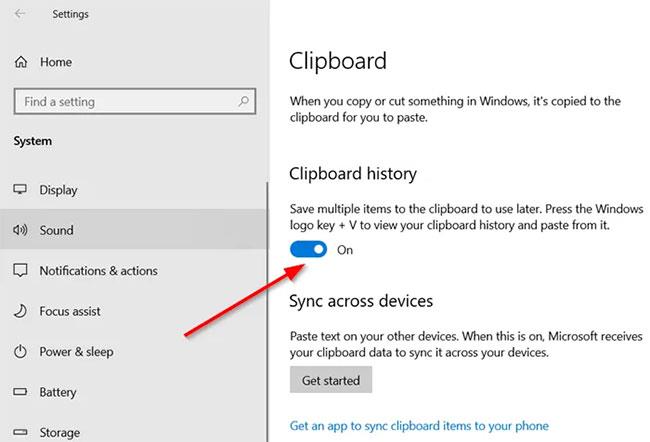
Vyberte pole Systém > Zvuk a prejdite nadol, aby ste našli možnosť Schránka .

Kliknite naň a na pravom paneli skontrolujte, či je prepínač História schránky zapnutý alebo nie.
Opravte, že skratka Windows + Shift + S nefunguje v systéme Windows 10

Zapnite prepínač História schránky

Ak nie, otočte prepínač do polohy Zapnuté.

3. Skontrolujte prepínač Snip & Sketch

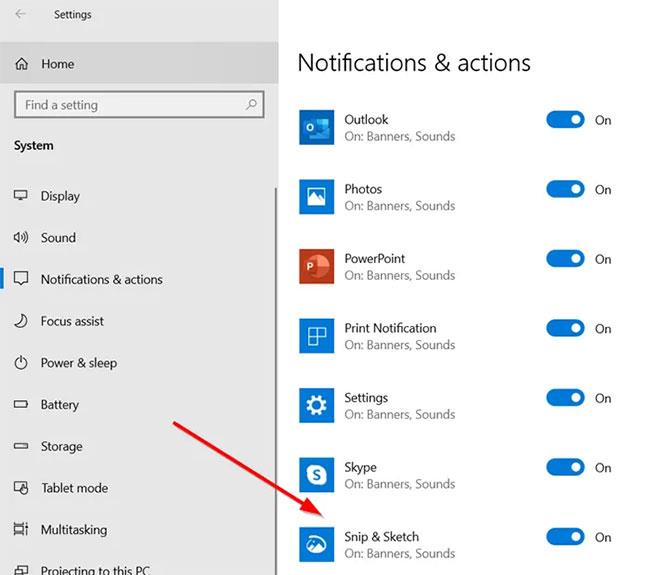
Opäť otvorte Nastavenia , vyberte dlaždicu Systém a prejdite do časti Upozornenia a akcie .
Opravte, že skratka Windows + Shift + S nefunguje v systéme Windows 10

Zapnite prepínač Snip & Sketch

Tu sa uistite, že prepínač Snip & Sketch je nastavený do polohy Zapnuté .

4. Resetujte funkciu Snip & Sketch

Ak vyššie uvedené metódy neprinesú požadované výsledky, resetujte Snip & Sketch . Ak to chcete urobiť, prejdite do časti Nastavenia > Aplikácie > Aplikácie a funkcie . Tu kliknite na Snip & Sketch .

Pod možnosťami sa zobrazí odkaz Rozšírené možnosti . Kliknite naň a na ďalšej obrazovke stlačte tlačidlo Reset .

Obnoviť funkciu Snip & Sketch

Okrem toho môžete odinštalovať a znova nainštalovať aplikácie z obchodu Microsoft Store. Prejdite do časti Nastavenia > Aplikácie > Aplikácie a funkcie a uvidíte tlačidlo Odinštalovať pre položku Snip & Sketch. Pokračujte a odinštalujte aplikáciu. Potom prejdite do obchodu Microsoft Store a preinštalujte aplikáciu.

5. Odpojte a znova pripojte zariadenia USB

Odpojte a znova pripojte svoje USB zariadenia, ako sú gamepady atď., a zistite, či to pomôže.

6. Namiesto Win + Shift + S použite PrintScreen

Namiesto toho môžete použiť kláves PrintScreen namiesto Win + Shift + S .

Ak to chcete urobiť, stlačením klávesov Win + I otvorte Nastavenia > Zjednodušenie prístupu > Klávesnica , nájdite možnosť Lokalizovať Pomocou tlačidla PrtScrn otvorte možnosť výrezu obrazovky a potom túto funkciu povoľte.

7. Opravte problémy v stave čistého spustenia

Procesy tretích strán môžu tiež zasahovať do činnosti klávesovej skratky Windows + Shift + S . Ak chcete identifikovať vinníka, vykonajte čisté spustenie a manuálne odstráňte problém, ako je popísané v článku.

Prajeme vám veľa úspechov pri riešení problémov!

Ako aktivovať režim Kiosk v systéme Windows 10

Ako aktivovať režim Kiosk v systéme Windows 10

Režim Kiosk v systéme Windows 10 je režim na používanie iba 1 aplikácie alebo prístup iba k 1 webovej lokalite s hosťami.

Ako zmeniť alebo obnoviť predvolené umiestnenie priečinka Camera Roll v systéme Windows 10

Ako zmeniť alebo obnoviť predvolené umiestnenie priečinka Camera Roll v systéme Windows 10

Táto príručka vám ukáže, ako zmeniť alebo obnoviť predvolené umiestnenie priečinka Camera Roll v systéme Windows 10.

Ako upraviť súbor hosts v systéme Windows 10

Ako upraviť súbor hosts v systéme Windows 10

Úprava súboru hosts môže spôsobiť, že nebudete môcť pristupovať na internet, ak súbor nie je správne upravený. Nasledujúci článok vás prevedie úpravou súboru hosts v systéme Windows 10.

Pokyny na dávkovú zmenu veľkosti fotografií v systéme Windows 10

Pokyny na dávkovú zmenu veľkosti fotografií v systéme Windows 10

Zmenšenie veľkosti a kapacity fotografií vám uľahčí ich zdieľanie alebo odosielanie komukoľvek. Najmä v systéme Windows 10 môžete hromadne meniť veľkosť fotografií pomocou niekoľkých jednoduchých krokov.

Ako vypnúť zobrazenie naposledy navštívených položiek a miest v systéme Windows 10

Ako vypnúť zobrazenie naposledy navštívených položiek a miest v systéme Windows 10

Ak nepotrebujete zobrazovať nedávno navštívené položky a miesta z bezpečnostných dôvodov alebo z dôvodov ochrany osobných údajov, môžete to jednoducho vypnúť.

Ako stiahnuť Windows 10 Anniversary Update?

Ako stiahnuť Windows 10 Anniversary Update?

Spoločnosť Microsoft práve vydala aktualizáciu Windows 10 Anniversary Update s mnohými vylepšeniami a novými funkciami. V tejto novej aktualizácii uvidíte veľa zmien. Od podpory stylusu Windows Ink až po podporu rozšírenia prehliadača Microsoft Edge sa výrazne zlepšila ponuka Štart a Cortana.

Microsoft práve spustil funkciu Control Center pre Windows 10

Microsoft práve spustil funkciu Control Center pre Windows 10

Jedno miesto na ovládanie mnohých operácií priamo na systémovej lište.

Ako nainštalovať šablónu skupinovej politiky Microsoft Edge v systéme Windows 10

Ako nainštalovať šablónu skupinovej politiky Microsoft Edge v systéme Windows 10

V systéme Windows 10 si môžete stiahnuť a nainštalovať šablóny skupinovej politiky na správu nastavení Microsoft Edge a táto príručka vám ukáže tento proces.

Ako nainštalovať rozhranie tmavého režimu pre akúkoľvek obrazovku systému Windows 10

Ako nainštalovať rozhranie tmavého režimu pre akúkoľvek obrazovku systému Windows 10

Tmavý režim je rozhranie s tmavým pozadím v systéme Windows 10, ktoré pomáha počítaču šetriť energiu batérie a znižovať vplyv na oči používateľa.

Ako optimalizovať priestor na paneli úloh v systéme Windows 10

Ako optimalizovať priestor na paneli úloh v systéme Windows 10

Panel úloh má obmedzený priestor a ak pravidelne pracujete s viacerými aplikáciami, môže sa stať, že vám rýchlo dôjde miesto na pripnutie ďalších obľúbených aplikácií.









