Niektorí používatelia systému Windows 10 hlásia, že v systéme Windows 10 sa nezobrazujú siete WiFi. Teraz sa táto chyba môže vyskytnúť z mnohých dôvodov, počnúc starými/nekompatibilnými ovládačmi WiFi až po sadu chybných registrov.
Problém môže pochádzať z dvoch zdrojov. Je možné, že problém spôsobuje hardvér WiFi/hardvér počítača alebo sa problém vyskytuje v dôsledku nejakej softvérovej chyby. Dôvod však nechajme bokom a zamerajme sa na riešenia, ako tento problém vyriešiť.
Pred pokračovaním v opravách môžete reštartovať počítač a zistiť, či sa sieť WiFi zobrazí alebo nie. Ak chyba pretrváva, skúste tieto opravy:
Metóda 1: Zapnite sieťový ovládač
Ak sa vaša sieť WiFi nezobrazuje v systéme Windows 10, príčinou môže byť vypnutý ovládač WiFi vo vašom počítači. Tento problém môže vyriešiť povolenie sieťových ovládačov. Ak chcete povoliť sieťové ovládače, postupujte podľa týchto krokov:
1. Ak chcete otvoriť okno Spustiť , stlačte súčasne kláves Windows + R.
2. Teraz musíte v okne Spustiť zadať ncpa.cpl a potom stlačiť Enter.
Otvorí sa sekcia Sieťové pripojenia v ovládacom paneli .
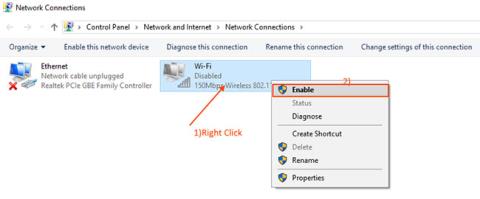
2. Kliknite pravým tlačidlom myši na ovládač WiFi, ktorý používate, a vyberte možnosť Povoliť. Ovládač WiFi sa aktivuje včas.
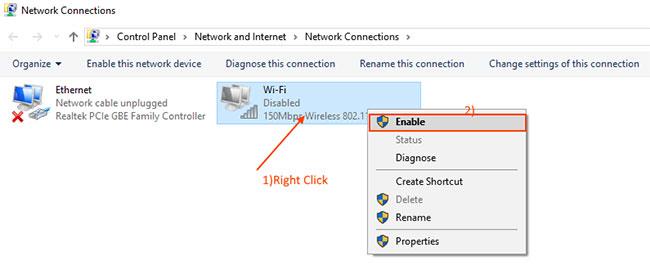
Kliknite pravým tlačidlom myši na ovládač WiFi, ktorý používate, a vyberte možnosť Povoliť
Zatvorte sieťové pripojenia a reštartujte počítač. Zistite, či váš počítač zobrazuje sieť WiFi. Ak sieť WiFi stále nevidíte, vykonajte ďalšiu opravu.
Metóda 2: Automatizujte službu WLAN AutoConfig
WLAN AutoConfig je služba systému Windows, ktorá zisťuje a pripája sa k bezdrôtovým sieťam. V súčasnosti sa niekedy táto služba nespustí automaticky, čo môže spôsobiť chyby. Ak chcete automatizovať službu WLAN AutoConfig, postupujte podľa týchto krokov.
1. Najprv musíte na počítači stlačiť kláves Windows + R.
2. Pre otvorenie okna Services zadajte services.msc a kliknite na OK.
3. Prejdite nadol a vyhľadajte službu WLAN AutoConfig. Teraz naň dvakrát kliknite a otvorí sa okno „Vlastnosti automatickej konfigurácie WLAN“ .
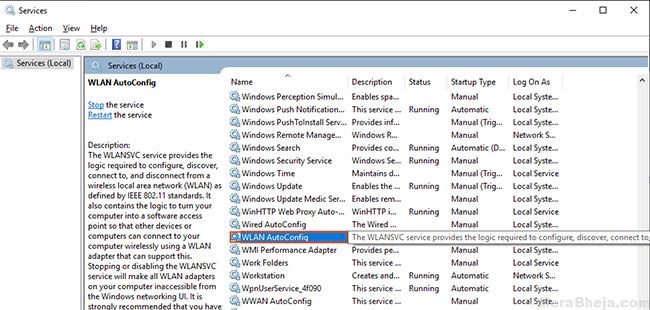
Nájdite službu WLAN AutoConfig
4. Teraz kliknite na rozbaľovaciu ponuku vedľa možnosti Typ spustenia a vyberte možnosť Automaticky.
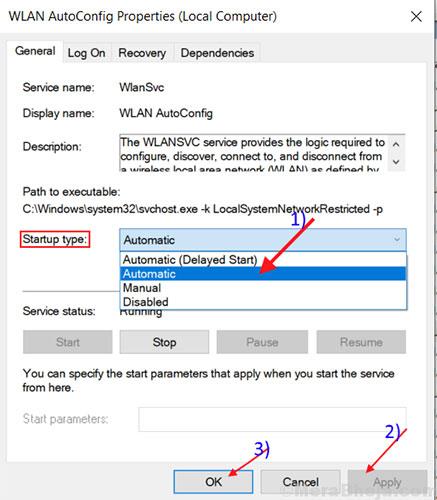
Vyberte možnosť Automaticky
5. Kliknite na tlačidlo Použiť a potom kliknite na tlačidlo OK.
Reštartujte počítač a skúste sa pripojiť k sieti Wi-Fi.
Ak chyba stále pretrváva, vykonajte ďalšiu opravu.
Metóda 3: Aktualizujte ovládač siete WiFi
Nezobrazovanie WiFi môže byť spôsobené nainštalovanými starými/nekompatibilnými sieťovými ovládačmi. Problém môže vyriešiť aktualizácia ovládača WiFi. Ak chcete aktualizovať WiFi, postupujte podľa týchto krokov:
1. Prvým krokom, ktorý musíte urobiť, je stlačiť Windows + X a potom kliknúť na Správca zariadení.
Otvorí sa pomôcka Správca zariadení.
2. V okne Správca zariadení nájdite v zozname ovládačov Sieťové adaptéry a rozbaľte túto časť.
3. Teraz z rozbaľovacej ponuky vyberte ovládač, ktorý používate, kliknite naň pravým tlačidlom myši a vyberte položku Aktualizovať ovládač.
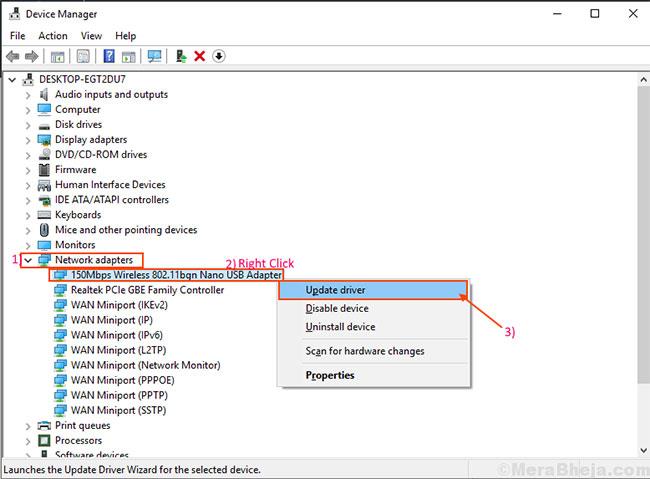
Vyberte Aktualizovať ovládač
4. Potom, keď sa zobrazí výzva „Ako chcete vyhľadať ovládače?“ kliknite na "Automaticky vyhľadať aktualizovaný softvér ovládača" .
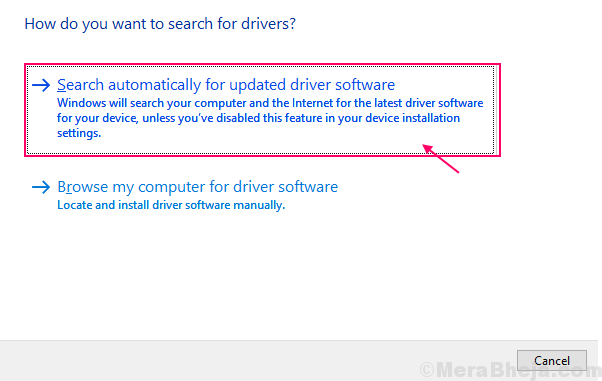
Kliknite na „Automaticky vyhľadať aktualizovaný softvér ovládača“
Systém Windows teraz vyhľadá aktualizácie pre zariadenia WiFi vo vašom počítači.
Reštartujte počítač a skontrolujte, či sa môžete pripojiť k sieti Wi-Fi.
Metóda 4: Vypnite a znova zapnite smerovač
V mnohých situáciách vám reštartovanie smerovača môže pomôcť pripojiť sa k vašej sieti. Váš poskytovateľ internetových služieb pridelí vášmu smerovaču dočasnú IP adresu , ktorá sa pravidelne mení. Ak sa váš smerovač nezhoduje so zmenenou IP, smerovač sa nebude môcť pripojiť k internetu a nebude viditeľný na počítači. Vypnutie a opätovné zapnutie smerovača môže pomôcť s týmto procesom -
1. Vypnite smerovač pomocou ručného vypínača.
2. Odpojte smerovač od elektrickej zásuvky.
3. Počkajte minútu alebo dve.
4. Zapojte smerovač späť do zdroja napájania.
5. Zapnite smerovač.
Skontrolujte, či systém Windows dokáže rozpoznať sieť. Ak problém pretrváva, vykonajte ďalšiu opravu.
Metóda 5: Odstráňte položky databázy Registry pomocou príkazového riadka
Niektoré poškodené položky databázy Registry môžu byť dôvodom, prečo v počítači nemôžete nájsť sieť WiFi. Odstránenie týchto kľúčov databázy Registry pomocou príkazového riadka môže vyriešiť váš problém:
1. Do vyhľadávacieho poľa zadajte cmd .
2. Kliknite pravým tlačidlom myši na Príkazový riadok a potom vyberte Spustiť ako správca .
V režime správcu sa zobrazí okno príkazového riadka .
2. Skopírujte a prilepte nasledujúci príkaz do príkazového riadka a stlačte kláves Enter.
reg delete HKCRCLSID{988248f3-a1ad-49bf-9170-676cbbc36ba3} /va /f
3. Skopírujte a prilepte nasledujúci príkaz do príkazového riadka a stlačte kláves Enter. Počkajte, kým sa proces nedokončí. Zatvorte príkazový riadok.
netcfg -v -u dni_dne
Reštartujte počítač a skontrolujte, či je sieť WiFi pre vás viditeľná. Ak stále máte rovnaký problém, vykonajte nasledujúce opravy.
Metóda 6: Skontrolujte, či sú spustené potrebné služby
Detekcia WiFi na počítači vyžaduje podobné základné služby bežiace na pozadí. Ak tieto základné služby nie sú spustené, nebudete môcť na svojom počítači rozpoznať siete WiFi. Ak chcete skontrolovať, či sú spustené základné služby, postupujte takto:
1. Prvým krokom na otvorenie pomôcky Služby je zadanie služieb.
2. Nájdite tieto dve služby: „Windows Event Log“ a „Windows Update“ a potom skontrolujte, či je ich stav Spustený alebo nie.
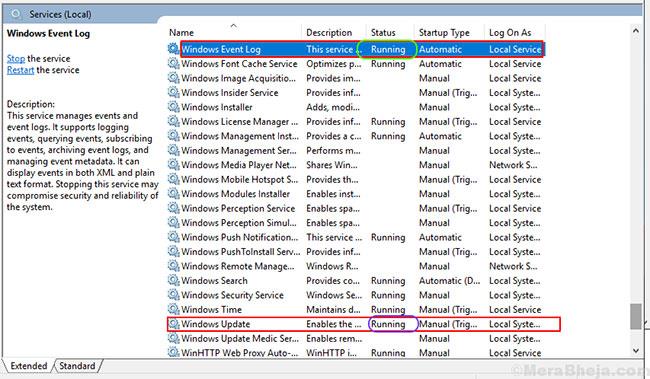
Nájdite dve služby „Windows Event Log“ a „Windows Update“
3. Tiež skontrolujte, či je spustené „Remote Procedure Call (RPC)“ alebo nie.
Skontrolujte, či je spustená funkcia „Remote Procedure Call (RPC)“ alebo nie
4. Ak je niektorá z týchto 3 služieb zastavená/zakázaná/nebeží, kliknite na ňu pravým tlačidlom myši a vyberte možnosť Spustiť.
Zatvorte okno Služby a reštartujte počítač. Skontrolujte, či môžete na svojom počítači objaviť sieť WiFi.
Metóda 7: Spustite nástroj na riešenie problémov s internetovým pripojením
Našťastie systém Windows má nástroj, ktorý môžete použiť na riešenie problémov s internetom. Ak chcete spustiť nástroj na riešenie problémov so systémom Windows 10, postupujte podľa týchto krokov:
- Otvorte ponuku Štart a potom prejdite na položku Aktualizácia a zabezpečenie > Riešenie problémov .
- Kliknite na položku Ďalší nástroj na riešenie problémov .
- Vyberte položky Internetové pripojenia > Spustiť nástroj na riešenie problémov .
- Postupujte podľa zobrazených pokynov.
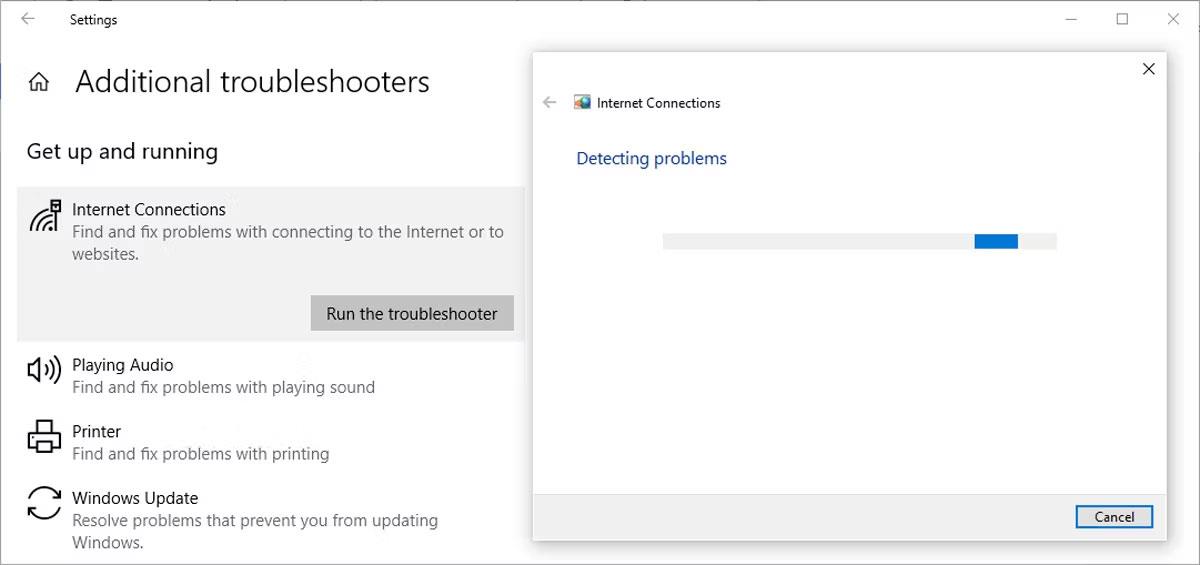
Poradca pri riešení problémov s internetom v systéme Windows 10
Ak sa tým problém nevyrieši, môžete skúsiť spustiť poradcu pri riešení problémov so sieťovým adaptérom. Postupujte podľa prvých dvoch krokov vyššie, aby ste získali prístup k zoznamu nástrojov na riešenie problémov. Potom prejdite nadol na položku Sieťový adaptér a vyberte možnosť Spustiť poradcu pri riešení problémov .
Metóda 8: Zabudnite na sieť WiFi
Ak používate túto metódu, uistite sa, že poznáte heslo WiFi, inak sa k nej nebudete môcť znova pripojiť!
Môžete to urobiť takto:
- Stlačením Win + I otvorte ponuku Nastavenia.
- Prejdite do časti Sieť a internet > Wi-Fi > Spravovať známe siete .
- Vyberte sieť WiFi, ktorú chcete použiť, a kliknite na tlačidlo Zabudnúť.
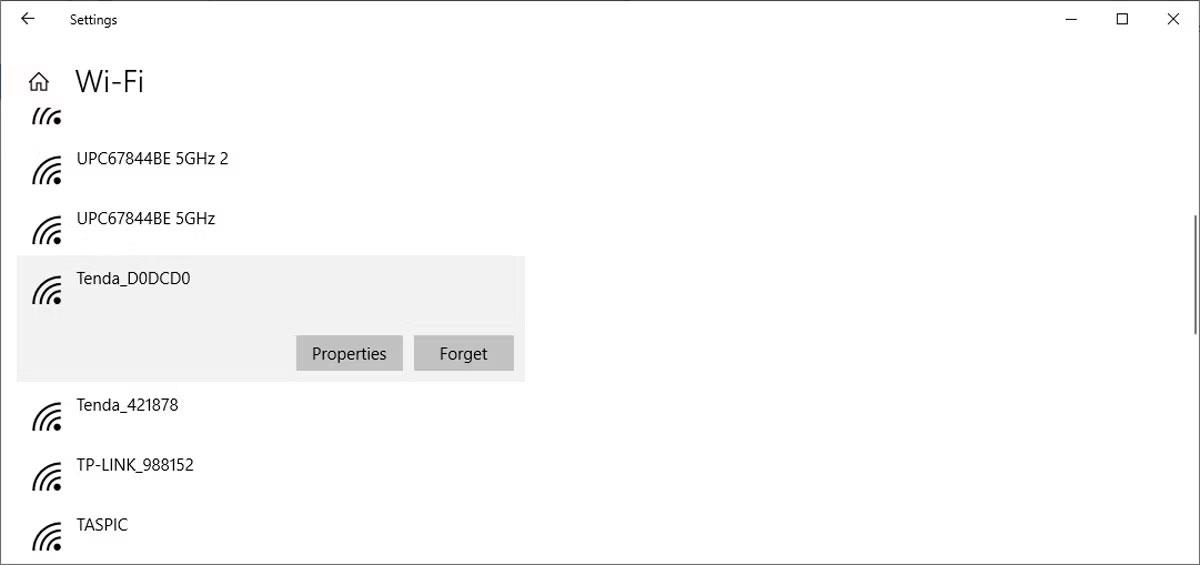
Zabudnite na WiFi sieť v systéme Windows 10
Metóda 9: Zakážte a povoľte kartu sieťového rozhrania
Karta sieťového rozhrania (alebo NIC) je zodpovedná za bezdrôtovú aj káblovú komunikáciu. Ak je problém so sieťou spôsobený sieťovou kartou, mali by ste ju vypnúť a znova zapnúť.
- Otvorte Ovládací panel.
- Prejdite do časti Sieť a internet > Sieťové pripojenia .
- Kliknite pravým tlačidlom myši na bezdrôtový adaptér a vyberte možnosť Zakázať.
- Znova naň kliknite pravým tlačidlom myši, ale tentoraz vyberte možnosť Povoliť.
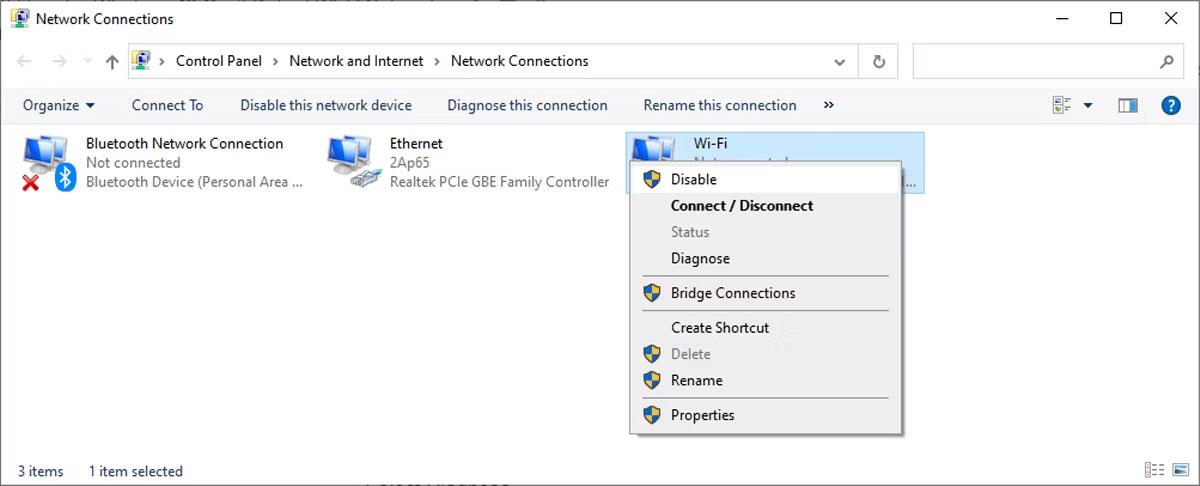
Zakázať kartu sieťového rozhrania v systéme Windows 10
Metóda 10: Vypnite režim v lietadle
Ak sa váš notebook so systémom Windows 10 nemôže pripojiť k sieti WiFi, ale váš telefón áno, prvá vec, ktorú musíte skontrolovať, je, či váš počítač nie je zaseknutý v režime v lietadle. Možno ste túto funkciu omylom povolili v Centre akcií alebo ste stlačili prepínač/kláves Režim v lietadle.
Ak to chcete vyriešiť, otvorte Centrum akcií a vypnite režim v lietadle. Potom počkajte niekoľko sekúnd a skontrolujte, či váš počítač dokáže rozpoznať sieť WiFi. Ak nemáte dlaždicu Režim v lietadle, mali by ste skontrolovať nastavenia systému Windows. Môžete to urobiť takto:
- Kliknite na tlačidlo Štart a potom prejdite na položku Nastavenia > Sieť a internet . Ak neviete, ako sa dostať do Nastavenia , je to malá ikona ozubeného kolieska na ľavej strane ponuky Štart.
- Na ľavej table vyberte položku Režim v lietadle .
- Vypnite prepínač režimu V lietadle .
- Skontrolujte Bezdrôtové zariadenia a uistite sa, že je povolené WiFi.
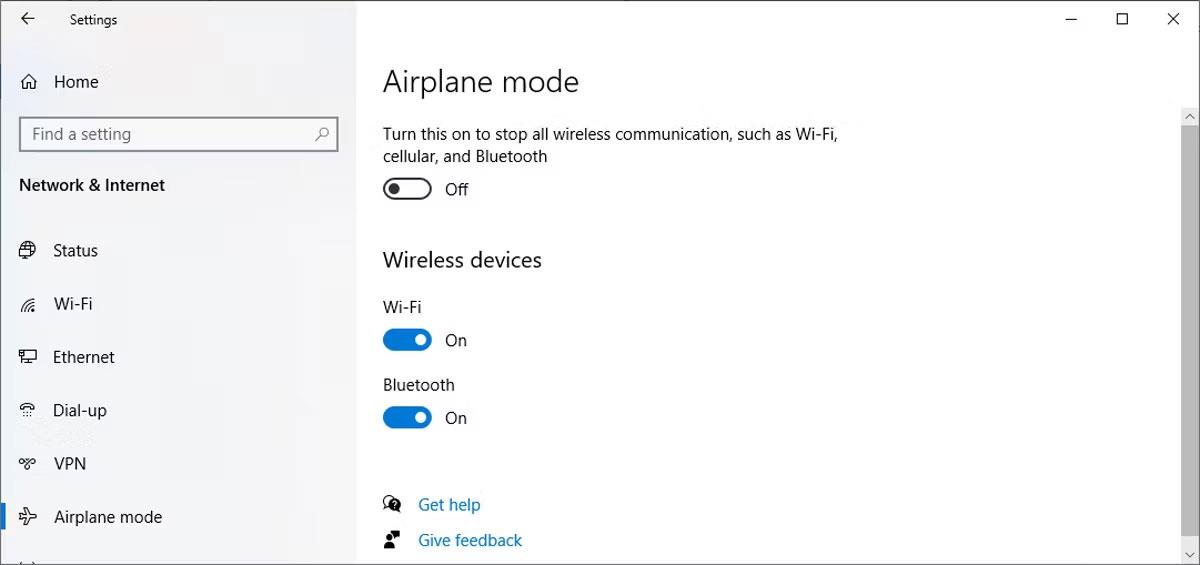
Nainštalujte režim v lietadle v systéme Windows 10
Metóda 11: Skontrolujte vlastnosti sieťového adaptéra WiFi
Ak ste bez úspechu vyskúšali veľa spôsobov pripojenia k sieti Wi-Fi na zariadení so systémom Windows, mali by ste skontrolovať vlastnosti sieťového adaptéra. Keď je batéria vášho notebooku takmer vybitá a je zapnutý režim šetriča batérie, Windows 10 vypne určité funkcie, aby šetril energiu.
Ak nemôžete na svojom notebooku rozpoznať sieť WiFi, keď je batéria takmer vybitá, musíte skontrolovať vlastnosti adaptéra, aby ste zistili, či je povolené bežať v režime šetriča batérie.
- Kliknite na Štart > Správca zariadení .
- Rozbaľte zoznam Sieťové adaptéry .
- Kliknite pravým tlačidlom myši na sieťový adaptér Wi-Fi > Vlastnosti .
- Otvorte kartu Správa napájania a zrušte začiarknutie políčka Povoliť počítaču vypnúť toto zariadenie, aby sa šetrila energia .
- Kliknutím na tlačidlo OK uložte nové zmeny.
- Reštartujte počítač.
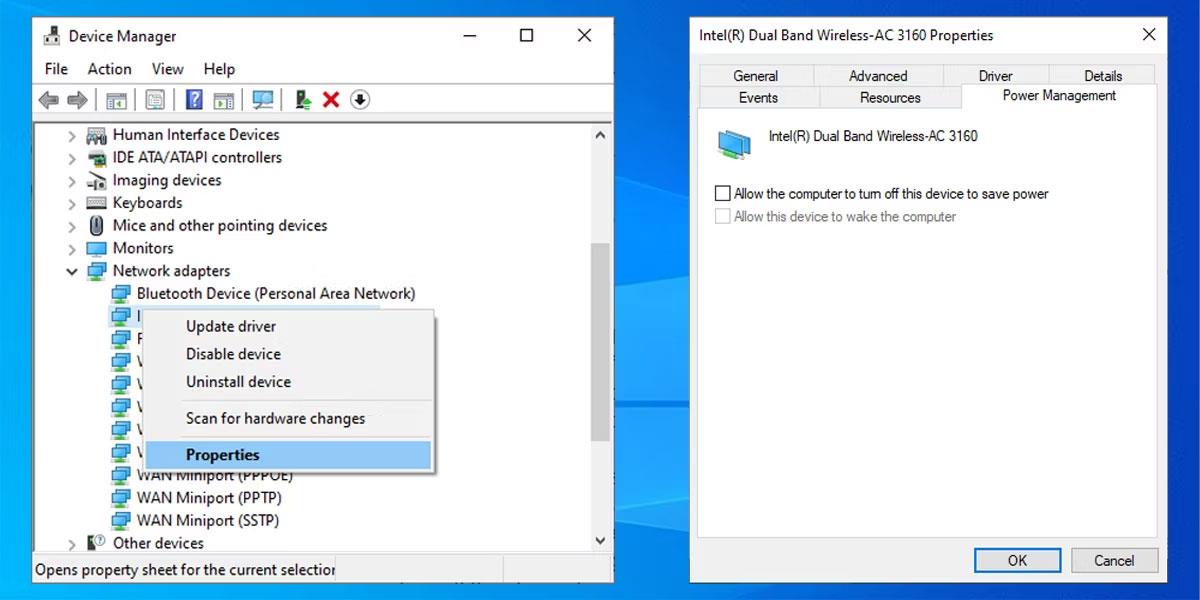
Vlastnosti adaptéra WiFi v systéme Windows 10
Metóda 12: Povolenie protokolu dynamickej konfigurácie hostiteľa
V systéme Windows 10 je protokol dynamickej konfigurácie hostiteľa (alebo DHCP) proces používaný na prispôsobenie a pridelenie adries IP príslušným bezdrôtovým zariadeniam vrátane počítača. Ak je tento proces zakázaný, nemôžete sa na svojom počítači pripojiť k sieti WiFi. Ak chcete povoliť DHCP na vašom počítači, postupujte podľa týchto krokov:
- Vo vyhľadávacom paneli ponuky Štart vyhľadajte sieťové pripojenia a vyberte Najlepšia zhoda.
- Kliknite pravým tlačidlom myši na svoju sieť WiFi.
- Vyberte možnosť Diagnostikovať.
- Počkajte, kým systém Windows nedokončí proces. Povolíte tým DHCP a vyriešite problémy so sieťou.
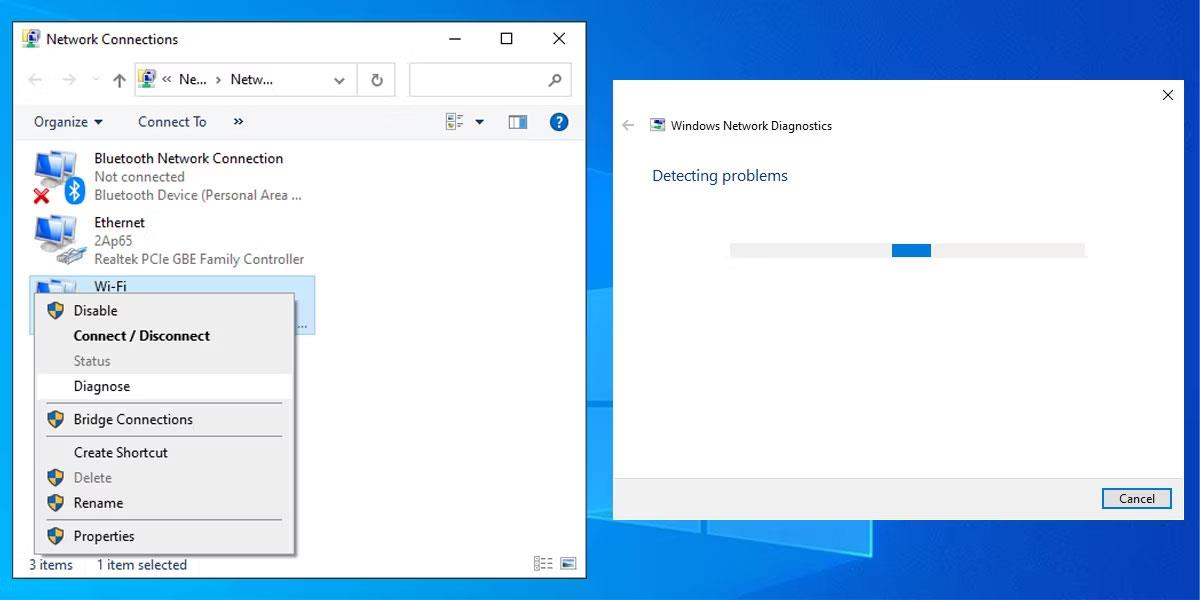
DHCP v systéme Windows 10
Metóda 13: Nastavte šírku kanála na Auto
Ak existuje viacero smerovačov používajúcich rovnakú šírku kanála, bude to rušiť signál siete. Môžete skúsiť zmeniť šírku kanála a zistiť, či toto rýchle riešenie vyrieši váš problém. Môžete to urobiť takto:
- Otvorte Správcu zariadení.
- Kliknite pravým tlačidlom myši na sieťový adaptér WiFi a vyberte položku Vlastnosti.
- Vyberte kartu Rozšírené.
- Nastavte hodnotu na Auto.
- Kliknutím na tlačidlo OK uložte nové zmeny.
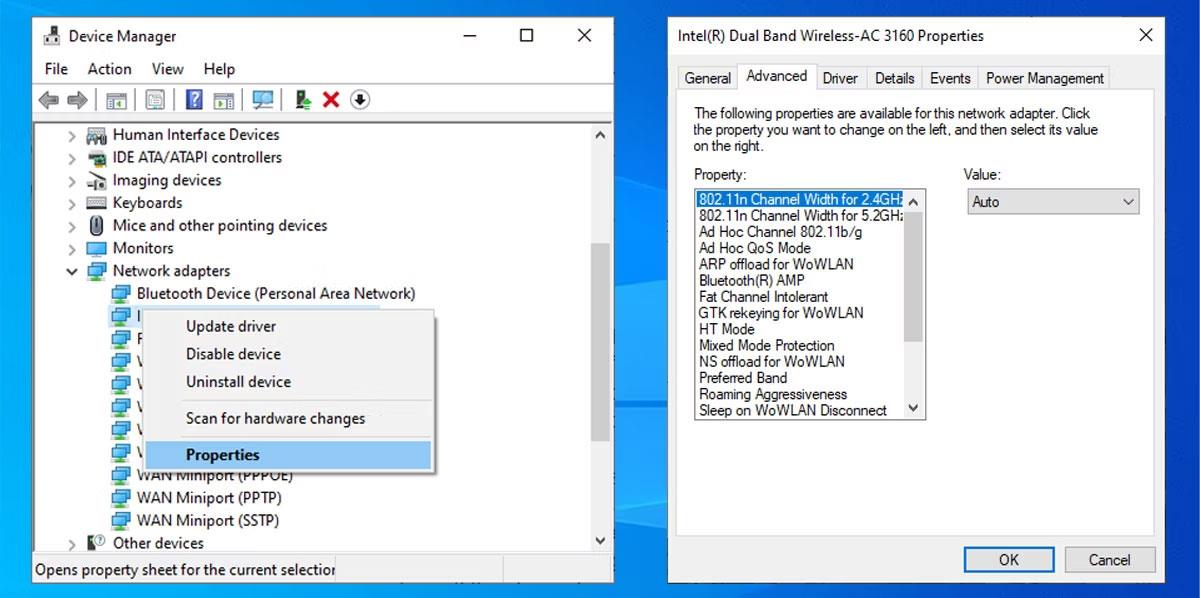
Nastavenie šírky kanála WiFi v systéme Windows 10
Ak možnosť Auto chýba, môžete vyskúšať iné možnosti a zistiť, ktorá z nich vám vyhovuje. Pred vykonaním akýchkoľvek zmien urobte snímku obrazovky alebo si zapíšte predvolené nastavenia, aby ste sa k nim mohli vrátiť, ak sa niečo pokazí.
Metóda 14: Odstráňte konfiguráciu bezdrôtovej siete
Poškodená alebo chybná konfigurácia bezdrôtovej siete môže spôsobovať aktuálne problémy so sieťou. Najjednoduchší spôsob, ako to vyriešiť, je odstrániť konfiguráciu bezdrôtovej siete pomocou príkazového riadka. Spustite príkazový riadok s právami správcu a zadajte netsh wlan delete profile name =NetworkName . Potom stlačte Enter .
Keď systém Windows 10 odstráni váš bezdrôtový profil, vytvorí nový profil a môžete sa pripojiť k sieti WiFi, pokiaľ ste v dosahu.
Metóda 15: Zmeňte názov siete a heslo
Bežným riešením problémov so sieťou WiFi je zmena názvu siete a hesla. Pre túto metódu však potrebujete ethernetový kábel na pripojenie k modemu.
Spôsob, akým si môžete zmeniť meno a heslo, závisí od výrobcu smerovača, takže presné informácie nájdete v príručke k smerovaču alebo online.
Metóda 16: Zmeňte číslo používateľa DHCP
Ďalším riešením súvisiacim s vaším WiFi routerom je zvýšenie počtu používateľov DHCP. Vo všeobecnosti je limit približne 50 používateľov DHCP. Ak ho prekročíte, môže to viesť k ďalšiemu problému s WiFi.
Ak sa rozhodnete objednať nový počet používateľov DHCP, budete musieť skontrolovať webovú stránku výrobcu, kde nájdete podrobné pokyny.
Prajeme vám veľa úspechov pri riešení problémov!