Opravte kód chyby Roblox 523 v systéme Windows 11/10

Opravte kód chyby Roblox 523 v systéme Windows 11/10

Pri pokuse o pripojenie k hernej relácii Roblox sa môže zobraziť chyba:

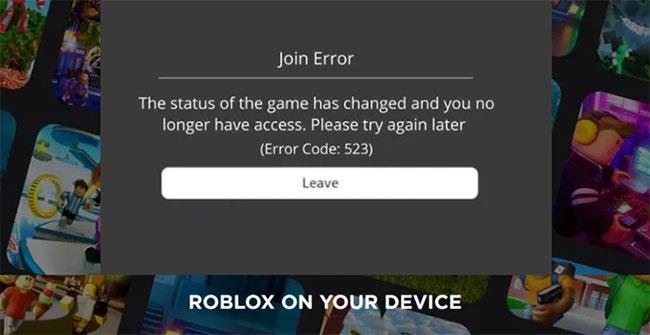
The status of the game has changed, and you no longer have access, Error Code: 523

Nižšie je uvedený sprievodca, ktorý vám pomôže rýchlo vyriešiť tento problém s kódom chyby 523 na Roblox.

Čo je kód chyby 523 na Roblox?
Opravte kód chyby Roblox 523 v systéme Windows 11/10

Kód chyby 523 na Roblox

Join Error – The status of the game has changed and you no longer have access, Please try again later (Error Code 523)

Chybový kód Roblox 523 je chyba na strane servera , s ktorou sa stretnete pri pokuse o pripojenie k neznámemu serveru alebo serveru, ktorý neprijal vašu žiadosť o pripojenie. Napríklad, keď správca servera zatvorí server alebo zmení jeho nastavenia povolení na Súkromné ​​, prístup vám bude zablokovaný. Ak to chcete opraviť, postupujte podľa týchto krokov.

1. Povoľte Roblox cez Windows Firewall Defender

2. Odstráňte blokovanie reklám.

3. Vymažte protokolové súbory Roblox.

Ako opraviť kód chyby Roblox 523?

Roblox sa stal populárnou online hernou platformou. Roblox vyvíja hry a sprístupňuje ich službám ako Steam, ako aj iným poskytovateľom hier.

1. Povoľte Roblox cez Windows Firewall Defender

Firewallové systémy sú navrhnuté tak, aby monitorovali a riadili prichádzajúcu a odchádzajúcu sieťovú prevádzku na základe vopred nakonfigurovaných bezpečnostných pravidiel. Tento bezpečnostný rámec môže niekedy zasahovať do herných serverov a blokovať ich, čo vedie k chybovému kódu 523 na Roblox.

Ak chcete pridať Roblox ako výnimku, prejdite na Ovládací panel a nájdite bránu Windows Defender Firewall .

Teraz spomedzi mnohých možností vyberte správnu možnosť brány Windows Defender Firewall .

Tým sa otvoria nastavenia brány firewall . Na ľavej strane okna brány firewall kliknite na odkaz „Povoliť aplikáciu alebo funkciu prostredníctvom brány firewall programu Windows Defender“ .

Nájdite program Roblox ( C:/Program Files ) a vyberte ho.

Začiarknite políčka vedľa Verejné a Súkromné ​​siete.

Kliknutím na tlačidlo OK  použijete zmeny a reštartujete počítač.

2. Odstráňte blokovanie reklám

Ďalším možným dôvodom, prečo sa vám zobrazuje chybový kód Roblox 523, sú nepríjemné blokátory reklám. Môže to brániť načítaniu hry. Najjednoduchším riešením tohto problému je vypnúť blokovanie reklám pred spustením akejkoľvek hry v ROBLOXe.

3. Vymažte protokolové súbory Roblox

Niekedy sa môžu poškodiť súbory vyrovnávacej pamäte a denníka potrebné na predbežné načítanie súborov hier z webu. Preto vám môže zabrániť v prístupe k hre a vygenerovať chybový kód Roblox 523. Môžete to opraviť odstránením súborov denníka Roblox.

  • Stlačením kombinácie klávesov Win + R otvorte dialógové okno Spustiť .
  • Do prázdneho poľa poľa zadajte nasledovné:
%localappdata%\Roblox\logs
  • Po potvrdení akcie sa otvorí dočasná vyrovnávacia pamäť súborov aplikácie Roblox.
  • Vyberte všetky súbory v priečinku.
  • Kliknite na ne pravým tlačidlom a vyberte možnosť Odstrániť.
  • Po dokončení otvorte dialógové okno Spustiť a zadajte príkaz:
%USERPROFILE%\AppData\LocalLow\RbxLogs\

Ako predtým, vyberte všetky súbory v priečinku Roblox Logs a odstráňte ich.

Potom sa skúste znova pripojiť k hre.

Prajeme vám veľa úspechov pri riešení problémov!

Ako aktivovať režim Kiosk v systéme Windows 10

Ako aktivovať režim Kiosk v systéme Windows 10

Režim Kiosk v systéme Windows 10 je režim na používanie iba 1 aplikácie alebo prístup iba k 1 webovej lokalite s hosťami.

Ako zmeniť alebo obnoviť predvolené umiestnenie priečinka Camera Roll v systéme Windows 10

Ako zmeniť alebo obnoviť predvolené umiestnenie priečinka Camera Roll v systéme Windows 10

Táto príručka vám ukáže, ako zmeniť alebo obnoviť predvolené umiestnenie priečinka Camera Roll v systéme Windows 10.

Ako upraviť súbor hosts v systéme Windows 10

Ako upraviť súbor hosts v systéme Windows 10

Úprava súboru hosts môže spôsobiť, že nebudete môcť pristupovať na internet, ak súbor nie je správne upravený. Nasledujúci článok vás prevedie úpravou súboru hosts v systéme Windows 10.

Pokyny na dávkovú zmenu veľkosti fotografií v systéme Windows 10

Pokyny na dávkovú zmenu veľkosti fotografií v systéme Windows 10

Zmenšenie veľkosti a kapacity fotografií vám uľahčí ich zdieľanie alebo odosielanie komukoľvek. Najmä v systéme Windows 10 môžete hromadne meniť veľkosť fotografií pomocou niekoľkých jednoduchých krokov.

Ako vypnúť zobrazenie naposledy navštívených položiek a miest v systéme Windows 10

Ako vypnúť zobrazenie naposledy navštívených položiek a miest v systéme Windows 10

Ak nepotrebujete zobrazovať nedávno navštívené položky a miesta z bezpečnostných dôvodov alebo z dôvodov ochrany osobných údajov, môžete to jednoducho vypnúť.

Ako stiahnuť Windows 10 Anniversary Update?

Ako stiahnuť Windows 10 Anniversary Update?

Spoločnosť Microsoft práve vydala aktualizáciu Windows 10 Anniversary Update s mnohými vylepšeniami a novými funkciami. V tejto novej aktualizácii uvidíte veľa zmien. Od podpory stylusu Windows Ink až po podporu rozšírenia prehliadača Microsoft Edge sa výrazne zlepšila ponuka Štart a Cortana.

Microsoft práve spustil funkciu Control Center pre Windows 10

Microsoft práve spustil funkciu Control Center pre Windows 10

Jedno miesto na ovládanie mnohých operácií priamo na systémovej lište.

Ako nainštalovať šablónu skupinovej politiky Microsoft Edge v systéme Windows 10

Ako nainštalovať šablónu skupinovej politiky Microsoft Edge v systéme Windows 10

V systéme Windows 10 si môžete stiahnuť a nainštalovať šablóny skupinovej politiky na správu nastavení Microsoft Edge a táto príručka vám ukáže tento proces.

Ako nainštalovať rozhranie tmavého režimu pre akúkoľvek obrazovku systému Windows 10

Ako nainštalovať rozhranie tmavého režimu pre akúkoľvek obrazovku systému Windows 10

Tmavý režim je rozhranie s tmavým pozadím v systéme Windows 10, ktoré pomáha počítaču šetriť energiu batérie a znižovať vplyv na oči používateľa.

Ako optimalizovať priestor na paneli úloh v systéme Windows 10

Ako optimalizovať priestor na paneli úloh v systéme Windows 10

Panel úloh má obmedzený priestor a ak pravidelne pracujete s viacerými aplikáciami, môže sa stať, že vám rýchlo dôjde miesto na pripnutie ďalších obľúbených aplikácií.