Ak sa pokúsite zmeniť tapetu pracovnej plochy pomocou Editora miestnych zásad skupiny v systéme Windows 10, ale zlyháte, tu je riešenie. Okrem toho vám tieto riešenia môžu tiež pomôcť opraviť chybu stmavnutia tapety v systéme Windows 10 .
Ak chcete opraviť chybu, že nemôžete zmeniť tapetu pracovnej plochy systému Windows 10 pomocou skupinovej politiky, môžete vyskúšať nasledovné:
1. Skontrolujte nastavenia Editora databázy Registry
Keďže pomocou Editora databázy Registry môžete zmeniť aj tapetu pracovnej plochy, nastavenia Editora databázy Registry niekedy kolidujú s Editorom lokálnej politiky skupiny. Preto musíte skontrolovať register, aby ste zistili, či sa v ňom nenachádzajú nejaké podozrivé nastavenia.
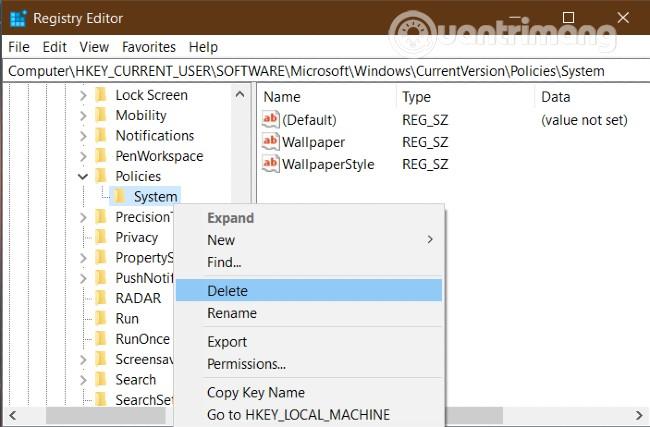
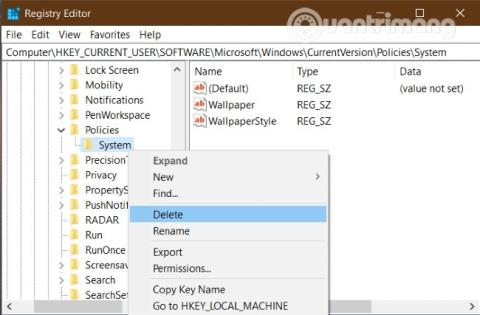
Môžete to skontrolovať otvorením Editora databázy Registry a prechodom do priečinka Politiky na nasledujúcej ceste:
HKEY_CURRENT_USER\SOFTWARE\Microsoft\Windows\CurrentVersion\Policies
Ak vidíte, že v Zásadách je podpriečinok s názvom Systém, otvorte ho a zistite, či sa v ňom nenachádzajú dve hodnoty reťazca, Tapeta a Štýl tapety . Ak áno, kliknite pravým tlačidlom myši na Systém a vyberte možnosť Odstrániť .
Po dokončení skúste obnoviť tapetu pomocou skupinovej politiky, aby ste zistili, či to funguje alebo nie.
2. Skontrolujte cestu a názov tapety
Pri nastavovaní tapety na plochu pomocou Editora miestnych zásad skupiny musíte zadať cestu a názov tapety. Keď zmeníte miesto uloženia a názov tapety, musíte zmeniť aj príslušné vyhlásenie v aplikácii Zásady skupiny. Ak tak neurobíte, na počítači sa zobrazí čierna tapeta.
Ak chcete skontrolovať a znova zadať cestu, musíte otvoriť priečinok obsahujúci tapetu. Potom otvorte Editor miestnych zásad skupiny a prejdite na:
User Configuration > Administrative Templates > Desktop > Desktop
Dvakrát kliknite na nastavenie Tapeta na plochu a zadajte novú cestu tapety a kliknite na tlačidlo OK .
3. Premenujte TranscodedWallpaper
Jednoducho povedané, musíte obnoviť vyrovnávaciu pamäť tapiet v počítači so systémom Windows 10. Aby ste to mohli urobiť, musíte mať prístup k dvom súborom. Prvý súbor je TranscodedWallpaper a ak ho chcete premenovať, stlačte Windows + R , čím otvoríte dialógové okno Spustiť.
Potom do Run zadajte nasledujúcu cestu a stlačte Enter :
%USERPROFILE%\AppData\Roaming\Microsoft\Windows\Themes
Tu uvidíte súbor s názvom TranscodedWallpaper . Kliknite naň pravým tlačidlom a vyberte Premenovať . Môžete si vybrať ľubovoľné meno.
4. Odstráňte obsah súboru slideshow.ini
Druhý súbor, ktorý je potrebné zmeniť, aby sa vymazala vyrovnávacia pamäť tapety, je slideshow.ini . Súbor slideshow.ini sa nachádza v rovnakom priečinku ako TranscodedWallpaper.
Aby ste to však videli, musíte nastaviť zobrazenie skrytých súborov . Ak chcete upraviť, kliknite pravým tlačidlom myši na súbor slideshow.ini a vyberte položku Upraviť . Ak v tomto súbore vidíte nejaký obsah, musíte ho celý vymazať a uložiť stlačením Ctrl + S.
5. Skontrolujte nastavenie, aby ste zablokovali zmeny tapety
Ak nemôžete zmeniť tapetu bez ohľadu na to, čo robíte, mali by ste skontrolovať, či je povolené nastavenie blokovania zmeny tapety v Zásadách skupiny a Editore databázy Registry .
Najprv skontrolujte skupinovú politiku prístupom k nasledujúcej ceste:
User Configuration > Administrative Templates > Control Panel > Personalization
Dvakrát kliknite na nastavenie Zabrániť zmene pozadia pracovnej plochy na pravej strane. Ak je nastavená na možnosť Povoliť , vyberte možnosť Nekonfigurované a kliknite na tlačidlo OK .
Podobne musíte skontrolovať, či je rovnaká konfigurácia povolená v registri alebo nie. Ak to chcete urobiť, stlačte kombináciu klávesov Windows + R , potom zadajte regedita stlačte kláves Enter , čím získate prístup k Editoru databázy Registry . Potom musíte nájsť nasledujúcu cestu:
HKEY_LOCAL_MACHINE\SOFTWARE\Microsoft\Windows\CurrentVersion\Policies\
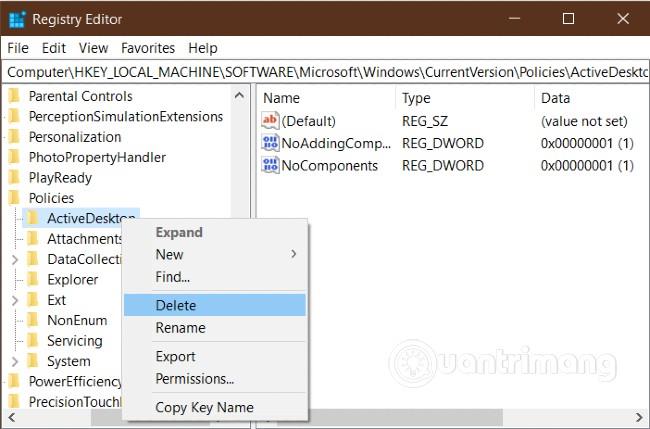
Pod kľúčom Politiky uvidíte podkľúč s názvom ActiveDesktop . Kliknite naň a uvidíte dve DWORD (32-bitové) hodnoty s názvom NoAddingComponents a NoComponents . Kliknite na každú hodnotu a údaj hodnoty je 0 a potom kliknite na tlačidlo OK . Prípadne môžete kliknúť pravým tlačidlom myši na kláves ActiveDesktop a vybrať možnosť Odstrániť .
Dúfame, že tento článok vám pomôže vyriešiť váš problém. Pozrite si ďalšie dobré tipy na Quantriman: