Aplikácia Telefón vám pomáha jednoducho odosielať/prijímať hovory a správy priamo na počítači so systémom Windows 10 . Jedným z bežných problémov, s ktorými sa ľudia často stretávajú pri používaní vášho telefónu, je, že pri volaní do tejto aplikácie sa zobrazí chybové hlásenie:
Can't receive call audio on this device. Accept on phone instead
Toto chybové hlásenie neuvádza, kde je problém. Problém však môže spočívať v ovládači zvuku alebo v chybe pripojenia Bluetooth . V tomto článku vám Quantriman pošle niekoľko riešení na opravu chyby, ktorá spočíva v nemožnosti volať prostredníctvom aplikácie Váš telefón v systéme Windows 10.
1. Reštartujte všetky procesy aplikácie Váš telefón
Ako obvykle, vyskúšame riešenia od jednoduchých až po zložité. V tomto prípade prvá vec, ktorú môžete urobiť, je reštartovať všetky procesy aplikácie Váš telefón. Môžete to urobiť pomocou Správcu úloh.
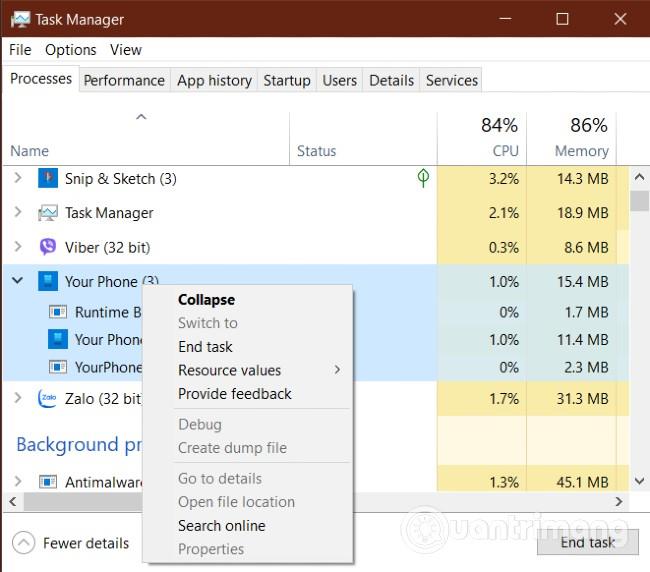
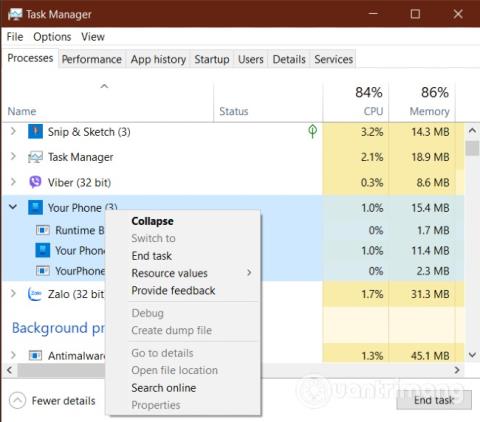
Správcu úloh otvoríte mnohými spôsobmi a najjednoduchším spôsobom je stlačiť kombináciu klávesov Ctrl + Shift + Esc . Ďalej vyhľadajte proces Váš telefón na karte Procesy a kliknite naň pravým tlačidlom myši. V kontextovej ponuke, ktorá sa zobrazí, vyberte možnosť Ukončiť úlohu a proces zatvorte.
Týmto spôsobom zatvoríte všetky spustené procesy v hlavnom procese vášho telefónu . Patria sem Runtime Broker, Your Phone a YourPhoneServer.exe .
Potom reštartujte aplikáciu Váš telefón, aby ste zistili, či sa problém vyriešil alebo nie. Ak nie, prejdite na druhé riešenie.
2. Znova pripojte počítač k zariadeniu Bluetooth
V tejto časti pokračujte odpojením všetkých zariadení Bluetooth aktuálne pripojených k počítaču. Potom reštartujete všetky zariadenia a znova ich pripojíte k počítaču cez Bluetooth. Niektorí používatelia uviedli, že táto metóda im pomohla prekonať problém nemožnosti uskutočňovať hovory prostredníctvom aplikácie Váš telefón v systéme Windows 10.
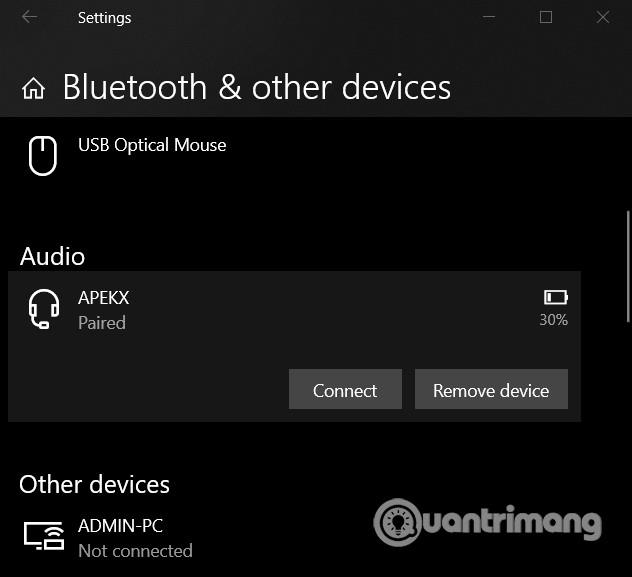
Ak to stále nefunguje, znova odpojte zariadenia. Tentoraz však vymažeme informácie o zariadeniach Bluetooth v systéme Windows 10. Stlačením kombinácie klávesov Windows + I prejdite na položku Nastavenia , potom vyberte položku Zariadenia a odstráňte všetky predtým pripojené zariadenia Bluetooth. Nakoniec reštartujte počítač a znova pripojte zariadenia Bluetooth.
3. Pripojte sa k sieti Bluetooth Personal Area Network
Ďalším riešením na vyriešenie problému nepočutia/volania na telefóne je pripojenie k osobnej sieti Bluetooth. Najprv kliknite pravým tlačidlom myši na ikonu Bluetooth v systémovej lište na paneli úloh . Ak túto ikonu nemôžete nájsť, nájdite ju klepnutím na šípku nahor vedľa ikony batérie (alebo WiFi).
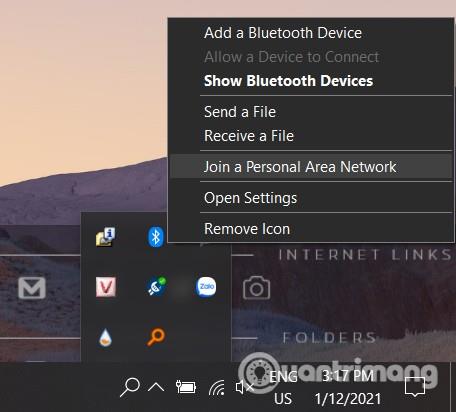
Keď kliknete pravým tlačidlom myši na ikonu Bluetooth , zobrazí sa kontextové menu, musíte kliknúť na možnosť Pripojiť sa k osobnej sieti . V novom okne, ktoré sa zobrazí, kliknite na ikonu mobilného zariadenia a vyberte položku Pripojiť pomocou > Prístupový bod .
4. Nastavte predvolené zvukové zariadenie
Aplikácia Váš telefón s najväčšou pravdepodobnosťou nedokáže prehrať váš hovor, pretože nedokáže nájsť predvolené zvukové zariadenie na komunikáciu. Ak to chcete opraviť, mali by ste svoje zvukové zariadenie Bluetooth nastaviť ako predvolené zvukové zariadenie pomocou týchto krokov:
- Stlačte tlačidlo Windows a potom prejdite na ovládací panel
- Kliknutím na výsledok vyhľadávania otvorte Ovládací panel
- V ovládacom paneli vyberte Hardvér a zvuk (alebo Zvuk)
- Kliknite na položku Zvuk na pravej strane
- V novom okne, ktoré sa zobrazí, nájdite kartu Prehrávanie a kliknite pravým tlačidlom myši na zvukové zariadenie Bluetooth
- V kontextovej ponuke vyberte možnosť Nastaviť ako predvolené komunikačné zariadenia
- Ďalej prejdite na kartu Nahrávanie a kliknite pravým tlačidlom myši na zvukové zariadenie Bluetooth a vyberte možnosť Nastaviť ako predvolené komunikačné zariadenia
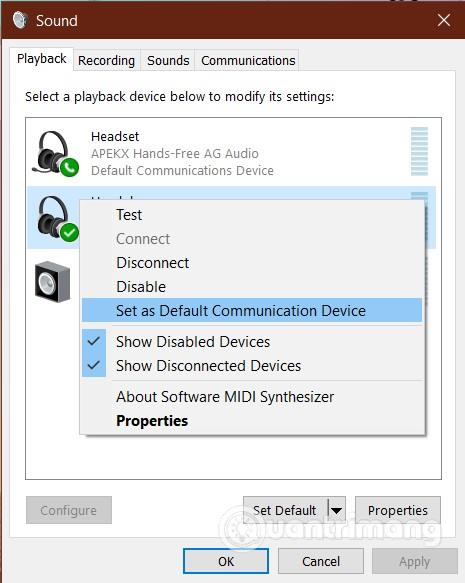
Znova pripojte svoje zariadenie Bluetooth a postupujte podľa druhého riešenia, aby ste zistili, či je problém vyriešený.
5. Preinštalujte alebo aktualizujte zvukový ovládač v počítači
Problém s ovládačom zvuku v počítači tiež spôsobuje, že aplikácia Váš telefón nemôže prijímať hovory. Zvukový ovládač môže byť poškodený, jeho platnosť vypršala, poškodený... a opätovná inštalácia môže problém vyriešiť. Pred odinštalovaním ovládača zvuku si stiahnite najnovší ovládač zvuku od výrobcu zvukovej karty.
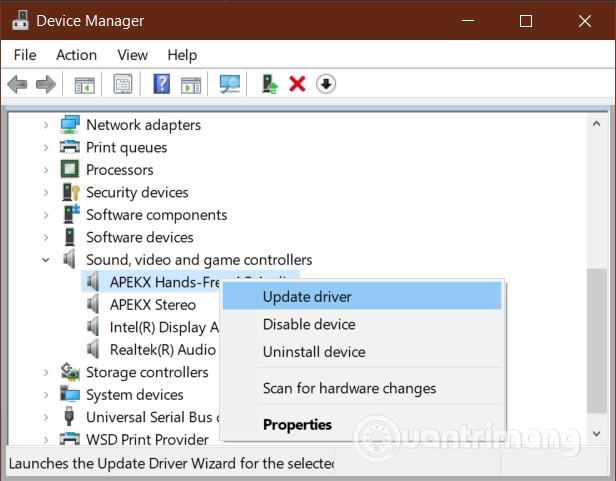
Potom stlačením klávesov Windows + R otvorte dialógové okno Spustiť . Napíšte devmgmt.mscSpustiť a stlačením klávesu Enter otvorte Správcu zariadení . Rozbaľte časť Ovládače zvuku, videa a hier a kliknite pravým tlačidlom myši na svoje zvukové zariadenie.
Potom v kontextovej ponuke kliknite na položku Odinštalovať zariadenie . Pred stlačením tlačidla Odinštalovať sa uistite, že ste vybrali možnosť Odstrániť softvér ovládača pre toto zariadenie . Nechajte systém Windows dokončiť proces odstránenia ovládača a potom reštartujte počítač.
Po dokončení zavádzania počítača dvakrát kliknite na ovládač, ktorý ste stiahli, a nainštalujte ho. Po dokončení inštalácie reštartujte počítač znova.
6. Aktivujte a deaktivujte svoje zariadenie pre aplikáciu Váš telefón
Ak všetky vyššie uvedené riešenia nefungujú, je pravdepodobné, že vaše zvukové zariadenie Bluetooth je vypnuté alebo vypnuté. Našťastie ho môžete znova aktivovať a znova otvoriť pomerne ľahko.
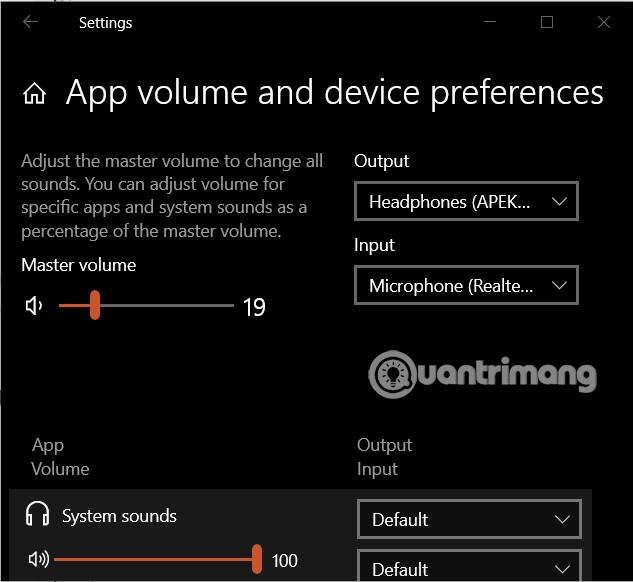
Spôsob, ako to urobiť, je stlačením kombinácie klávesov Windows + I otvoriť Nastavenia a potom prejsť do časti Systém > Zvuk . V časti Rozšírené možnosti zvuku kliknite na položku Hlasitosť aplikácií a Predvoľby zariadenia .
Ďalej nastavte zvukové zariadenie Bluetooth ako výstup a vstup pre zvuk. Nakoniec nastavte hlasitosť aplikácie pre váš telefón na maximum .
Prajeme vám úspech a pozývame vás, aby ste si pozreli ďalšie skvelé tipy týkajúce sa systému Windows 10 na Quantrimangu: