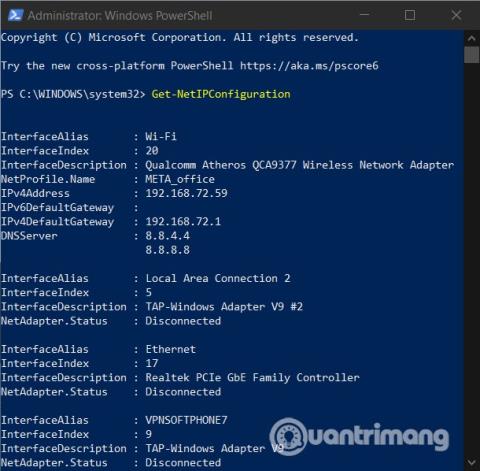
Niektorí používatelia sa stretávajú s chybami, keď nedokážu zmeniť statickú adresu IP a DNS na svojich počítačoch so systémom Windows 10. V tomto článku vám Quantriman predstaví niekoľko riešení, ktoré môžete skúsiť vyriešiť vyššie uvedený problém.
Ako opraviť chybu nemožnosti zmeniť statickú IP a DNS v systéme Windows 10
Nastavte statickú IP pomocou PowerShell
Najprv musíte otvoriť PowerShell s právami správcu a zadať nasledujúci príkaz, aby ste videli aktuálnu konfiguráciu siete:
Get-NetIPConfiguration
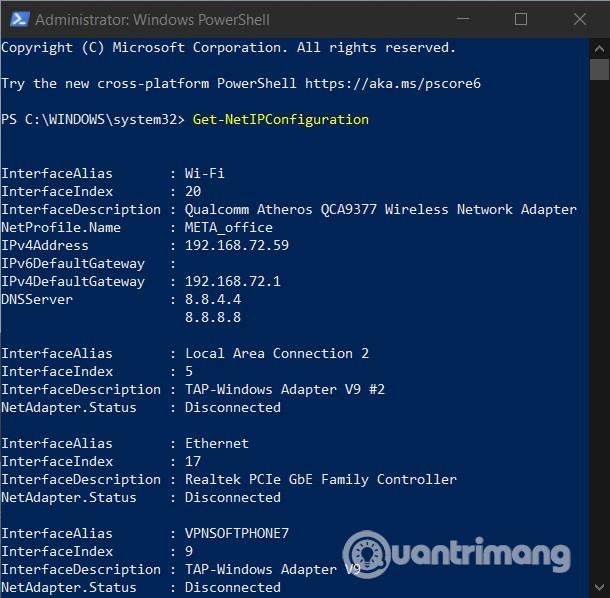
Ďalej musíte použiť notebook na zaznamenanie nasledujúcich informácií:
- InterfaceIndex
- Adresa IPv4
- IPv4DefaultGateway
- DNSServer
Ďalej zadajte nasledujúci príkazový riadok:
New-NetIPAddress -InterfaceIndex 15 -IPAddress 192.168.29.34 -PrefixLength 24 -DefaultGateway 192.168.29.1.
V tomto kroku musíte nahradiť hodnotu DefaultGateway vo vyššie uvedenom príkazovom riadku predvolenou adresou brány vašej siete. Hodnotu InterfaceIndex je tiež potrebné zmeniť, aby sa zhodovala s hodnotou na vašom adaptéri. Nakoniec upravte požadovanú adresu IP a stlačením klávesu Enter nastavte statickú adresu IP.
Po dokončení musíte zadať tento príkazový riadok a stlačením klávesu Enter nastaviť adresu servera DNS:
Set-DnsClientServerAddress -InterfaceIndex 4 -ServerAddresses 10.1.2.1
Obnovte IP adresu a DNS pomocou CMD
Pomocou CMD môžete prezerať, resetovať, obnovovať, konfigurovať a meniť IP adresu v počítači so systémom Windows 10. Spôsob, ako to urobiť, je nasledujúci:
Ako zobraziť IP adresu
- Otvorte ponuku WinX stlačením Windows + X
- Vyberte príkazový riadok a zadajte príkaz
ipconfig /alla potom stlačte kláves Enter
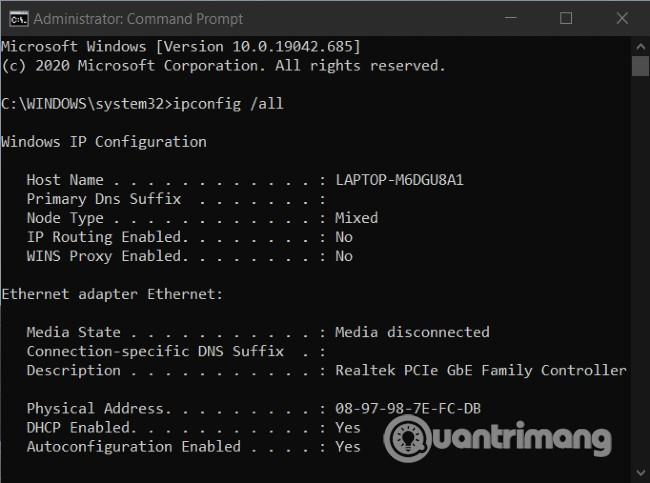
IPConfig je vstavaný nástroj Windows so schopnosťou zobraziť všetky konfiguračné hodnoty aktívnej siete TCP/IP. Okrem toho dokáže obnoviť aj nastavenia protokolu DHCP (Dynamic Host Configuration Protocol) a DNS (Domain Name System) .
Obnoviť adresu IP
Na obnovenie adresy IP môžete použiť nasledujúce príkazy:
ipconfig /release
ipconfig /renew
Zmeňte IP adresu
Po prvé, ak chcete zmeniť statickú IP adresu v systéme Windows 10, musíte poznať názov sieťového rozhrania. Ak to chcete urobiť, musíte do príkazového riadka zadať nasledujúci príkaz a stlačiť kláves Enter :
netsh interface ipv4 show config
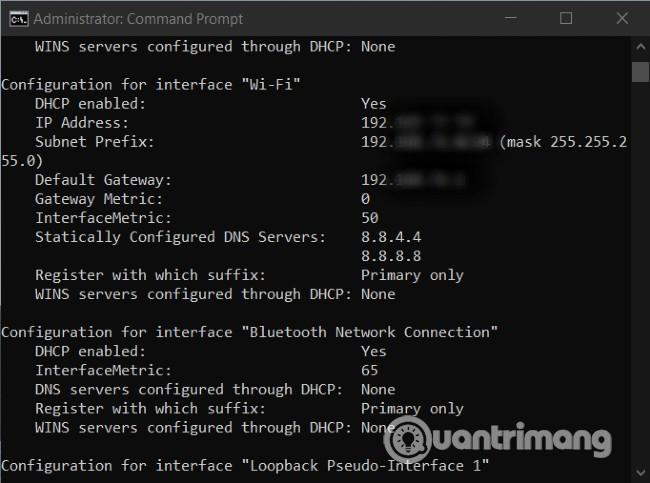
V mojich výsledkoch je názov rozhrania jednoducho Wi-Fi. Názov vášho rozhrania sa môže líšiť od môjho a zvyčajne ide o predvolené názvy systému Windows, ako napríklad „Pripojenie k miestnej sieti“, „Pripojenie k miestnej sieti* 2“ a „Ethernet“.
Keď máte názov sieťového rozhrania, zadajte nasledujúci príkaz na zmenu IP:
netsh interface ipv4 set address name="YOUR INTERFACE NAME" static IP_ADDRESS SUBNET_MASK GATEWAY
Toto je vzorový príkaz a potrebujete zmeniť informácie, ako je názov sieťového rozhrania, IP adresa, adresa masky podsiete , predvolená brána . Úplný príkaz bude vyzerať napríklad takto:
netsh interface ipv4 set address name="Wi-Fi" static 192.168.3.8 255.255.255.0 192.168.3.1
Ak používate statickú IP adresu a chcete prepnúť na používanie IP adresy automaticky pridelenej serverom DHCP (váš router), zadajte nasledujúci príkaz:
netsh interface ipv4 set address name=”YOUR INTERFACE NAME” source=dhcp
Zmeňte DNS pomocou CMD
Ak chcete zmeniť DNS pomocou CMD, stále používate nesthnasledujúce príkazy a vzorové príkazy:
netsh interface ipv4 set dns name="YOUR INTERFACE NAME" static DNS_SERVER
Úplný príkaz s názvami sieťových rozhraní a používaním Google DNS je nasledujúci:
netsh interface ipv4 set dns name="Wi-Fi" static 8.8.8.8
Ak chcete nastaviť druhý riadok DNS, použite rovnaký príkaz:
netsh interface ipv4 set dns name="YOUR INTERFACE NAME" static DNS_SERVER index=2
Príklad s Google DNS:
netsh interface ipv4 set dns name="Wi-Fi" static 8.8.4.4 index=2
A rovnako ako adresy IP, ak chcete namiesto DNS tretej strany použiť DNS poskytované serverom DHCP, použite nasledujúci príkaz:
netsh interface ipv4 set dnsservers name"YOUR INTERFACE NAME" source=dhcp
Zmeňte DNS pomocou PowerShell
Kroky sú nasledovné:
- Stlačte tlačidlo Windows a potom zadajte PowerShell
- Kliknite pravým tlačidlom myši na výsledok vyhľadávania a vyberte možnosť Spustiť ako správca
- Zadajte príkaz
Get-DnsClientServerAddressa stlačením klávesu Enter zobrazte InterfaceAlias
- Ďalej zadajte nižšie uvedený príkaz do PowerShell
Set-DNSClientServerAddress "InterfaceAlias" –ServerAddresses ("preferred-DNS-address", "alternate-DNS-address")
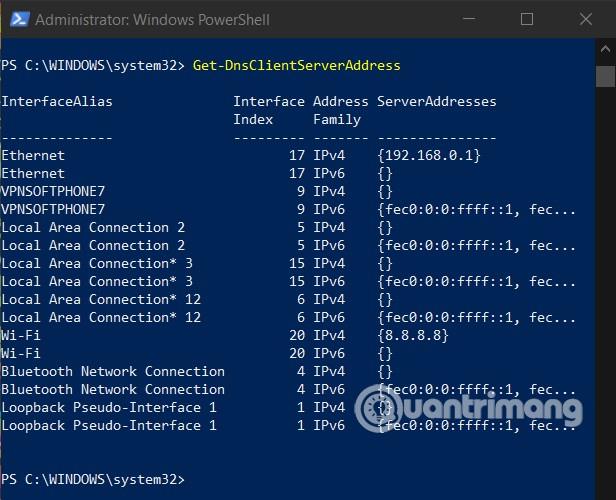
Pred stlačením klávesu Enter musíte zmeniť tri hodnoty vrátane InterfaceAlias, Preferred-DNS-address, Alternate-DNS-address, aby vyhovovali parametrom vo vašej sieti a DNS, ktoré potrebujete nastaviť. Úplný príkaz je nasledujúci:
Set-DNSClientServerAddress "Wi-Fi" –ServerAddresses ("1.1.1.1","1.0.0.1")
Môžete ho nahradiť názvom svojho sieťového rozhrania (InterfaceAlias) a serverom DNS, ktorý sa vám páči 8.8.8.8, 8.8.4.4 od Google.
Vyprázdnite DNS (vymažte vyrovnávaciu pamäť DNS) a resetujte Winsock
Ak chcete vykonať DNS čo najrýchlejšie, musíte použiť CMD. V príkazovom okne CMD zadajte nasledujúci príkaz a stlačením klávesu Enter vyprázdnite DNS :
ipconfig /flushdns
Ak chcete resetovať Winsock, musíte tiež použiť CMD. Spôsob, ako to urobiť, je zadať nasledujúci príkaz do CMD a potom stlačiť Enter :
netsh winsock reset
Veľa štastia! Pozývame vás, aby ste si prečítali ďalšie skvelé tipy týkajúce sa systému Windows 10: