Opravte chybu jednotky C so žltým výkričníkom v systéme Windows 10

Opravte chybu jednotky C so žltým výkričníkom v systéme Windows 10

Žltý výkričník je pre používateľov počítačov najnenávidenejším výkričníkom. Ak má ikona siete žltý výkričník, znamená to, že sa nemôžete pripojiť k sieti. Ak má disk žltý výkričník, pri otvorení sa vynúti formátovanie a strata údajov.

Žltý výkričník sa na jednotke Windows zvyčajne zobrazuje, keď je na disku málo miesta, ale ak inštalujete Windows 10 , môže to byť spôsobené tým, že je vypnuté šifrovanie jednotky Bitlocker. Niektorí používatelia tvrdia, že sa s touto chybou stretli po viacnásobnej neúspešnej aktualizácii systému Windows 10 .

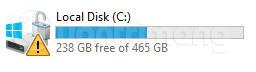
Ak má váš disk C, D, E žltý výkričník, ako je znázornené nižšie, skúste skontrolovať, či nie je nástroj Bitlocker na vašom počítači vypnutý, a zapnite ho podľa pokynov v tomto článku.
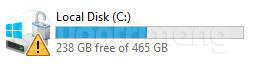
Opravte chybu jednotky C so žltým výkričníkom v systéme Windows 10

Do vyhľadávacieho poľa zadajte PowerShell .

Vo výsledkoch vyhľadávania kliknite pravým tlačidlom myši na PowerShell a vyberte možnosť Spustiť ako správca .

Zobrazí sa okno programu PowerPoint.

Zadáte príkaz Get-BitLockerVolume
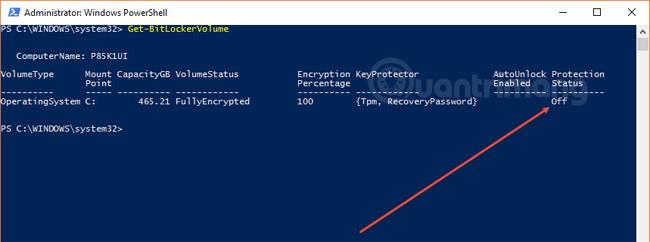
Opravte chybu jednotky C so žltým výkričníkom v systéme Windows 10

Zobrazí sa zoznam jednotiek Bitlocker. Upozorňujeme, že stav ochrany je vypnutý . Teraz to už len musíme zapnúť.

Zadajte príkaz Resume-BitLocker -MountPoint „C:“ (alebo ak jednotka so žltým výkričníkom nie je C, nahraďte C názvom jednotky uvedeným v zozname vyššie).
Opravte chybu jednotky C so žltým výkričníkom v systéme Windows 10

Uvidíte, že stav ochrany je teraz zapnutý. Otvorte Tento počítač a skontrolujte, či žltý výkričník na jednotke nezmizol.
Opravte chybu jednotky C so žltým výkričníkom v systéme Windows 10

Ak existuje iný spôsob, ako tento problém vyriešiť, podeľte sa oň s ostatnými čitateľmi v komentároch nižšie.

Pozrieť viac:

Ako aktivovať režim Kiosk v systéme Windows 10

Ako aktivovať režim Kiosk v systéme Windows 10

Režim Kiosk v systéme Windows 10 je režim na používanie iba 1 aplikácie alebo prístup iba k 1 webovej lokalite s hosťami.

Ako zmeniť alebo obnoviť predvolené umiestnenie priečinka Camera Roll v systéme Windows 10

Ako zmeniť alebo obnoviť predvolené umiestnenie priečinka Camera Roll v systéme Windows 10

Táto príručka vám ukáže, ako zmeniť alebo obnoviť predvolené umiestnenie priečinka Camera Roll v systéme Windows 10.

Ako upraviť súbor hosts v systéme Windows 10

Ako upraviť súbor hosts v systéme Windows 10

Úprava súboru hosts môže spôsobiť, že nebudete môcť pristupovať na internet, ak súbor nie je správne upravený. Nasledujúci článok vás prevedie úpravou súboru hosts v systéme Windows 10.

Pokyny na dávkovú zmenu veľkosti fotografií v systéme Windows 10

Pokyny na dávkovú zmenu veľkosti fotografií v systéme Windows 10

Zmenšenie veľkosti a kapacity fotografií vám uľahčí ich zdieľanie alebo odosielanie komukoľvek. Najmä v systéme Windows 10 môžete hromadne meniť veľkosť fotografií pomocou niekoľkých jednoduchých krokov.

Ako vypnúť zobrazenie naposledy navštívených položiek a miest v systéme Windows 10

Ako vypnúť zobrazenie naposledy navštívených položiek a miest v systéme Windows 10

Ak nepotrebujete zobrazovať nedávno navštívené položky a miesta z bezpečnostných dôvodov alebo z dôvodov ochrany osobných údajov, môžete to jednoducho vypnúť.

Ako stiahnuť Windows 10 Anniversary Update?

Ako stiahnuť Windows 10 Anniversary Update?

Spoločnosť Microsoft práve vydala aktualizáciu Windows 10 Anniversary Update s mnohými vylepšeniami a novými funkciami. V tejto novej aktualizácii uvidíte veľa zmien. Od podpory stylusu Windows Ink až po podporu rozšírenia prehliadača Microsoft Edge sa výrazne zlepšila ponuka Štart a Cortana.

Microsoft práve spustil funkciu Control Center pre Windows 10

Microsoft práve spustil funkciu Control Center pre Windows 10

Jedno miesto na ovládanie mnohých operácií priamo na systémovej lište.

Ako nainštalovať šablónu skupinovej politiky Microsoft Edge v systéme Windows 10

Ako nainštalovať šablónu skupinovej politiky Microsoft Edge v systéme Windows 10

V systéme Windows 10 si môžete stiahnuť a nainštalovať šablóny skupinovej politiky na správu nastavení Microsoft Edge a táto príručka vám ukáže tento proces.

Ako nainštalovať rozhranie tmavého režimu pre akúkoľvek obrazovku systému Windows 10

Ako nainštalovať rozhranie tmavého režimu pre akúkoľvek obrazovku systému Windows 10

Tmavý režim je rozhranie s tmavým pozadím v systéme Windows 10, ktoré pomáha počítaču šetriť energiu batérie a znižovať vplyv na oči používateľa.

Ako optimalizovať priestor na paneli úloh v systéme Windows 10

Ako optimalizovať priestor na paneli úloh v systéme Windows 10

Panel úloh má obmedzený priestor a ak pravidelne pracujete s viacerými aplikáciami, môže sa stať, že vám rýchlo dôjde miesto na pripnutie ďalších obľúbených aplikácií.









