Microsoft zmenil kontextové menu v systéme Windows 11, čím zmiatol mnohých používateľov

Microsoft zmenil kontextové menu v systéme Windows 11, čím zmiatol mnohých používateľov

Microsoft práve oficiálne spustil prvú testovaciu verziu Windows 11 Insider Preview. V tejto verzii spoločnosť Microsoft vydala vylepšenia dizajnu a niektoré nové funkcie.

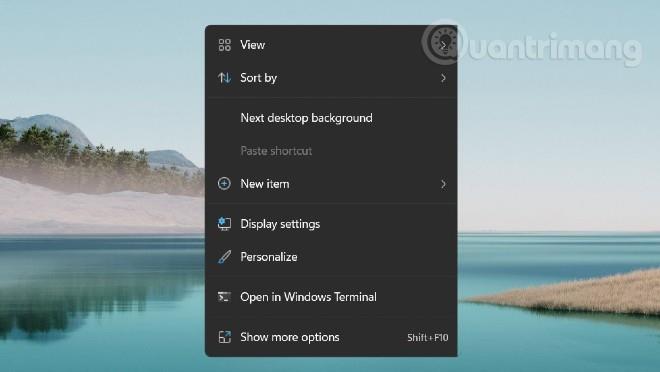
Najpozoruhodnejším bodom Windows 11 Insider Preview je nová kontextová ponuka. Kontextové menu je menu, ktoré sa zobrazí po kliknutí pravým tlačidlom myši na obrazovku alebo aplikácie, jednotky, priečinky... Ako vidíte, nové menu má priestrannejšie rozhranie, inšpirované Fluent Designom.
Microsoft zmenil kontextové menu v systéme Windows 11, čím zmiatol mnohých používateľov

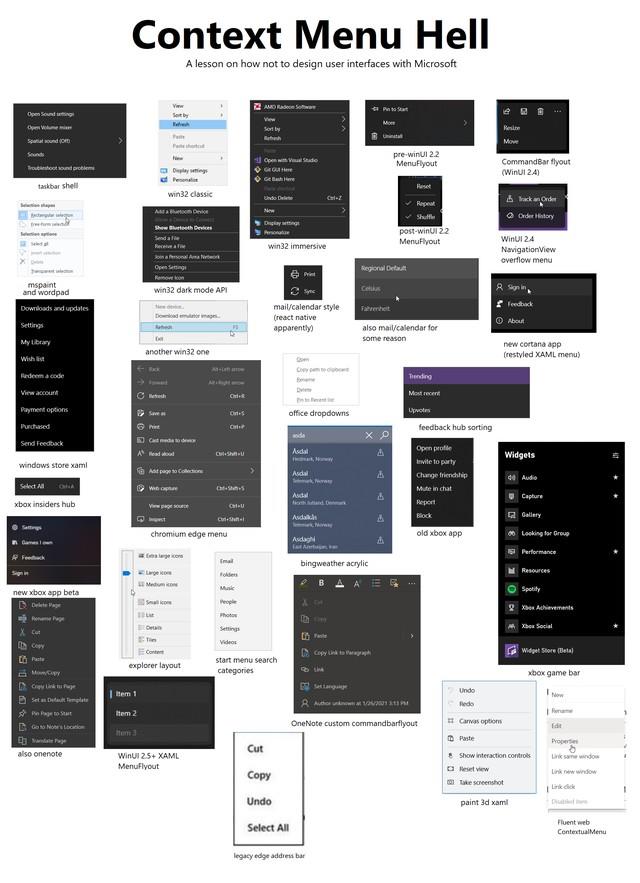
Kontextové ponuky sú v systéme Windows 10 plné problémov

Spoločnosť Microsoft požiadala vývojárov, aby sa riadili šablónou návrhu kontextového menu pre aplikácie v systéme Windows 11. Okrem estetiky prináša nové kontextové menu aj konzistentnosť systému Windows 11. V systéme Windows 10 každá aplikácia Existuje kontextové menu, ktoré vytvára neporiadok.

Nové kontextové menu však mätie aj mnohých používateľov. Kompletne sa obnoví napríklad kontextové menu pri kliknutí na domovskú obrazovku. Možnosti známe zo starého rozhrania, ako napríklad Nový (vytvoriť priečinok...), Obnoviť... budú skryté v tlačidle Zobraziť ďalšie možnosti.

Tí, ktorí majú vo zvyku klikať pravým tlačidlom myši a vyberať Refresh, si určite budú musieť na novú operáciu zvyknúť.
Microsoft zmenil kontextové menu v systéme Windows 11, čím zmiatol mnohých používateľov

Microsoft zmenil kontextové menu v systéme Windows 11, čím zmiatol mnohých používateľov

Ďalšou vecou, ​​​​ktorú treba poznamenať, je, že systém Windows 11 neumožní, aby sa ikony aplikácií zobrazovali vo veľkých veľkostiach s menovkami na paneli úloh. Všetky aplikácie sa zobrazia s malými ikonami, bez titulkov, a ak má aplikácia viacero okien, zobrazia sa s viacerými ikonami naskladanými na sebe.

Toto je typ dizajnu, o ktorom si mnohí ľudia myslia, že sa Microsoft naučil od Apple MacOS. Pomáha zlepšiť estetiku a tiež robí Windows 11 flexibilnejším na mnohých zariadeniach. Starším používateľom však tento typ zobrazenia spôsobí mnohé ťažkosti.

Ak chcete vyskúšať Windows 11 Insider Preview, môžete nainštalovať podľa pokynov v článku nižšie:


Ako aktivovať režim Kiosk v systéme Windows 10

Ako aktivovať režim Kiosk v systéme Windows 10

Režim Kiosk v systéme Windows 10 je režim na používanie iba 1 aplikácie alebo prístup iba k 1 webovej lokalite s hosťami.

Ako zmeniť alebo obnoviť predvolené umiestnenie priečinka Camera Roll v systéme Windows 10

Ako zmeniť alebo obnoviť predvolené umiestnenie priečinka Camera Roll v systéme Windows 10

Táto príručka vám ukáže, ako zmeniť alebo obnoviť predvolené umiestnenie priečinka Camera Roll v systéme Windows 10.

Ako upraviť súbor hosts v systéme Windows 10

Ako upraviť súbor hosts v systéme Windows 10

Úprava súboru hosts môže spôsobiť, že nebudete môcť pristupovať na internet, ak súbor nie je správne upravený. Nasledujúci článok vás prevedie úpravou súboru hosts v systéme Windows 10.

Pokyny na dávkovú zmenu veľkosti fotografií v systéme Windows 10

Pokyny na dávkovú zmenu veľkosti fotografií v systéme Windows 10

Zmenšenie veľkosti a kapacity fotografií vám uľahčí ich zdieľanie alebo odosielanie komukoľvek. Najmä v systéme Windows 10 môžete hromadne meniť veľkosť fotografií pomocou niekoľkých jednoduchých krokov.

Ako vypnúť zobrazenie naposledy navštívených položiek a miest v systéme Windows 10

Ako vypnúť zobrazenie naposledy navštívených položiek a miest v systéme Windows 10

Ak nepotrebujete zobrazovať nedávno navštívené položky a miesta z bezpečnostných dôvodov alebo z dôvodov ochrany osobných údajov, môžete to jednoducho vypnúť.

Ako stiahnuť Windows 10 Anniversary Update?

Ako stiahnuť Windows 10 Anniversary Update?

Spoločnosť Microsoft práve vydala aktualizáciu Windows 10 Anniversary Update s mnohými vylepšeniami a novými funkciami. V tejto novej aktualizácii uvidíte veľa zmien. Od podpory stylusu Windows Ink až po podporu rozšírenia prehliadača Microsoft Edge sa výrazne zlepšila ponuka Štart a Cortana.

Microsoft práve spustil funkciu Control Center pre Windows 10

Microsoft práve spustil funkciu Control Center pre Windows 10

Jedno miesto na ovládanie mnohých operácií priamo na systémovej lište.

Ako nainštalovať šablónu skupinovej politiky Microsoft Edge v systéme Windows 10

Ako nainštalovať šablónu skupinovej politiky Microsoft Edge v systéme Windows 10

V systéme Windows 10 si môžete stiahnuť a nainštalovať šablóny skupinovej politiky na správu nastavení Microsoft Edge a táto príručka vám ukáže tento proces.

Ako nainštalovať rozhranie tmavého režimu pre akúkoľvek obrazovku systému Windows 10

Ako nainštalovať rozhranie tmavého režimu pre akúkoľvek obrazovku systému Windows 10

Tmavý režim je rozhranie s tmavým pozadím v systéme Windows 10, ktoré pomáha počítaču šetriť energiu batérie a znižovať vplyv na oči používateľa.

Ako optimalizovať priestor na paneli úloh v systéme Windows 10

Ako optimalizovať priestor na paneli úloh v systéme Windows 10

Panel úloh má obmedzený priestor a ak pravidelne pracujete s viacerými aplikáciami, môže sa stať, že vám rýchlo dôjde miesto na pripnutie ďalších obľúbených aplikácií.







