Súbor fItmgr.sys, známy aj ako súbor Microsoft File System Filter Manager, je zodpovedný za zabezpečenie čitateľnosti a presnosti údajov na pevnom disku. Ak váš operačný systém nemôže čítať údaje na vašom pevnom disku pre problém so súborom fItmr.sys, môže sa objaviť modrá obrazovka smrti (BSOD), pričom vinníkom je fItmr.sys.
Tieto problémy sú často spôsobené poškodenými/zastaranými ovládačmi alebo problémami s hardvérom. Nižšie sú v článku uvedené niektoré spôsoby riešenia problémov, ktoré môžete skúsiť opraviť túto chybu modrej obrazovky, o ktorej sa diskutuje.
1. Skontrolujte problémy s hardvérom
Pred pokračovaním v tejto metóde by ste mali reštartovať počítač. Vyskytli sa prípady, keď sa chyba vyskytla, pretože súbor fItmr.sys nebol správne inicializovaný. Ak sa problém vyskytne aj po spustení, postupujte podľa krokov nižšie.
Prvá vec, ktorú by ste mali urobiť, je skontrolovať, či váš počítač neobsahuje chybný hardvér, ktorý by mohol spôsobiť problém. Ak sa chyba začne vyskytovať po migrácii starých hardvérových komponentov na nové, môže to byť príčinou problému.
Môžete skúsiť prejsť späť na starý hardvér alebo vyskúšať nový hardvér na inom zariadení.
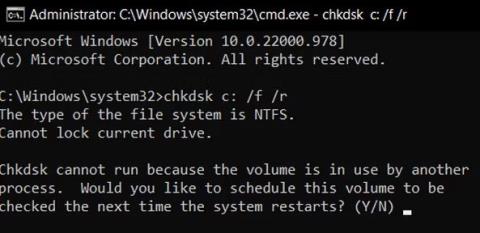
Ďalšia vec, ktorú môžete urobiť, je spustiť kontrolu CHKDSK , ktorá dokáže analyzovať chyby na vašom pevnom disku a opraviť zistené chyby. Postupujte podľa týchto krokov:
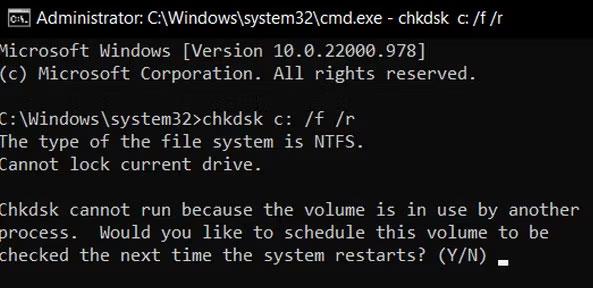
Skontrolujte hardvérové problémy
2. Opravte ovládač zariadenia
Ak problém nie je spôsobený hardvérom, potom by ste mali skontrolovať ovládač zariadenia. Bohužiaľ, tento chybový kód nešpecifikuje, ktorý ovládač môže mať problém, takže musíte aktualizovať všetky dôležité ovládače.
Môžete to urobiť manuálne pomocou Správcu zariadení alebo môžete použiť pomôcku tretej strany, ktorá dokáže prehľadať váš systém, či neobsahuje zastarané alebo poškodené ovládače, a potom ich aktualizovať/inštalovať, resetovať.
Ak sa to rozhodnete urobiť manuálne, môžete si pozrieť pokyny na aktualizáciu ovládačov v systéme Windows . Ak sa problém začal vyskytovať po aktualizácii/inštalácii ovládača, môžete prejsť na staršiu verziu alebo odinštalovať problematický ovládač a zistiť, či to pomôže.
Ak však chcete túto úlohu zadať externému nástroju tretej strany, je potrebné zvážiť niekoľko možností:
- DriverFix – Tento nástroj vyhľadá v systéme zastarané/poškodené ovládače a odporučí aktualizácie oficiálne vydané výrobcom. Všetko, čo musíte urobiť, je poskytnúť nástroju prístup k potrebným súborom a ovládač automaticky nainštaluje za vás.
- Driver Easy – Je to ďalší jednoduchý nástroj, ktorý identifikuje ovládače, ktoré je potrebné aktualizovať alebo preinštalovať. Existujú dve verzie; bezplatné a platené.
- Ashampoo Driver Updater – Tento program prehľadá váš hardvér a ovládače a potom nainštaluje najnovšie aktualizácie všetkých zastaraných ovládačov, ktoré môžu byť skryté v systéme.
Podrobnejší zoznam nájdete v príručke Quantrimang.com s najlepšími aktualizátormi ovládačov pre Windows .
3. Vrátiť späť posledné zmeny
Ak sa chyba začala objavovať po vykonaní určitých zmien v systéme, môžete skúsiť tieto zmeny vrátiť späť a skontrolovať, či sa tým problém nevyrieši.
Prvá vec, ktorú by ste mali urobiť, je odinštalovať najnovšie aktualizácie systému Windows. Aktualizácie od spoločnosti Microsoft môžu byť niekedy chybné a spôsobiť nové problémy v systéme namiesto riešenia existujúcich problémov.
Ak odinštalovanie posledných aktualizácií nepomôže, potom je potrebné skontrolovať, či problém nespôsobujú nejaké nové alebo staré aplikácie tretích strán. Na tento účel najskôr spustite systém Windows do núdzového režimu .
Tento režim spúšťa systém Windows len so základnou sadou ovládačov a programov, čo uľahčuje určenie, či je vinníkom aplikácia na pozadí.
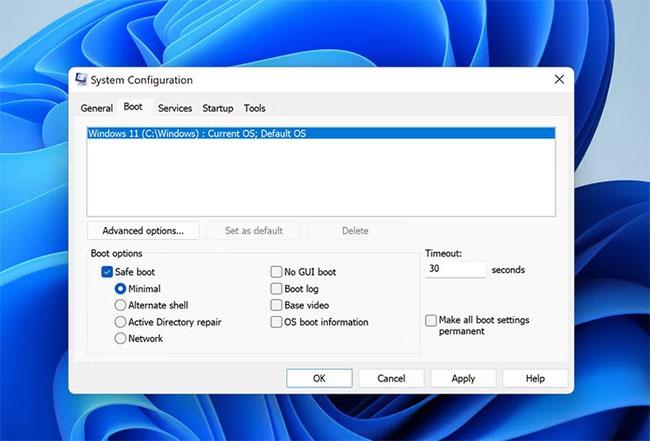
Spustite systém Windows v núdzovom režime
Keď ste v núdzovom režime, skontrolujte, či sa problém znova objaví. Ak nie, môžete skúsiť odinštalovať všetky nedávno nainštalované aplikácie, pretože sú s najväčšou pravdepodobnosťou vinníkom.
Ak si nie ste istí aplikáciami, prejdite na kartu Služby v dialógovom okne Konfigurácia systému .
Teraz rozdeľte služby na dve časti a povoľte všetky služby v prvej časti. Počkajte, či sa chyba znova objaví. Pokračujte v zužovaní rozsahu, kým nenájdete vinníka.
4. Kontaktujte podporu spoločnosti Microsoft
Ak vyššie uvedené metódy problém nevyriešia, môžete problém nahlásiť oficiálnemu tímu podpory spoločnosti Microsoft. Dúfajme, že vám pomôžu pri určovaní presnej príčiny problému a navrhnú vám správnu opravu. Okrem toho môžete tiež použiť pomôcku Event Viewer v systéme Windows na kontrolu súboru denníka BSOD a identifikovať vinníka.
Dúfajme, že jedna z vyššie uvedených metód vyriešila váš problém. Tento článok dôrazne odporúča, aby ste neustále aktualizovali ovládače zariadenia, aby ste sa v budúcnosti vyhli takýmto problémom. Dôležitá je aj pravidelná inštalácia dostupných aktualizácií systému, pretože obsahujú opravy a chránia váš systém.