Celkovo je spôsob, akým systém Windows 11 spracováva skryté súbory a priečinky v systéme, takmer identický s predchádzajúcimi verziami systému Windows. Zobrazenie týchto skrytých súborov v Prieskumníkovi teda nebude zložité.
Tu je návod.
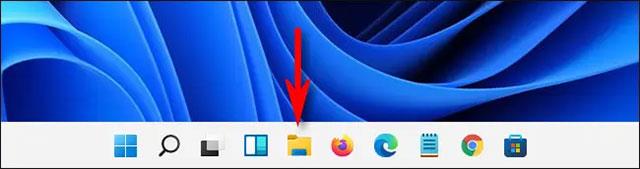
Najprv spustite Prieskumníka otvorením ponuky Štart a vyhľadaním kľúčového slova „ Prieskumník súborov “. Môžete tiež kliknúť na ikonu Prieskumníka pripnutú na paneli úloh.
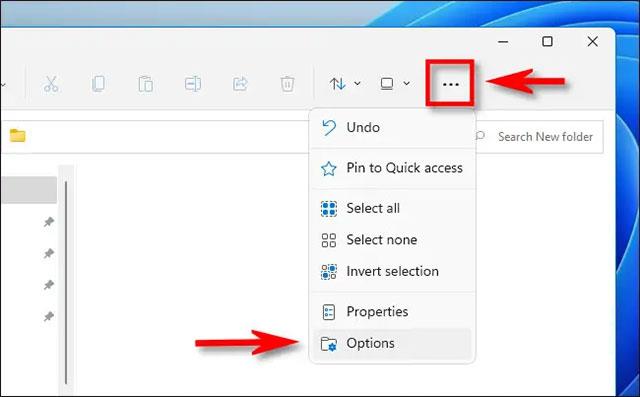
Keď sa otvorí Prieskumník, kliknite na tlačidlo s tromi bodkami umiestnené na paneli s nástrojmi v hornej časti okna. V zobrazenej ponuke kliknite na „ Možnosti “.
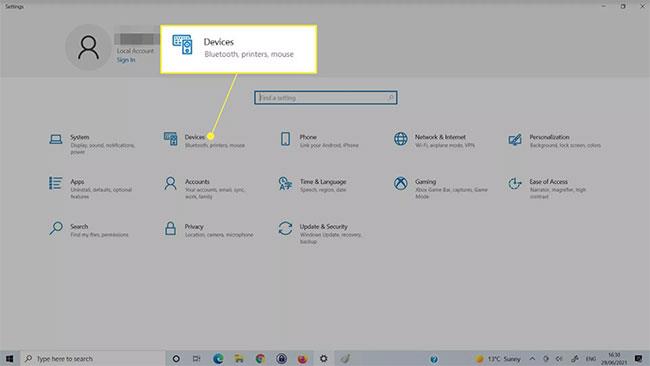
V okne „ Možnosti priečinka “ , ktoré sa otvorí, kliknite na kartu „ Zobraziť “.
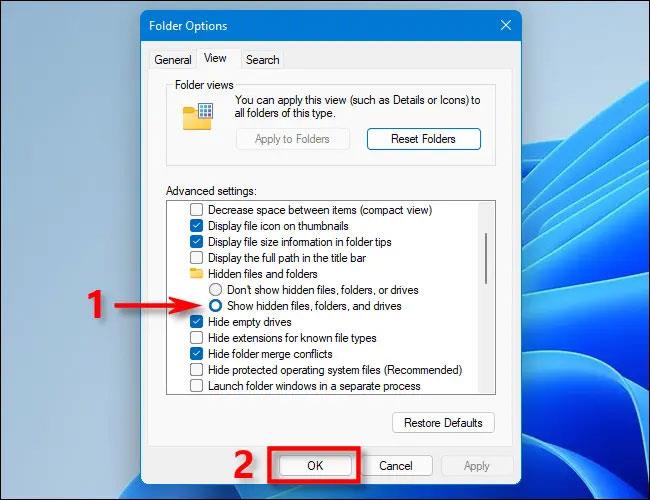
V zozname „ Rozšírené nastavenia “ nájdite položku „ Skryté súbory a priečinky “. Kliknite na možnosť „ Zobraziť skryté súbory, priečinky a jednotku “ . Potom kliknite na „ OK “ v spodnej časti okna.
Skryté súbory a priečinky sa okamžite zobrazia v Prieskumníkovi súborov a na pracovnej ploche. Uvidíte, že ich ikony sú mierne rozmazané, ako je znázornené nižšie:
Ak chcete tieto súbory znova skryť, jednoducho prejdite do Prieskumníka > Možnosti > Zobraziť znova , vyberte „ Nezobrazovať skryté súbory, priečinky alebo jednotky “ a kliknite na „ OK “.
Ako zobraziť chránené súbory operačného systému v systéme Windows 11
Možno ste si nevšimli, ale v systéme Windows existuje iný typ skrytých súborov: systémové súbory, ktoré sú v predvolenom nastavení skryté a chránené, aby váš operačný systém fungoval normálne. Ak chcete vidieť tento typ skrytého súboru, otvorte Prieskumníka, kliknite na tlačidlo „tri bodky“ na paneli s nástrojmi a potom vyberte „ Možnosti “.
V okne Možnosti priečinka kliknite na kartu „ Zobraziť “. Potom v zozname „ Rozšírené nastavenia “ prejdite nadol a zrušte začiarknutie možnosti „ Skryť chránené súbory operačného systému (odporúča sa) “.
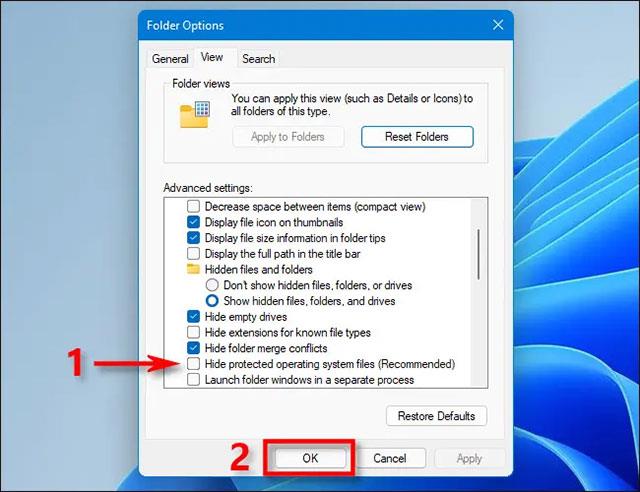
Okamžite sa otvorí nové dialógové okno, ktoré vás upozorní na „nebezpečenstvo“ zobrazenia chránených súborov operačného systému.
( Upozornenie : Toto sú citlivé systémové súbory. Ak presuniete alebo odstránite skryté systémové súbory, vaše inštalačné prostredie Windows 11 sa môže poškodiť alebo spôsobiť stratu údajov. Buďte preto veľmi opatrní ).
Ak viete, čo robíte a ste ochotní riskovať, kliknite na „ Áno “.
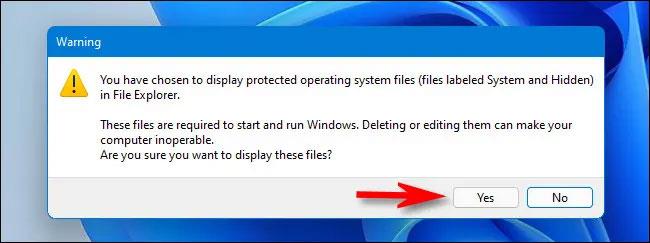
Potom zatvorte okno Možnosti priečinka stlačením „ OK “. Rovnako ako v prípade skrytých súborov v časti vyššie, chránené súbory operačného systému sa na pracovnej ploche a v Prieskumníkovi zobrazia s mierne rozmazanými ikonami.
Keď skončíte s prácou, mali by ste znova skryť chránené súbory operačného systému otvorením Prieskumníka > Možnosti > Zobraziť znova . Potom začiarknite políčko vedľa možnosti „ Skryť chránené súbory operačného systému (odporúča sa) “ a kliknite na „ OK “.
Viac nových funkcií systému Windows 11 si môžete pozrieť tu.