Ako zmeniť zavádzacie logo Windows 10 a Windows 11
V tomto článku vás Tips.BlogCafeIT prevedie, ako zmeniť zavádzacie logo Windows 10 a Windows 11.
Určite ste si už všetci všimli, že pri spustení počítača sa často zobrazuje logo Windows. Dá sa teda logo prispôsobiť? Odpoveď je áno a v tomto článku vám Tips.BlogCafeIT pomocou podrobných videonávodov ukáže, ako na to.
Časť 1: Niekoľko poznámok
Pred začatím inštalácie mám pre vás niekoľko poznámok:
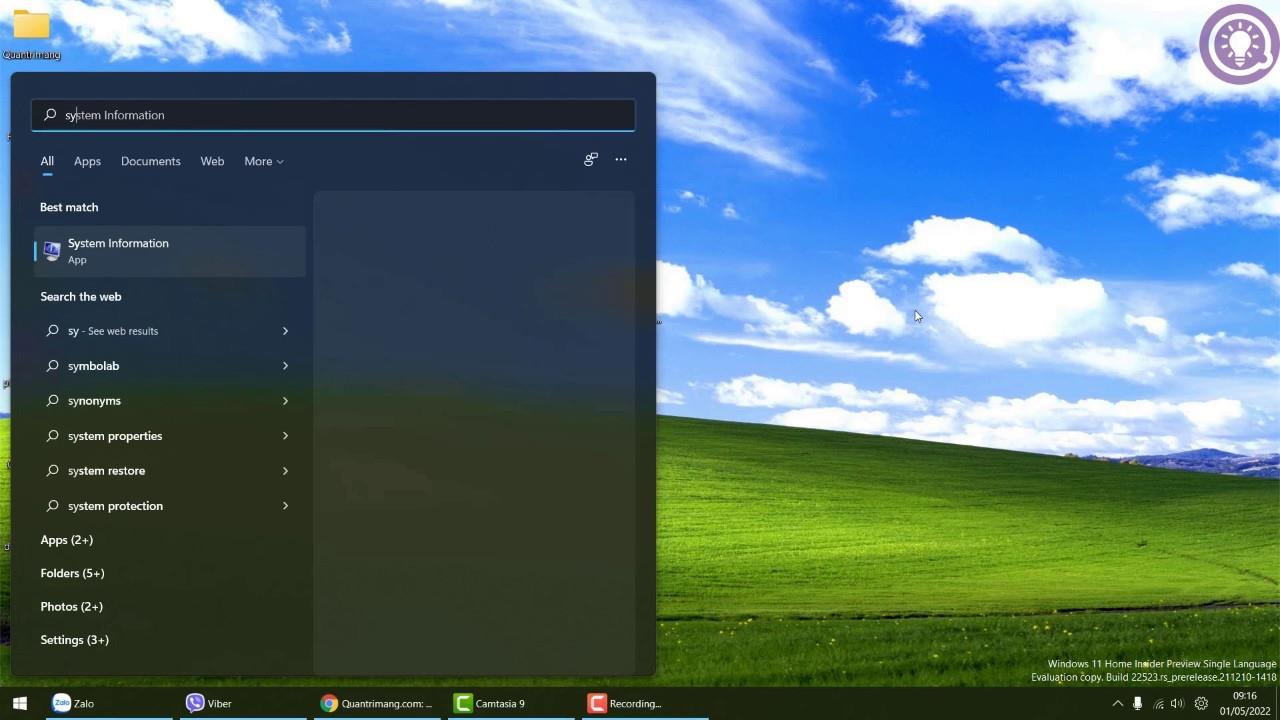
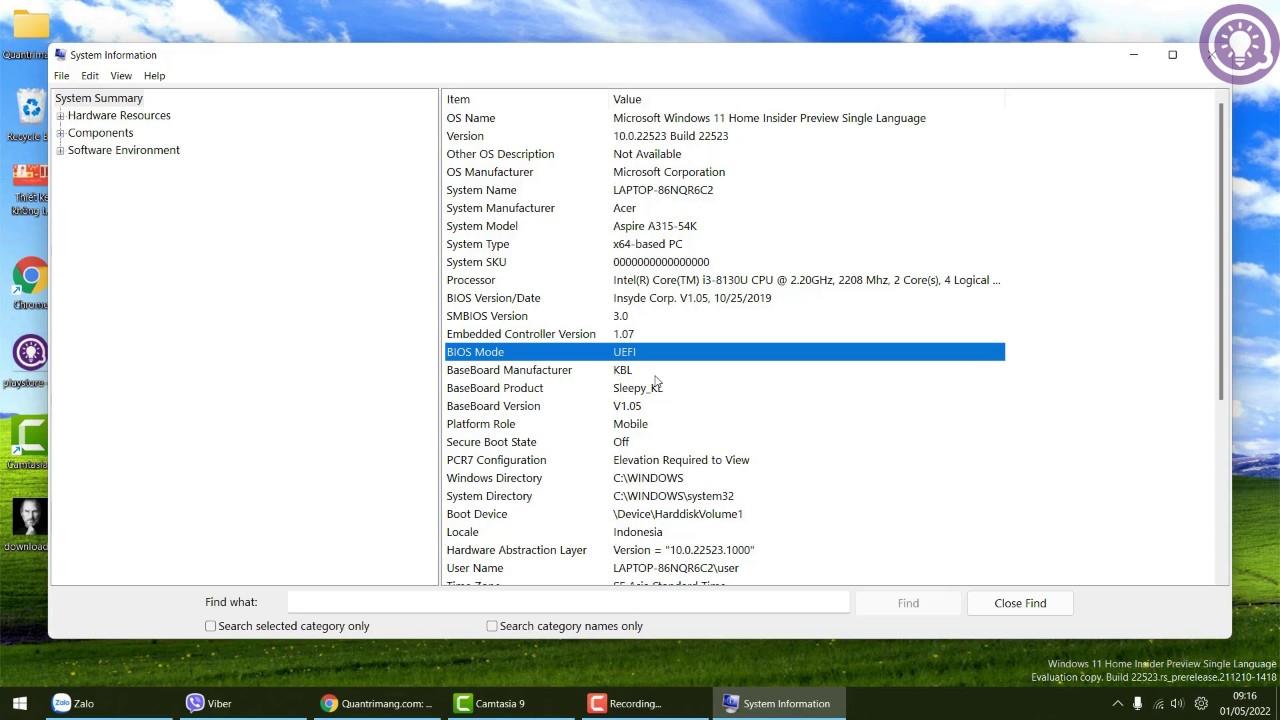
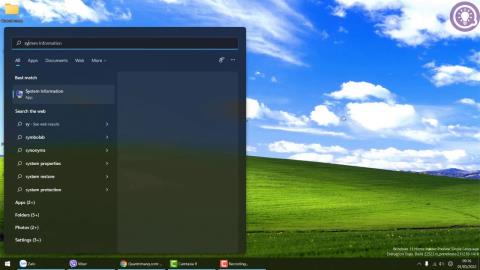
Časť 2: Úprava Secure Boot v systéme BIOS
V tejto časti musíte vstúpiť do systému BIOS a potom vypnúť Secure Boot:
Krok 1 : Musíte stlačiť a podržať tlačidlo SHIFT , potom stlačiť Reštartovať zariadenie a podľa krokov vo videu nižšie vstúpite do systému BIOS. Alebo si tiež môžete prečítať, ako získať prístup k systému BIOS v článku: Pokyny na prístup k systému BIOS na rôznych modeloch počítačov .
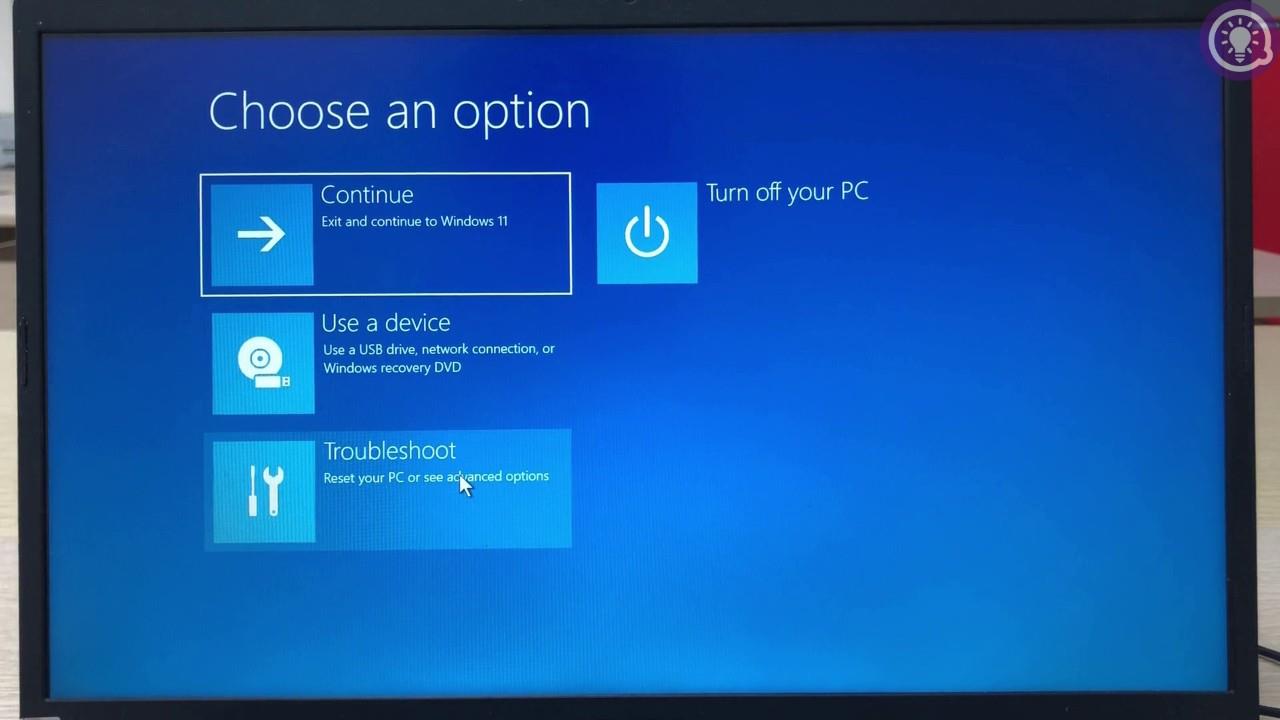
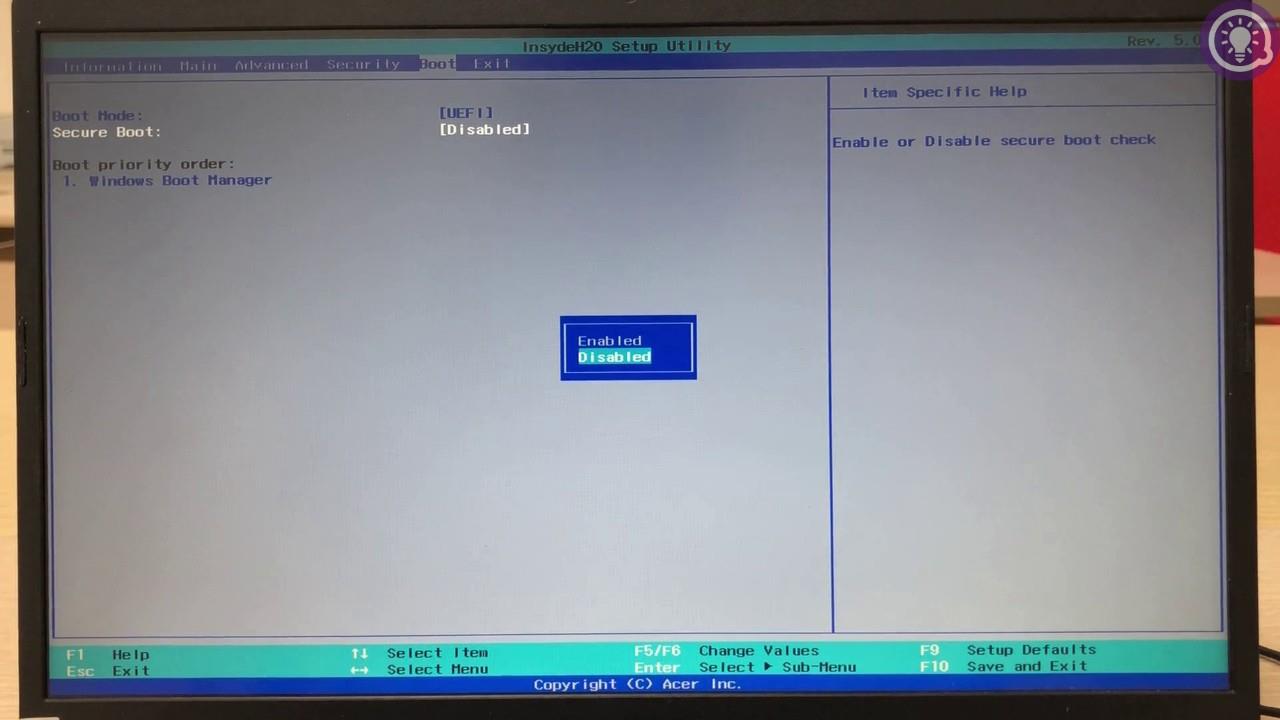
Krok 2 : Nájdite a vypnite možnosť Secure Boot .
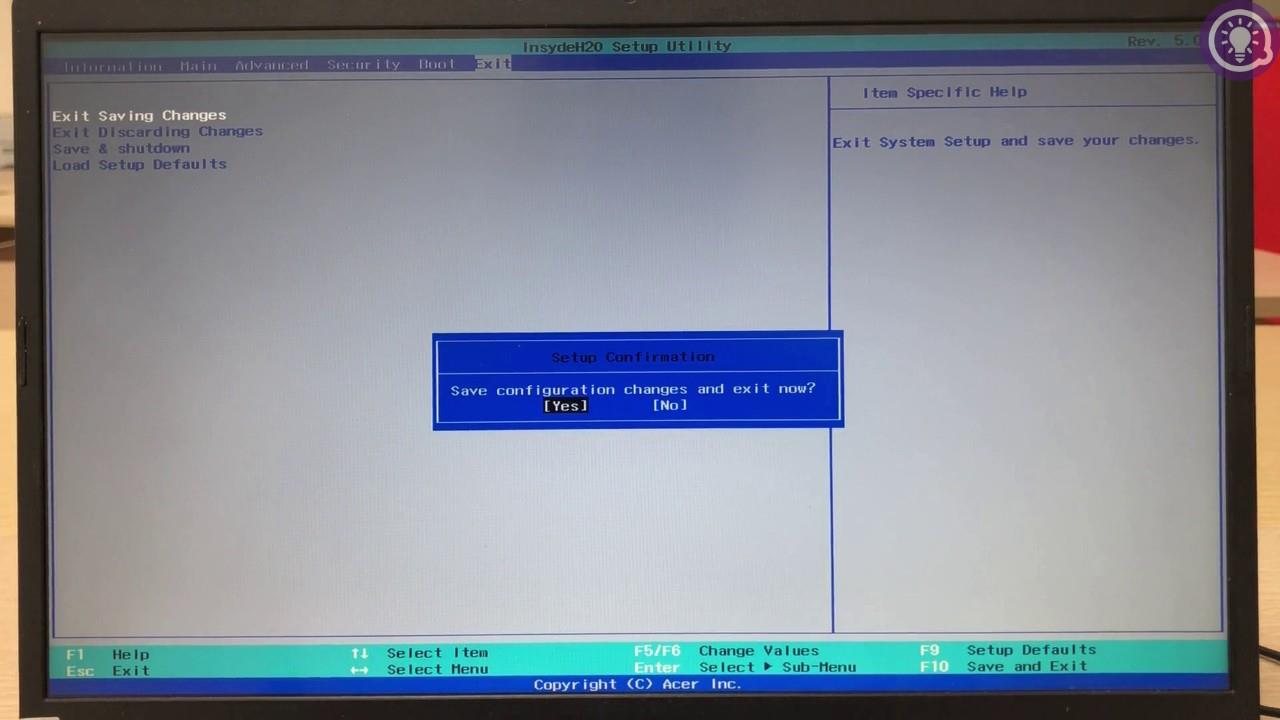
Krok 3 : Stlačením klávesov F10 a Enter uložte nastavenia a ukončite BIOS.
Časť 3: Nainštalujte nástroj
Kroky na inštaláciu nástroja sú pomerne jednoduché:
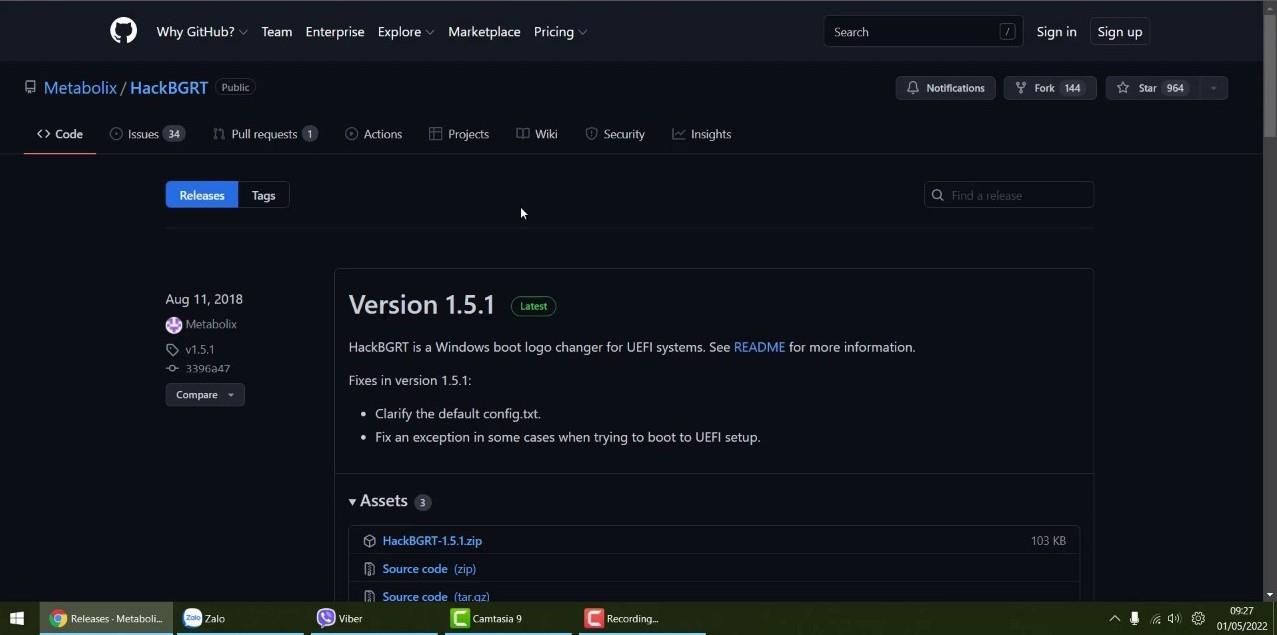
Krok 1 : Navštívte stránku GitHub nižšie a stiahnite si a nainštalujte nástroj HackBGRT,
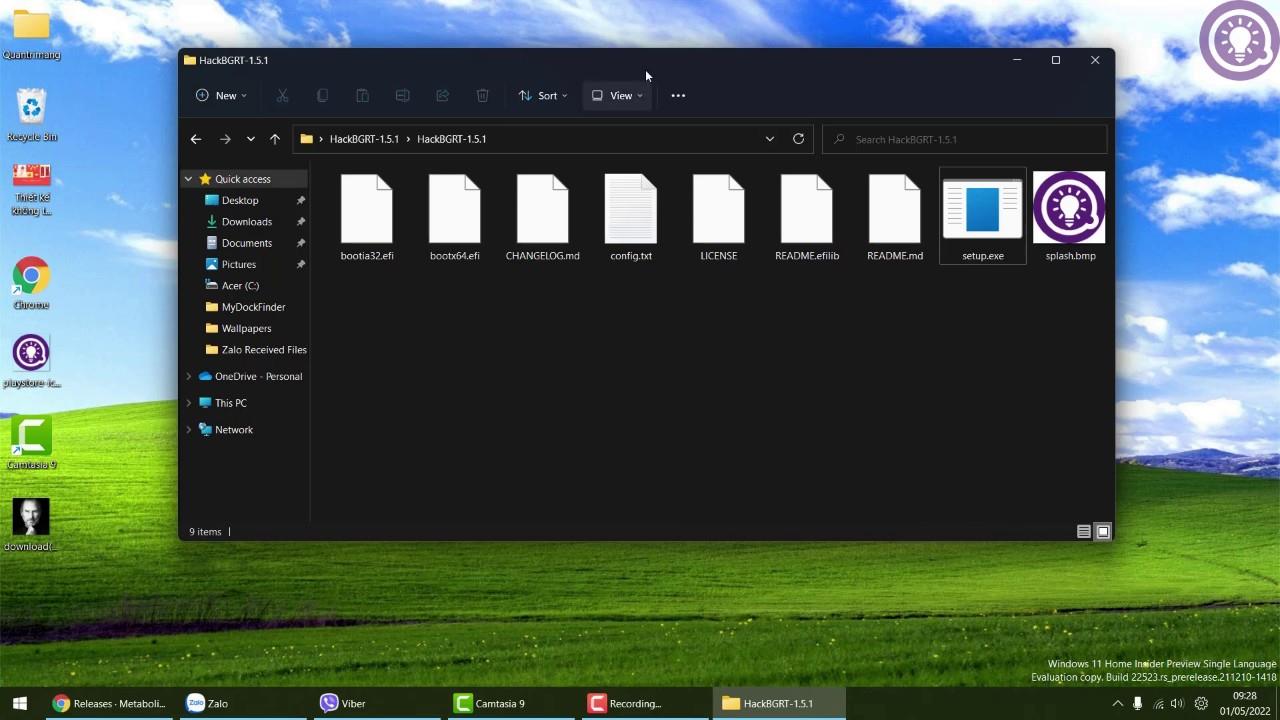
Krok 2 : Rozbaľte nástroj, potom ho otvorte a dočasne ho tam nechajte.
Krok 3 : Upravte obrázok, ktorý chcete použiť ako logo, pomocou programu Paint na optimálnu veľkosť 200 x 200 pixelov. Stlačením Ctrl + A vyberte a potom stlačením Ctrl + C skopírujte obrázok.
Krok 4 : Otvorte súbor splash.bmp v priečinku nástroja HackBGRT pomocou programu Paint. Zmeňte veľkosť obrázka na 200 x 200 pixelov a potom stlačte kombináciu klávesov Ctrl + V a prilepte obrázok. Stlačte Ctrl + S na uloženie a potom zatvorte okná Skicár.
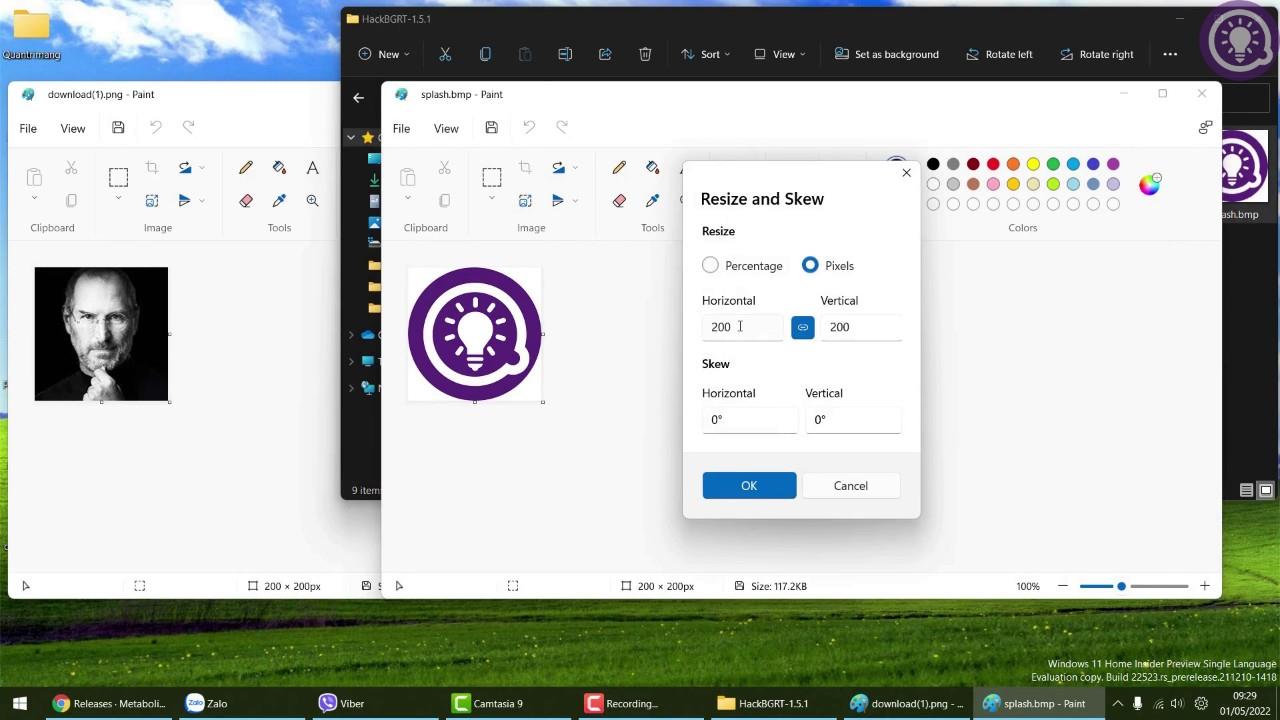
Krok 5 : Kliknite pravým tlačidlom myši na súbor setup.exe a vyberte možnosť Spustiť ako správca a potom kliknutím na tlačidlo Áno potvrďte otvorenie nástroja.
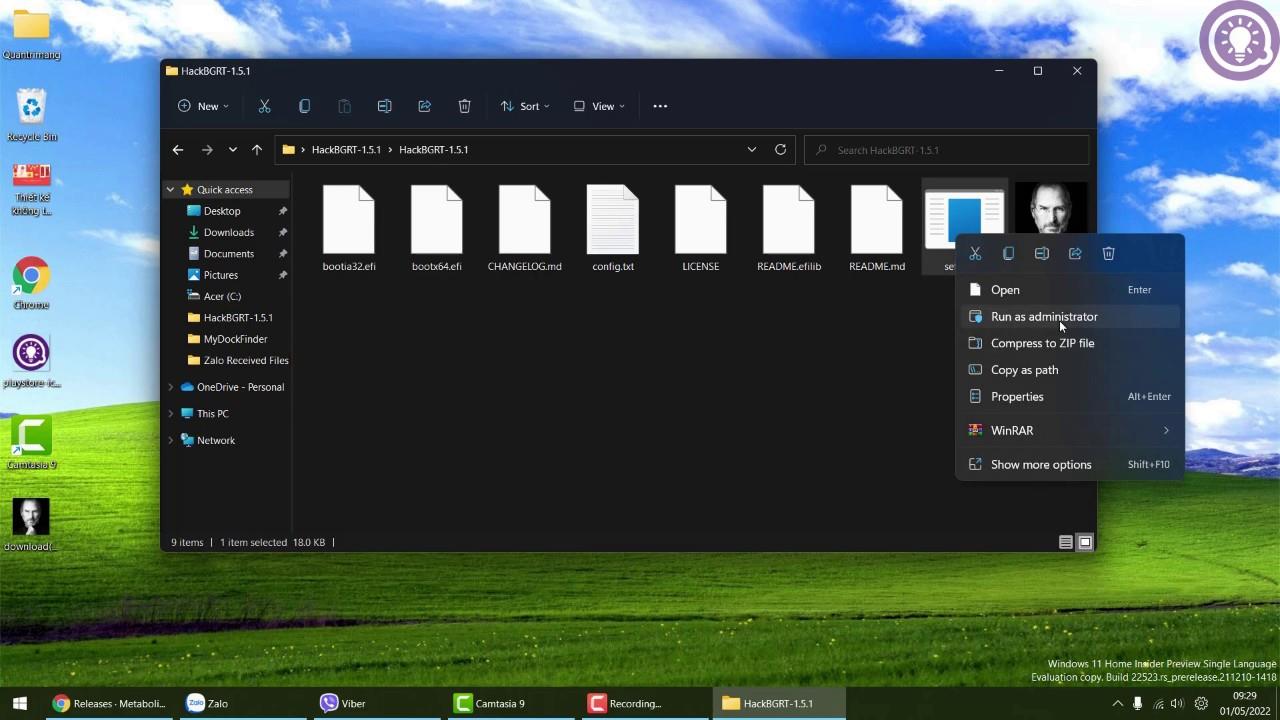
Ak chcete lepšie pochopiť potrebné operácie, postupujte podľa nasledujúcich krokov a krokov vo videu nižšie:
Ak to považujete za užitočné, podporte Tips.BlogCafeIT a odoberajte náš kanál YouTube. Ďakujem!
Režim Kiosk v systéme Windows 10 je režim na používanie iba 1 aplikácie alebo prístup iba k 1 webovej lokalite s hosťami.
Táto príručka vám ukáže, ako zmeniť alebo obnoviť predvolené umiestnenie priečinka Camera Roll v systéme Windows 10.
Úprava súboru hosts môže spôsobiť, že nebudete môcť pristupovať na internet, ak súbor nie je správne upravený. Nasledujúci článok vás prevedie úpravou súboru hosts v systéme Windows 10.
Zmenšenie veľkosti a kapacity fotografií vám uľahčí ich zdieľanie alebo odosielanie komukoľvek. Najmä v systéme Windows 10 môžete hromadne meniť veľkosť fotografií pomocou niekoľkých jednoduchých krokov.
Ak nepotrebujete zobrazovať nedávno navštívené položky a miesta z bezpečnostných dôvodov alebo z dôvodov ochrany osobných údajov, môžete to jednoducho vypnúť.
Spoločnosť Microsoft práve vydala aktualizáciu Windows 10 Anniversary Update s mnohými vylepšeniami a novými funkciami. V tejto novej aktualizácii uvidíte veľa zmien. Od podpory stylusu Windows Ink až po podporu rozšírenia prehliadača Microsoft Edge sa výrazne zlepšila ponuka Štart a Cortana.
Jedno miesto na ovládanie mnohých operácií priamo na systémovej lište.
V systéme Windows 10 si môžete stiahnuť a nainštalovať šablóny skupinovej politiky na správu nastavení Microsoft Edge a táto príručka vám ukáže tento proces.
Tmavý režim je rozhranie s tmavým pozadím v systéme Windows 10, ktoré pomáha počítaču šetriť energiu batérie a znižovať vplyv na oči používateľa.
Panel úloh má obmedzený priestor a ak pravidelne pracujete s viacerými aplikáciami, môže sa stať, že vám rýchlo dôjde miesto na pripnutie ďalších obľúbených aplikácií.









