Ako zmeniť Windows 11 na MacOS
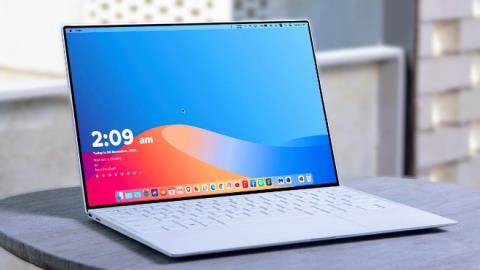
Počítač so systémom Windows 11 sa premení na macOS, aby sa stal ešte novým.
Windows 11 je považovaný za krásny a estetickejší ako Windows 10. Nie každému sa však páčia novinky, ktoré Windows 11 prináša. Ak ste inovovali na Windows 11, ale nepáči sa vám jeho rozhranie a nechcete sa vrátiť na Windows 10, môžete vyskúšať metódu prispôsobenia nižšie.
Prispôsobenie rozhrania, známe aj ako prispôsobenie rozhrania, už nie je také populárne ako predtým. Stále je však veľmi užitočný v prípade, že chcete obnoviť svoj počítač. V tomto článku vám Tips.BlogCafeIT ukáže, ako prispôsobiť rozhranie systému Windows 11, aby sa z neho stal macOS.
Video tutoriál o prispôsobení rozhrania Windowsu 11, aby sa stal macOS, vytvorený kanálom YouTube Tech Rifle. Aby ste boli úspešní, budete musieť skombinovať veľa rôznych softvérov, nástrojov a vlastných tém. Tento proces vyžaduje, aby ste to robili starostlivo a presne. Ak je len jeden krok nesprávny, výsledok nebude podľa očakávania alebo proces inštalácie nebude úspešný.
Veci, ktoré si musíte pripraviť pred prispôsobením rozhrania Windowsu 11 pre macOS:
Kroky sú nasledovné:
Krok 1 : Vytvorte bod obnovenia systému
Tento krok musíte urobiť, aby ste sa mohli rýchlo vrátiť do systému Windows 11, ak sa vám nepáči rozhranie systému macOS, ktoré sa chystáte nainštalovať. Viac o tom, ako vytvoriť a obnoviť systémy Windows, nájdete v nasledujúcom článku:
Krok 2 : Stiahnite si SecureUxTheme
Pristúpite k vyššie uvedenému pripnutému odkazu a stiahnete si nástroj ThemeTool.exe. Ďalej musíte skopírovať tento nástroj na jednotku C a spustiť ho s právami správcu. Skontrolujete dve možnosti HookSystemSettings a Hook LogonUI a potom kliknete na Inštalovať.
Po dokončení procesu inštalácie kliknutím na tlačidlo Potvrdiť reštartujte zariadenie.
Krok 3 : Stiahnite si a nainštalujte témy LIT3 a BIB3
Pokračujte v prístupe k vyššie uvedenému pripnutému odkazu a stiahnite si 2 témy potrebné pre proces inštalácie: LIT3 a BIB3. Po stiahnutí rozbaľte 2 motívy a potom prejdite do priečinkov motívov Windows, skopírujte súbory motívov pre macOS do C:\Windows\Resources\Themes. Ak chcete lepšie pochopiť proces, pozrite si video nižšie.
Po skopírovaní pokračujte v otváraní súboru ThemeTool.exe , kliknite na názvy súborov, ktoré ste práve skopírovali, v ľavom poli a potom kliknite na Opraviť. Po dokončení opravy kliknite na LIT3 Mac , vyberte ju a potom kliknite na tlačidlo Použiť. Chvíľu počkáte, kým sa téma aplikuje do systému.
Krok 4 : Stiahnite si súbor na prispôsobenie rozhrania Tech Rife
Toto je vlastný súbor Tech Rife, ktorý po stiahnutí rozbalíte. Najprv otvorte priečinok s číslom 1 a potom otvorte súbor 7TSP GUI.exe s právami správcu. V rozhraní nástroja vyberte Ad custome pack, potom nájdite priečinok s číslom 1 v stiahnutom súbore a vyberte 7tsp Big Sur LightMode. Kliknite na tlačidlo Spustiť opravy a potom počkajte, kým nástroj dokončí svoju prácu. Po reštartovaní počítača uvidíte, že ikony priečinka a disku sa presunuli do systému macOS.
Krok 5 : Stiahnite a spustite StartAllBack a potom nakonfigurujte ako vo videu
Krok 6 : Posuňte tlačidlo ovládania okna doľava a nastavte ukazovateľ myši
V tejto časti otvorte Spustiť, napíšte shell:startup a umiestnite súbor Leftsider do priečinka obsahujúceho programy, ktoré začínajú Windows.
Od tohto kroku už stačí postupovať podľa pokynov vo videu nižšie:
Video z procesu prispôsobenia rozhrania Windowsu 11, aby sa stalo macOS:
Veľa štastia!
Režim Kiosk v systéme Windows 10 je režim na používanie iba 1 aplikácie alebo prístup iba k 1 webovej lokalite s hosťami.
Táto príručka vám ukáže, ako zmeniť alebo obnoviť predvolené umiestnenie priečinka Camera Roll v systéme Windows 10.
Úprava súboru hosts môže spôsobiť, že nebudete môcť pristupovať na internet, ak súbor nie je správne upravený. Nasledujúci článok vás prevedie úpravou súboru hosts v systéme Windows 10.
Zmenšenie veľkosti a kapacity fotografií vám uľahčí ich zdieľanie alebo odosielanie komukoľvek. Najmä v systéme Windows 10 môžete hromadne meniť veľkosť fotografií pomocou niekoľkých jednoduchých krokov.
Ak nepotrebujete zobrazovať nedávno navštívené položky a miesta z bezpečnostných dôvodov alebo z dôvodov ochrany osobných údajov, môžete to jednoducho vypnúť.
Spoločnosť Microsoft práve vydala aktualizáciu Windows 10 Anniversary Update s mnohými vylepšeniami a novými funkciami. V tejto novej aktualizácii uvidíte veľa zmien. Od podpory stylusu Windows Ink až po podporu rozšírenia prehliadača Microsoft Edge sa výrazne zlepšila ponuka Štart a Cortana.
Jedno miesto na ovládanie mnohých operácií priamo na systémovej lište.
V systéme Windows 10 si môžete stiahnuť a nainštalovať šablóny skupinovej politiky na správu nastavení Microsoft Edge a táto príručka vám ukáže tento proces.
Tmavý režim je rozhranie s tmavým pozadím v systéme Windows 10, ktoré pomáha počítaču šetriť energiu batérie a znižovať vplyv na oči používateľa.
Panel úloh má obmedzený priestor a ak pravidelne pracujete s viacerými aplikáciami, môže sa stať, že vám rýchlo dôjde miesto na pripnutie ďalších obľúbených aplikácií.









