Ako zmeniť veľkosť ikony na paneli úloh systému Windows 11 na 32 x 32

Ako zmeniť veľkosť ikony na paneli úloh systému Windows 11 na 32 x 32

Ikony na paneli úloh systému Windows 11 sa zobrazujú vo veľkosti 24 x 24, ale v skutočnosti sú 32 x 32. To znamená, že ikony sú zmenšené a môžu viesť k rozmazaniu ikon alebo iným nepríjemným obrazom.

V nasledujúcom článku sa pozrime, ako zmeniť veľkosť týchto ikon na ich pôvodnú veľkosť 32 x 32 v systéme Windows!

Prečo by ste mali zmeniť veľkosť ikon na paneli úloh?
Ako zmeniť veľkosť ikony na paneli úloh systému Windows 11 na 32 x 32

Ikony na paneli úloh systému Windows 11

Pri dostatočne vysokom rozlíšení sa tieto miniatúry môžu zdať rozmazané alebo zubaté. Aj keď môžete tento problém zmierniť umiestnením vlastných ikon na paneli úloh v systéme Windows, stále ste obmedzení na preddefinované požiadavky na veľkosť ikon, ktoré má Windows 11.

Ikona 32 x 32 sa teda vždy zmenší na veľkosť 24 x 24, aby sa zobrazila na paneli úloh. Trvalou zmenou veľkosti týchto ikon môžete eliminovať rozmazanie a zároveň zachovať pôvodné ikony systému Windows 11.

Ako zmeniť veľkosť ikony na paneli úloh systému Windows 11 pomocou programu Windhawk
Ako zmeniť veľkosť ikony na paneli úloh systému Windows 11 na 32 x 32

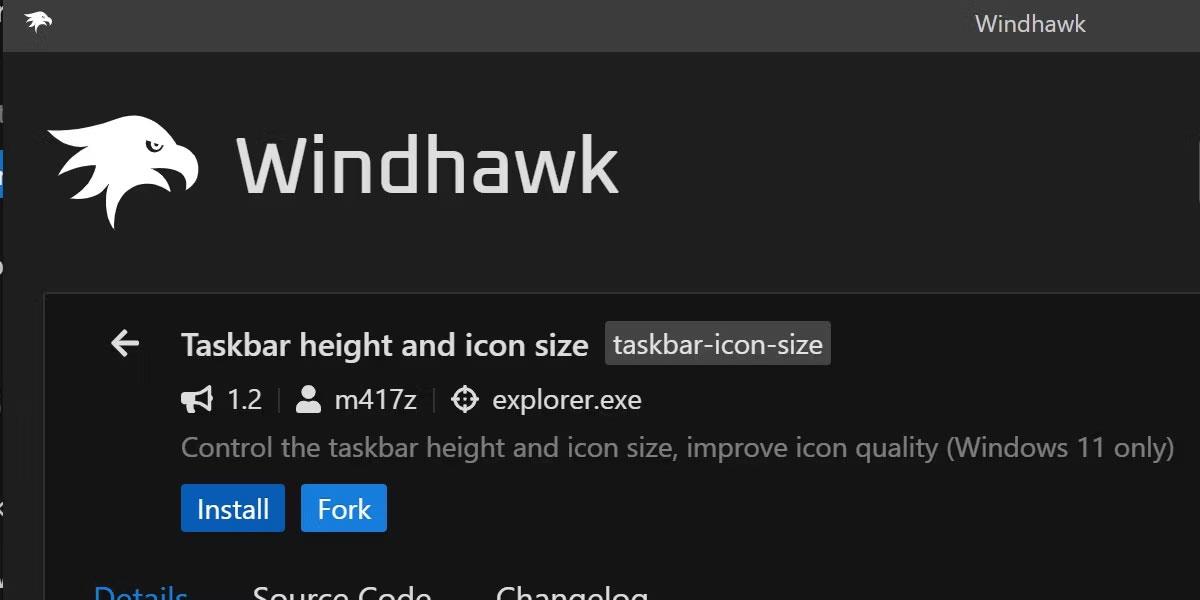
Windhawk v systéme Windows 11 mení veľkosť ikony

Najjednoduchší spôsob, ako zmeniť veľkosť ikon na paneli úloh systému Windows 11, je použiť program s názvom Windhawk.

Windhawk umožňuje množstvo vylepšení kvality života v systéme Windows 11. Ak chcete začať, navštívte webovú stránku Windhawk , kde si stiahnete a nainštalujete program.

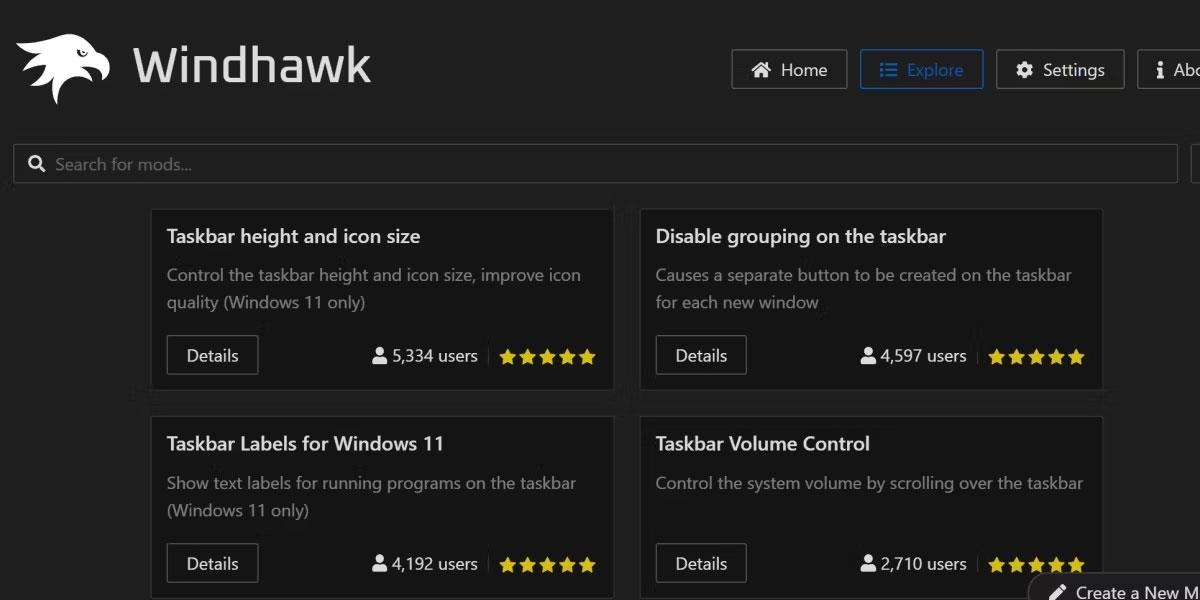
Po inštalácii spustite program a nájdite tlačidlo Preskúmať.
Ako zmeniť veľkosť ikony na paneli úloh systému Windows 11 na 32 x 32

Stlačením tlačidla Preskúmať preskúmate možnosti

Odtiaľ vyhľadajte mod s názvom Výška a veľkosť ikony na paneli úloh . Kliknite sem a stlačte tlačidlo Inštalovať.

Proces inštalácie bude nejaký čas trvať. Po dokončení uvidíte revíziu Windhawk na domovskej obrazovke aplikácie. Zmeny na paneli úloh možno neuvidíte hneď. Ak áno, pokračujte a reštartujte Prieskumníka súborov Windows alebo celý operačný systém.

Používatelia systému Windows hľadali spôsoby, ako upraviť panel úloh systému Windows, odkedy sa systém Windows objavil. Toto je len jedna z mnohých malých opráv, ktoré môžu používatelia urobiť, ak si všimnú niečo neuspokojivé.

Ak sú rozmazané ikony niečím, čo vás vždy trápilo, buďte si istí, že teraz to môžete jednoducho opraviť.


Ako aktivovať režim Kiosk v systéme Windows 10

Ako aktivovať režim Kiosk v systéme Windows 10

Režim Kiosk v systéme Windows 10 je režim na používanie iba 1 aplikácie alebo prístup iba k 1 webovej lokalite s hosťami.

Ako zmeniť alebo obnoviť predvolené umiestnenie priečinka Camera Roll v systéme Windows 10

Ako zmeniť alebo obnoviť predvolené umiestnenie priečinka Camera Roll v systéme Windows 10

Táto príručka vám ukáže, ako zmeniť alebo obnoviť predvolené umiestnenie priečinka Camera Roll v systéme Windows 10.

Ako upraviť súbor hosts v systéme Windows 10

Ako upraviť súbor hosts v systéme Windows 10

Úprava súboru hosts môže spôsobiť, že nebudete môcť pristupovať na internet, ak súbor nie je správne upravený. Nasledujúci článok vás prevedie úpravou súboru hosts v systéme Windows 10.

Pokyny na dávkovú zmenu veľkosti fotografií v systéme Windows 10

Pokyny na dávkovú zmenu veľkosti fotografií v systéme Windows 10

Zmenšenie veľkosti a kapacity fotografií vám uľahčí ich zdieľanie alebo odosielanie komukoľvek. Najmä v systéme Windows 10 môžete hromadne meniť veľkosť fotografií pomocou niekoľkých jednoduchých krokov.

Ako vypnúť zobrazenie naposledy navštívených položiek a miest v systéme Windows 10

Ako vypnúť zobrazenie naposledy navštívených položiek a miest v systéme Windows 10

Ak nepotrebujete zobrazovať nedávno navštívené položky a miesta z bezpečnostných dôvodov alebo z dôvodov ochrany osobných údajov, môžete to jednoducho vypnúť.

Ako stiahnuť Windows 10 Anniversary Update?

Ako stiahnuť Windows 10 Anniversary Update?

Spoločnosť Microsoft práve vydala aktualizáciu Windows 10 Anniversary Update s mnohými vylepšeniami a novými funkciami. V tejto novej aktualizácii uvidíte veľa zmien. Od podpory stylusu Windows Ink až po podporu rozšírenia prehliadača Microsoft Edge sa výrazne zlepšila ponuka Štart a Cortana.

Microsoft práve spustil funkciu Control Center pre Windows 10

Microsoft práve spustil funkciu Control Center pre Windows 10

Jedno miesto na ovládanie mnohých operácií priamo na systémovej lište.

Ako nainštalovať šablónu skupinovej politiky Microsoft Edge v systéme Windows 10

Ako nainštalovať šablónu skupinovej politiky Microsoft Edge v systéme Windows 10

V systéme Windows 10 si môžete stiahnuť a nainštalovať šablóny skupinovej politiky na správu nastavení Microsoft Edge a táto príručka vám ukáže tento proces.

Ako nainštalovať rozhranie tmavého režimu pre akúkoľvek obrazovku systému Windows 10

Ako nainštalovať rozhranie tmavého režimu pre akúkoľvek obrazovku systému Windows 10

Tmavý režim je rozhranie s tmavým pozadím v systéme Windows 10, ktoré pomáha počítaču šetriť energiu batérie a znižovať vplyv na oči používateľa.

Ako optimalizovať priestor na paneli úloh v systéme Windows 10

Ako optimalizovať priestor na paneli úloh v systéme Windows 10

Panel úloh má obmedzený priestor a ak pravidelne pracujete s viacerými aplikáciami, môže sa stať, že vám rýchlo dôjde miesto na pripnutie ďalších obľúbených aplikácií.







