Ako zmeniť názov priečinka profilu používateľa v systéme Windows 11
Ak sa vám nepáči názov priečinka profilu používateľa, môžete ho zmeniť úpravou registra.
Keď vytvoríte nové používateľské konto v systéme Windows 11 , operačný systém automaticky vytvorí nový priečinok profilu používateľa v priečinku C:\Users\Username. Tento predvolený názov priečinka profilu používateľa však nie je vždy taký, aký chcete.
Systém Windows štandardne použije prvých 5 znakov názvu vášho používateľského účtu ako názov priečinka profilu. Ak sa vám nepáči názov priečinka profilu používateľa, môžete ho zmeniť úpravou registra. Nasledujúci článok vám ukáže, ako zmeniť názov priečinka profilu používateľa v systéme Windows 11.
Ako zmeniť názov priečinka profilu používateľa pomocou Editora databázy Registry
Môžete upraviť položky registra priradené k vášmu používateľskému kontu, aby ste zmenili názov priečinka profilu používateľa v systéme Windows 11.
Tento proces zahŕňa úpravu položiek databázy Registry, preto článok odporúča vytvorenie bodu obnovenia . Ak sa počas procesu niečo pokazí, môžete použiť bod obnovenia na obnovenie počítača.
Ak chcete zmeniť názov priečinka profilu používateľa:
1. Odhláste sa zo svojho aktuálneho používateľského účtu a prihláste sa pomocou vstavaného alebo novo vytvoreného účtu správcu
2. Potom stlačením klávesov Win + R otvorte dialógové okno Spustiť .
3. Napíšte netplwiz a kliknutím na OK otvorte dialógové okno Používateľské kontá .
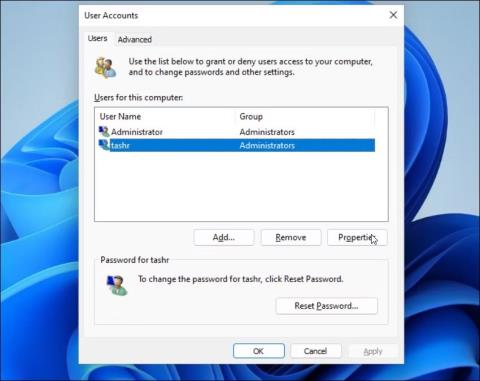
4. Tu vyberte svoje používateľské konto a kliknite na Vlastnosti .
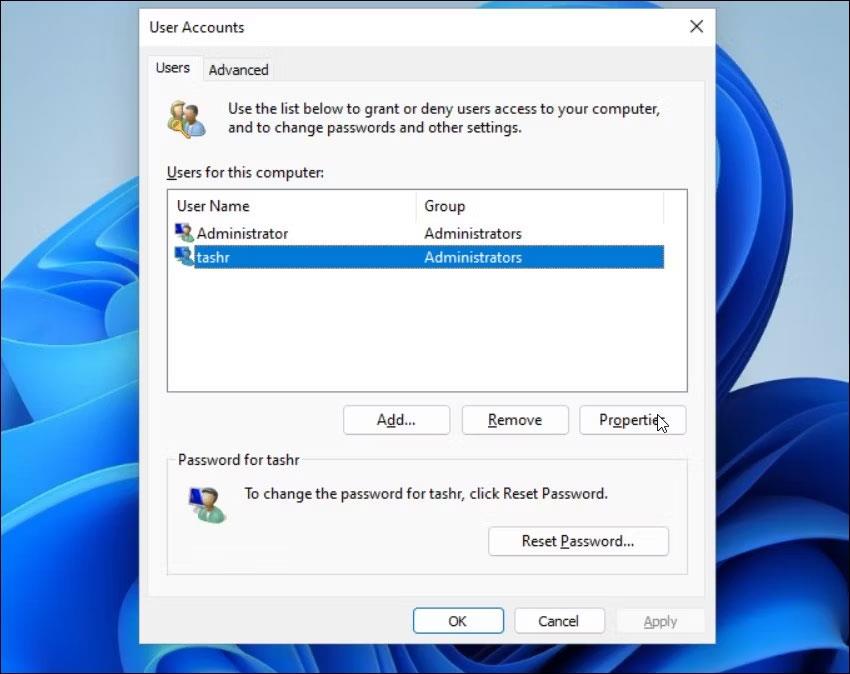
Vlastnosti používateľského účtu.
5. V dialógovom okne Vlastnosti používateľa uvidíte svoje Používateľské meno a Celé meno .
6. Zadajte meno pre svoje používateľské meno, kliknite na OK > Použiť .
Názov používateľského účtu
7. Zatvorte dialógové okno Používateľské konto a vykonajte reštart.
8. Ďalej otvorte príkazový riadok . Ak to chcete urobiť, stlačte kombináciu klávesov Win + R , zadajte cmd a kliknite na tlačidlo OK.
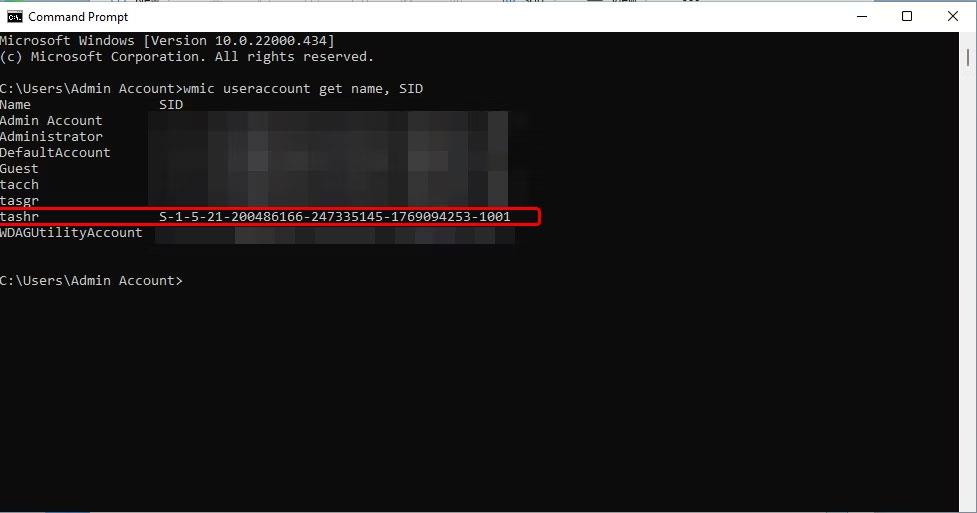
SID používateľského účtu príkazového riadka.
9. V okne Príkazový riadok napíšte nasledujúci príkaz na zobrazenie SID (identifikátor zabezpečenia) pre všetky používateľské účty:
wmic useraccount get name,SID10. Tu si poznačte SID používateľského účtu, na ktorý chcete zmeniť názov priečinka Profil používateľa. V tomto prípade je SID pre používateľské meno tashr S-1-5-21-200486166-247335145-1769094253-1001.
Teraz máte svoje SID. Musíte ho importovať do Editora databázy Registry. Ak to chcete urobiť, postupujte takto:
1. Stlačte kombináciu klávesov Win + R , zadajte príkaz regedit a kliknutím na tlačidlo OK otvorte Editor databázy Registry .
2. V Editore databázy Registry prejdite do nasledujúceho umiestnenia:
HKEY_LOCAL_MACHINE\SOFTWARE\Microsoft\Windows NT\CurrentVersion\ProfileList3. V kľúči ProfileList nájdite a kliknite na názov kľúča, ktorý sa podobá na SID, ktoré ste si poznamenali predtým.
4. Na pravej strane kliknite pravým tlačidlom myši na hodnotu ProfileImagePath a vyberte položku Upraviť.
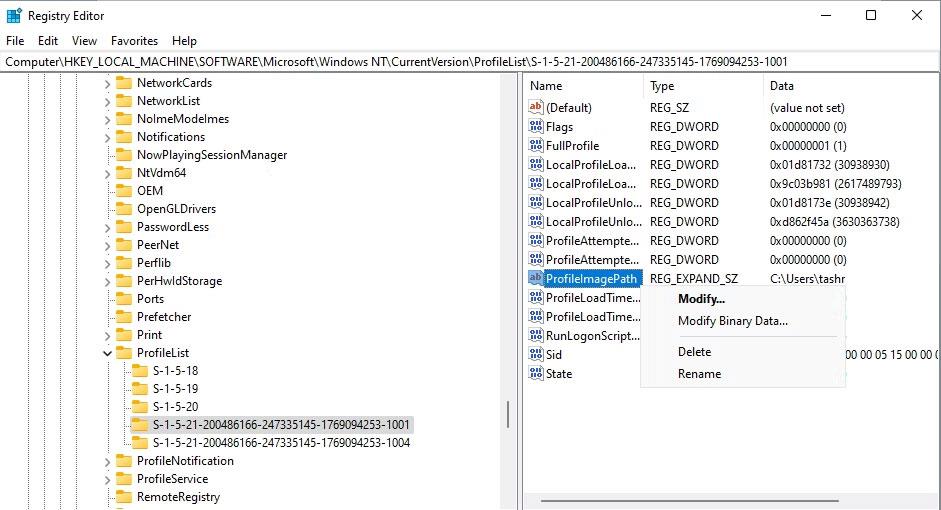
Upravte ProfileImagePath v Editore databázy Registry.
5. Zadajte požadovaný názov priečinka profilu a kliknite na tlačidlo OK .
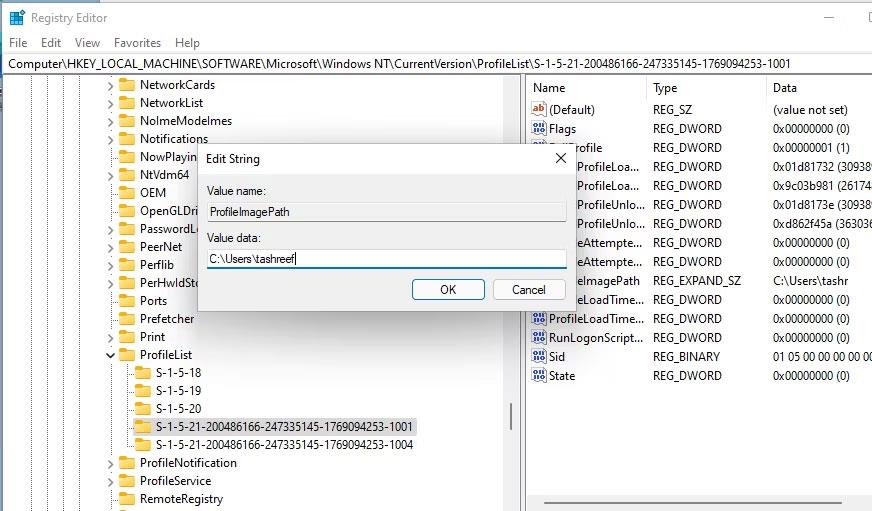
Zadajte názov priečinka profilu
6. Zatvorte okná Registry a Príkazový riadok, ak sú otvorené.
7. Potom stlačením Win + E otvorte Prieskumníka a prejdite do C:\Users\ .
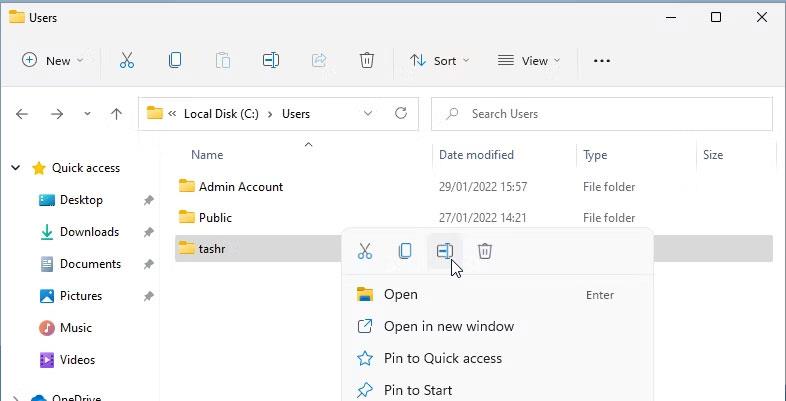
Premenujte názov priečinka profilu používateľa.
8. Vyberte svoj užívateľský profil a stlačte F2, aby ste ho premenovali. Zadajte nový názov pre profil používateľa (tento názov sa musí zhodovať s menom používateľa zadaným v editore databázy Registry).
9. Kliknutím na tlačidlo Pokračovať uložte zmeny.
Pri premenovávaní priečinka sa niekedy môže vyskytnúť chyba „ Túto akciu nemôžete vykonať “. Táto chyba sa často vyskytuje, ak prepnete na iný účet správcu bez odhlásenia z hlavného používateľského účtu. Tiež reštartujte počítač a zopakujte kroky na premenovanie priečinka Profil používateľa bez chýb.
Potom sa odhláste zo svojho aktuálneho účtu a prihláste sa do používateľského účtu s novým názvom priečinka používateľa. Otvorte Prieskumníka a prejdite do C:\Users\ a budete môcť použiť predchádzajúci profil s novým názvom cesty.
Režim Kiosk v systéme Windows 10 je režim na používanie iba 1 aplikácie alebo prístup iba k 1 webovej lokalite s hosťami.
Táto príručka vám ukáže, ako zmeniť alebo obnoviť predvolené umiestnenie priečinka Camera Roll v systéme Windows 10.
Úprava súboru hosts môže spôsobiť, že nebudete môcť pristupovať na internet, ak súbor nie je správne upravený. Nasledujúci článok vás prevedie úpravou súboru hosts v systéme Windows 10.
Zmenšenie veľkosti a kapacity fotografií vám uľahčí ich zdieľanie alebo odosielanie komukoľvek. Najmä v systéme Windows 10 môžete hromadne meniť veľkosť fotografií pomocou niekoľkých jednoduchých krokov.
Ak nepotrebujete zobrazovať nedávno navštívené položky a miesta z bezpečnostných dôvodov alebo z dôvodov ochrany osobných údajov, môžete to jednoducho vypnúť.
Spoločnosť Microsoft práve vydala aktualizáciu Windows 10 Anniversary Update s mnohými vylepšeniami a novými funkciami. V tejto novej aktualizácii uvidíte veľa zmien. Od podpory stylusu Windows Ink až po podporu rozšírenia prehliadača Microsoft Edge sa výrazne zlepšila ponuka Štart a Cortana.
Jedno miesto na ovládanie mnohých operácií priamo na systémovej lište.
V systéme Windows 10 si môžete stiahnuť a nainštalovať šablóny skupinovej politiky na správu nastavení Microsoft Edge a táto príručka vám ukáže tento proces.
Tmavý režim je rozhranie s tmavým pozadím v systéme Windows 10, ktoré pomáha počítaču šetriť energiu batérie a znižovať vplyv na oči používateľa.
Panel úloh má obmedzený priestor a ak pravidelne pracujete s viacerými aplikáciami, môže sa stať, že vám rýchlo dôjde miesto na pripnutie ďalších obľúbených aplikácií.









