Microsoft pri uvedení Windows 11 oznámil, že operačný systém bude podporovať iba počítače s bezpečnostnými čipmi TPM 2.0. Podľa Microsoftu je TMP 2.0 kľúčovým komponentom pre zabezpečenie zabezpečenia pomocou Windows Hello a BitLoker. To pomáha systému Windows 11 lepšie chrániť identity a údaje používateľov.
S cieľom pomôcť používateľom a správcom jednoducho kontrolovať údaje uložené na TPM pridala spoločnosť Microsoft nástroj s názvom TPM Diagnostics. Toto je doplnkový nástroj, takže ak ho chcete používať, musíte ho najskôr nainštalovať.
Ak chcete nainštalovať a používať diagnostiku TPM v systéme Windows 11, postupujte podľa týchto pokynov:
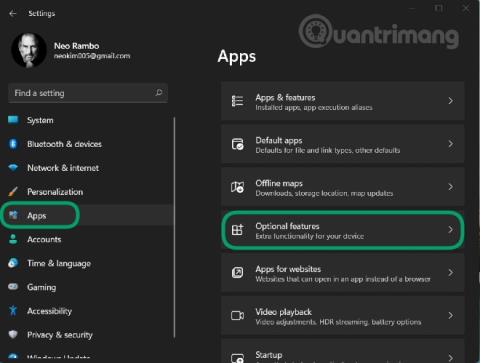
Krok 1 : Stlačením klávesov Windows + I otvorte Nastavenia a potom prejdite do sekcie Aplikácie na ľavom paneli
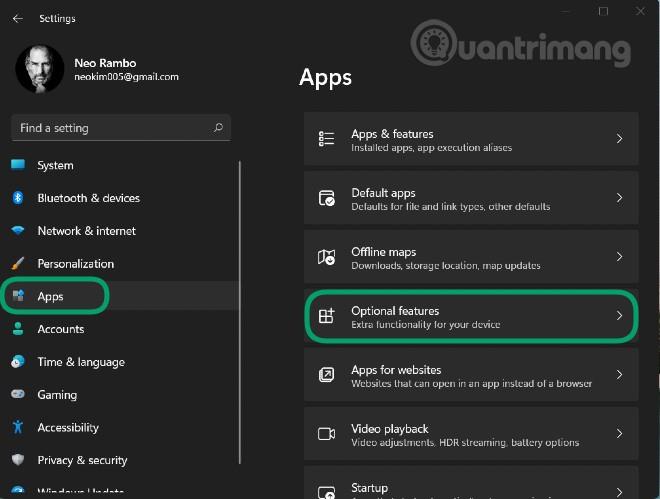
Krok 2 : Kliknite na položku Voliteľné funkcie
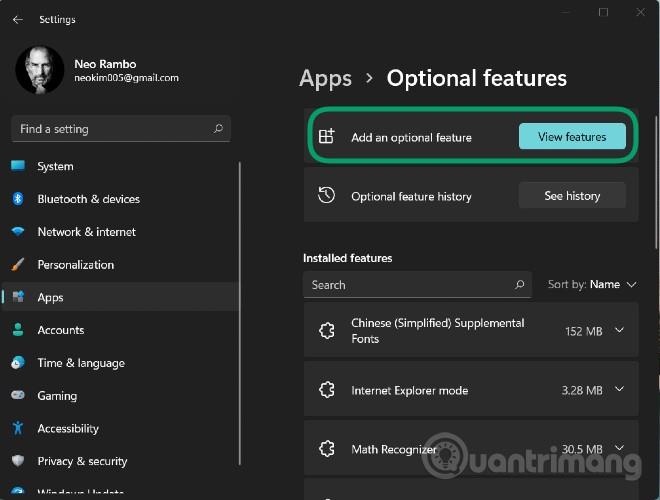
Krok 3 : Kliknite na položku Zobraziť funkcie v časti Pridať voliteľnú funkciu
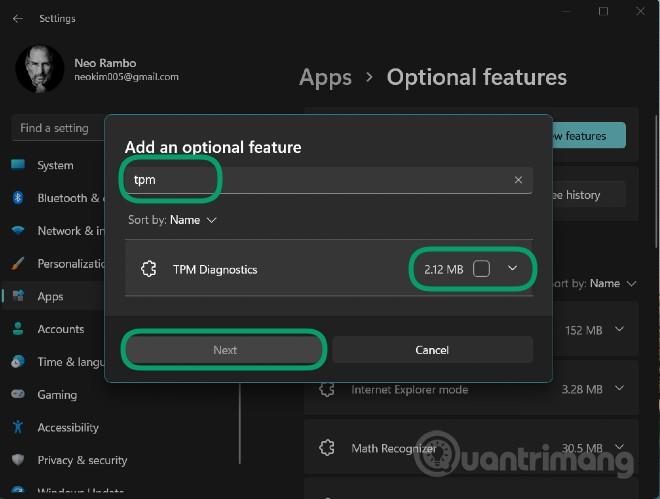
Krok 4 : Do vyhľadávacieho poľa zadajte tpm , potom kliknite na vedľa diagnostického nástroja TPM zobrazeného nižšie a kliknutím na Ďalej > Inštalovať potvrďte inštaláciu
Krok 5 : Po čakaní na inštaláciu systému môžete použiť diagnostiku TPM prostredníctvom príkazového okna Windows Terminal (Admin) (nový názov príkazového riadka)
Krok 6 : Stlačením klávesov Windows + X otvorte ponuku Power User a potom vyberte položku Windows Terminal (Admin)
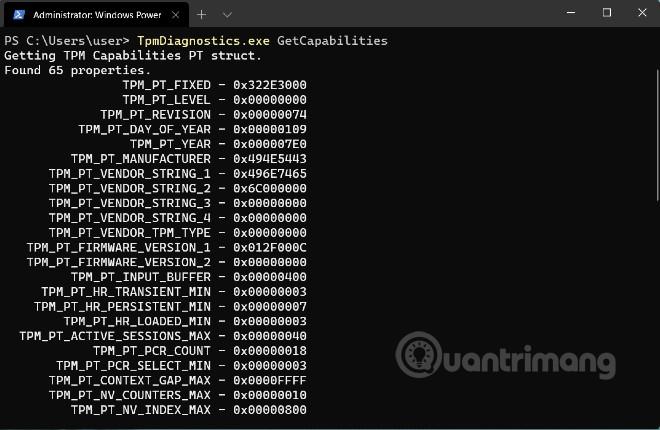
Tu môžete zadávať ovládacie príkazy diagnostiky TPM. Napríklad príkaz TpmDiagnostics.exe GetCapabilities zobrazí zoznam možností a nastavení čipu TPM na vašom počítači, ako je uvedené nižšie:
Okrem dotazovania uložených bezpečnostných kľúčov a iných informácií môžete tiež použiť TPM Diagnostics na kódovanie/dekódovanie Base64, Hexadecimálnych a binárnych súborov.
Pomocou TPM Diagnostics sa môžete dozvedieť veľa informácií o základnom bezpečnostnom mechanizme Windows 11. Odporúčame vám však, aby ste sa s týmto nástrojom TPM Diagnostics príliš „nezabávali“, ak mu nerozumiete. Ak je nakonfigurovaný nesprávne, môžete stratiť kľúče potrebné na operácie na vašom počítači.
Nižšie je uvedený zoznam všetkých príkazov dostupných v nástroji TPM Diagnostics:
Flags:
	PrintHelp ( /h -h )
	PromptOnExit ( -x /x )
	UseECC ( -ecc /ecc )
	UseAes256 ( -aes256 /aes256 )
	QuietPrint ( -q /q )
	PrintVerbosely ( -v /v )

Use the 'help' command to get more information about a command.
Commands:

TpmInfo:
	GetLockoutInfo
	IsOwned
	PlatformType
	CheckFIPS
	ReadClock
	GetDeviceInformation
	IfxRsaKeygenVulnerability
	GatherLogs [full directory path]
	PssPadding
	IsReadyInformation

TpmTask:
	MaintenanceTaskStatus
	ShowTaskStatus
	IsEULAAccepted
	ProvisionTpm [force clear] [allow PPI prompt]

TpmProvisioning:
	PrepareTPM
	CanUseLockoutPolicyClear
	CanClearByPolicy

AutoProvisioning:
	IsAutoProvisioningEnabled
	EnableAutoProvisioning
	DisableAutoProvisioning [-o]

EK:
	EkInfo
	ekchain
	EkCertStoreRegistry
	GetEkCertFromWeb [-ecc] [cert file]
	GetEkCertFromNVR [-ecc] [cert file]
	GetEkCertFromReg [-ecc] [ output file ]
	GetEk [-ecc] [key file]
	CheckEkCertState
	InstallEkCertFromWeb
	InstallEkCertFromNVR
	InstallEkCertThroughCoreProv
	EKCertificateURL

WindowsAIK:
	InstallWindowsAIK [-skipCert]
	WinAikPersistedInTpm
	UninstallWindowsAIKCert
	GetWindowsAIKCert [cert file]
	IsWindowsAIKInstalledInNCrypt
	EnrollWindowsAIKCert
	GetWindowsAIKPlatformClaim ["fresh"] [output file]

OtherKeys:
	PrintPublicInfo [ srk / aik / ek / handle ] [-asBcryptBlob / -RsaKeyBitsOnly / -RsaSymKeyBitsOnly] [-ecc]
	TestParms [ SYMCIPHER | RSA ] [ algorithm specific arguments ]
	EnumerateKeys

NVStorage:
	EnumNVIndexes
	DefineIndex [index] [size] [attribute flags]
	UndefineIndex [index]
	ReadNVIndexPublic [index]
	WriteNVIndex [index] [data in hex format | -file filename]
	ReadNVIndex [index]
	NVSummary

NVBootCounter:
	CheckBootCounter
	ReadBootCounter [/f]

PCRs:
	PrintPcrs

PhysicalPresence:
	GetPPTransition
	GetPPVersionInfo
	GetPPResponse
	GetPPRequest

TPMCommandsAndResponses:
	CommandCode [hex command code]
	ResponseCode [hex response code]

Tracing:
	EnableDriverTracing
	DisableDriverTracing
	FormatTrace [etl file] [output json file]

DRTM:
	DescribeMle [MLE Binary File]

Misc:
	Help [command name]
	DecodeBase64File [file to decode from base 64]
	EncodeToBase64File [file to encode]
	ReadFileAsHex [file to read]
	ConvertBinToHex [file to read] [file to write to]
	ConvertHexToBin [file to read] [file to write to]
	Hash [hex bytes or raw value to hash]
	GetCapabilities