Ako zapnúť a pripojiť Bluetooth v systéme Windows 11
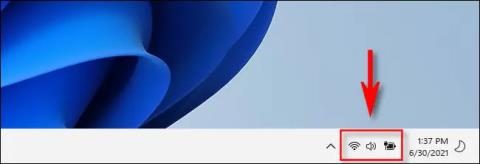
Tento článok vám ukáže, ako zapnúť Bluetooth v systéme Windows 11 na pripojenie k bezdrôtovému príslušenstvu pomocou niekoľkých jednoduchých krokov.
Periférne prídavné zariadenia, ako sú myši, klávesnice, slúchadlá, reproduktory..., ktoré podporujú bezdrôtové pripojenie Bluetooth , sa používajú čoraz populárnejšie. Tento článok vám ukáže, ako zapnúť Bluetooth v systéme Windows 11 na pripojenie k bezdrôtovému príslušenstvu pomocou niekoľkých jednoduchých krokov.
Zapnite Bluetooth pomocou ponuky rýchlych nastavení
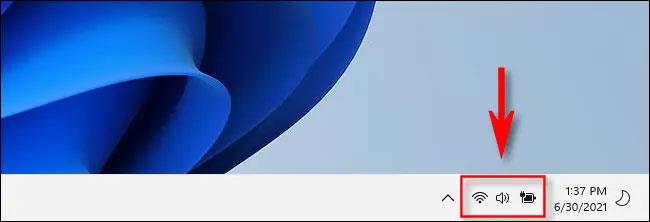
Najrýchlejším spôsobom, ako zapnúť Bluetooth v systéme Windows 11, je použiť ponuku Rýchle nastavenia. Prístup k tejto ponuke získate kliknutím na sadu ikon indikátorov umiestnených naľavo od sekcie dátumu a času na paneli úloh v rohu obrazovky.
Ihneď sa zobrazí ponuka Rýchle nastavenia. Nájdite a kliknite na ikonu Bluetooth, ktorá vyzerá ako štylizované „ B “, ako je znázornené nižšie.
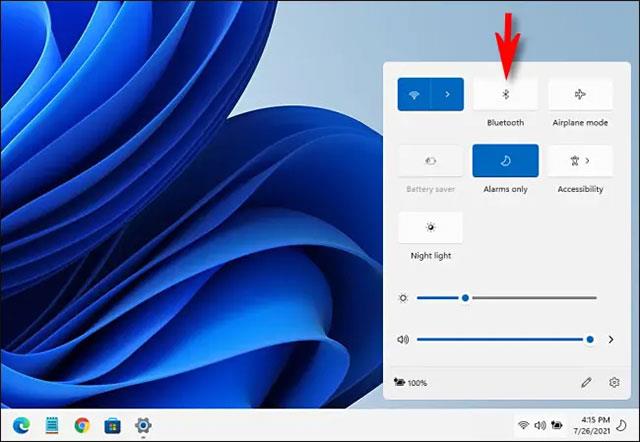
(V prípade, že tu nevidíte tlačidlo alebo ikonu Bluetooth. Kliknite na ikonu ceruzky, potom na „ Pridať “ a zo zoznamu vyberte „Bluetooth“).
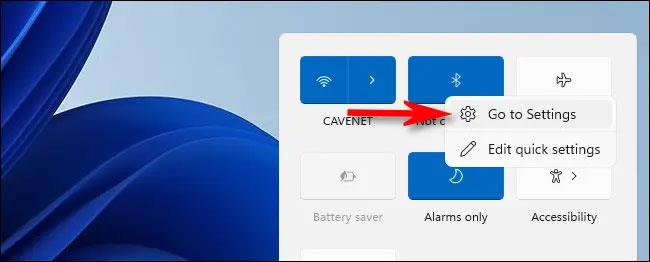
Po kliknutí na ikonu Bluetooth sa tlačidlo zmení na modré, čo znamená, že signál Bluetooth je povolený. Ak chcete vytvoriť pripojenie, kliknite pravým tlačidlom myši na tlačidlo Bluetooth, vyberte „ Prejsť na nastavenia “ a potom vyhľadajte dostupné zariadenia.
Zapnite Bluetooth pomocou aplikácie Windows Settings
Bluetooth môžete zapnúť aj v aplikácii Nastavenia systému Windows. Najprv otvorte aplikáciu Nastavenia stlačením klávesov Windows + i na klávesnici alebo otvorte ponuku Štart, vyhľadajte kľúčové slovo „ nastavenia “ a potom kliknite na ikonu ozubeného kolieska návratu.
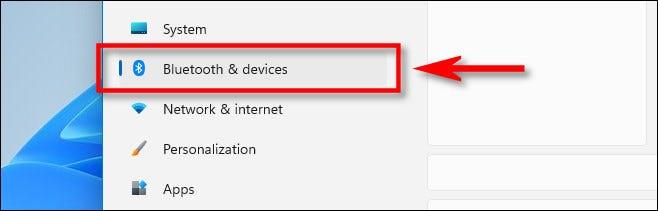
V rozhraní nastavení, ktoré sa otvorí, nájdite a kliknite na „ Bluetooth a zariadenia “.
V nastaveniach Bluetooth otočte prepínač vedľa položky „ Bluetooth “ do polohy „ Zapnuté “ .
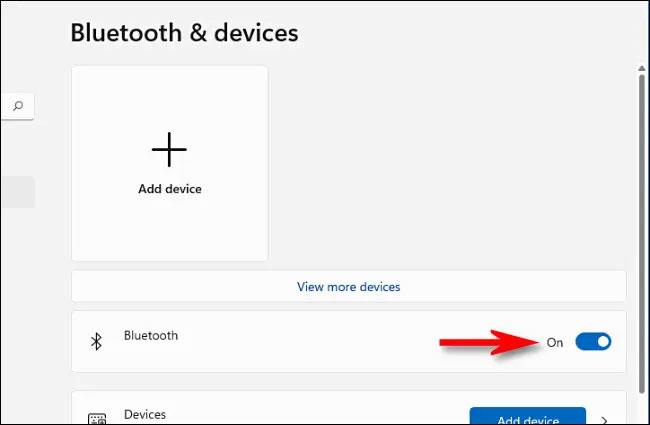
Bluetooth je zapnutý a môžete začať párovať svoje zariadenia.
Spárujte zariadenia Bluetooth v systéme Windows 11
Bluetooth je zapnutý, je čas pripojiť bezdrôtové periférne zariadenia k počítaču so systémom Windows 11.
V rozhraní sekcie „ Bluetooth a zariadenia “ (v ponuke Nastavenia) kliknite na tlačidlo „ Pridať zariadenie “ s veľkým znamienkom plus („ + “) v strede.

V okne „ Pridať zariadenie “ , ktoré sa objaví, kliknite na „ Bluetooth “.
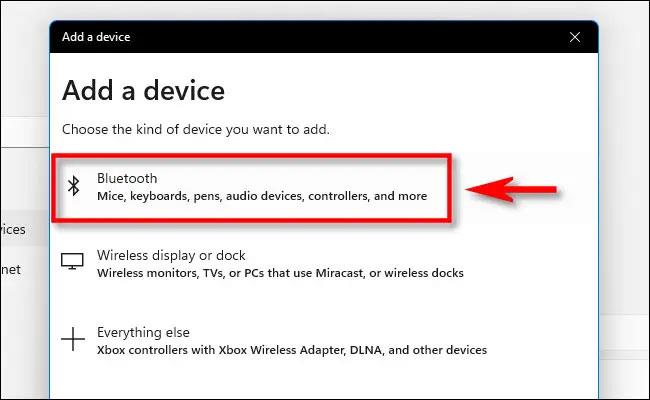
Ďalej sa uistite, že zariadenie, ku ktorému sa pokúšate pripojiť, je zapnuté a v režime párovania.
Systém Windows prejde do režimu vyhľadávania dostupných zariadení v okolí. Tieto zariadenia sa zobrazia v zozname, ktorý sa zobrazí na obrazovke. Keď uvidíte zariadenie, ku ktorému sa chcete pripojiť, kliknite na jeho názov v zozname.
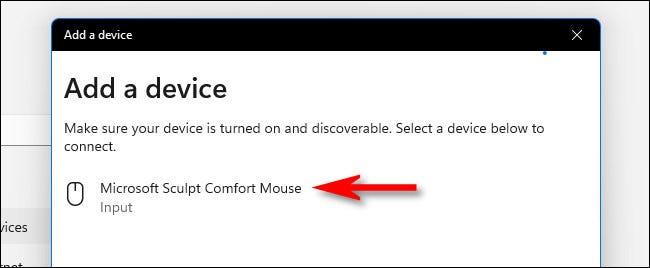
Ak ide o myš, gamepad alebo headset, zariadenie sa automaticky pripojí. Ak ide o klávesnicu, Windows 11 vám môže zobraziť heslo. Zadajte tento prístupový kód na klávesnici Bluetooth, ku ktorej sa pokúšate pripojiť.
Keď sa zobrazí správa „ Vaše zariadenie je pripravené na použitie “, znamená to, že vaše zariadenie Bluetooth bolo pripojené k vášmu počítaču. Kliknite na „ Hotovo “.
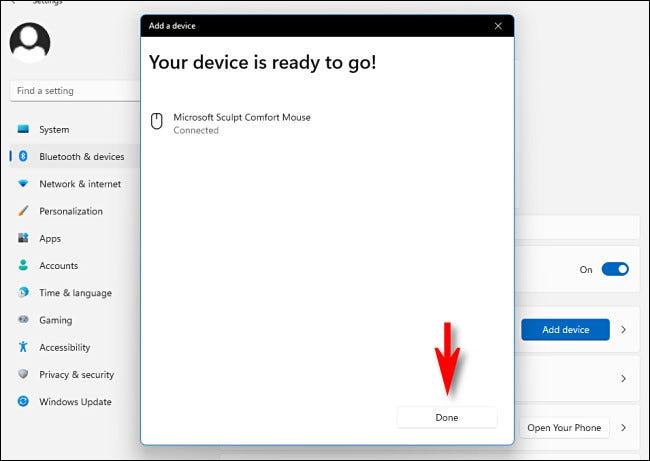
Potom zatvorte Nastavenia a začnite pracovať.
Dúfam, že budete úspešní.
Režim Kiosk v systéme Windows 10 je režim na používanie iba 1 aplikácie alebo prístup iba k 1 webovej lokalite s hosťami.
Táto príručka vám ukáže, ako zmeniť alebo obnoviť predvolené umiestnenie priečinka Camera Roll v systéme Windows 10.
Úprava súboru hosts môže spôsobiť, že nebudete môcť pristupovať na internet, ak súbor nie je správne upravený. Nasledujúci článok vás prevedie úpravou súboru hosts v systéme Windows 10.
Zmenšenie veľkosti a kapacity fotografií vám uľahčí ich zdieľanie alebo odosielanie komukoľvek. Najmä v systéme Windows 10 môžete hromadne meniť veľkosť fotografií pomocou niekoľkých jednoduchých krokov.
Ak nepotrebujete zobrazovať nedávno navštívené položky a miesta z bezpečnostných dôvodov alebo z dôvodov ochrany osobných údajov, môžete to jednoducho vypnúť.
Spoločnosť Microsoft práve vydala aktualizáciu Windows 10 Anniversary Update s mnohými vylepšeniami a novými funkciami. V tejto novej aktualizácii uvidíte veľa zmien. Od podpory stylusu Windows Ink až po podporu rozšírenia prehliadača Microsoft Edge sa výrazne zlepšila ponuka Štart a Cortana.
Jedno miesto na ovládanie mnohých operácií priamo na systémovej lište.
V systéme Windows 10 si môžete stiahnuť a nainštalovať šablóny skupinovej politiky na správu nastavení Microsoft Edge a táto príručka vám ukáže tento proces.
Tmavý režim je rozhranie s tmavým pozadím v systéme Windows 10, ktoré pomáha počítaču šetriť energiu batérie a znižovať vplyv na oči používateľa.
Panel úloh má obmedzený priestor a ak pravidelne pracujete s viacerými aplikáciami, môže sa stať, že vám rýchlo dôjde miesto na pripnutie ďalších obľúbených aplikácií.









