Ako zablokovať aktualizáciu systému Windows 10 na systém Windows 11
Ak chcete zablokovať aktualizáciu počítača so systémom Windows 10 na systém Windows 11, tento článok je určený pre vás.
Windows 11 má rad nových funkcií a modernejšie rozhranie. Nový operačný systém od Microsoftu má však stále veľa chýb a dokonca spôsobuje používateľom veľa nepríjemností. Zvyknúť si na Windows 11 môže spôsobiť stratu produktivity práce alebo iné problémy,
Spoločnosť Microsoft teraz začala ponúkať Windows 11 tým, ktorí používajú hardvérovo kvalifikované počítače so systémom Windows 10. Niekedy Microsoft dokonca používa triky na prinútenie používateľov k aktualizácii.
Ak sa nechcete zobudiť a zistiť, že váš počítač má nainštalovaný Windows 11, tu je návod, ako tomu zabrániť.
Ako zablokovať aktualizáciu systému Windows 10 na systém Windows 11
Od verzie Windows 10 1803 spoločnosť Microsoft zaviedla do registra špecifikáciu s názvom TargetReleaseVersion, ktorá vám umožní nainštalovať verziu systému Windows 10, ktorú chcete aktualizovať, a ktorú verziu chcete zachovať.
Ak chcete zabrániť aktualizácii systému Windows 11 na počítač so systémom Windows 10, postupujte takto:
Krok 1: Stlačením klávesov Win + R otvorte Spustiť , zadajte príkaz regedit a stlačte kláves Enter.
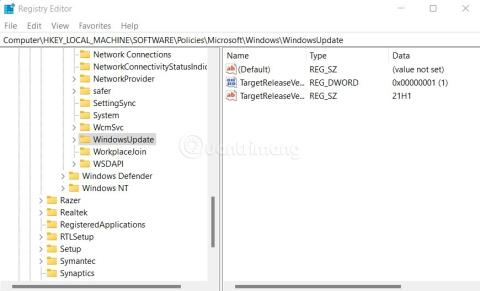
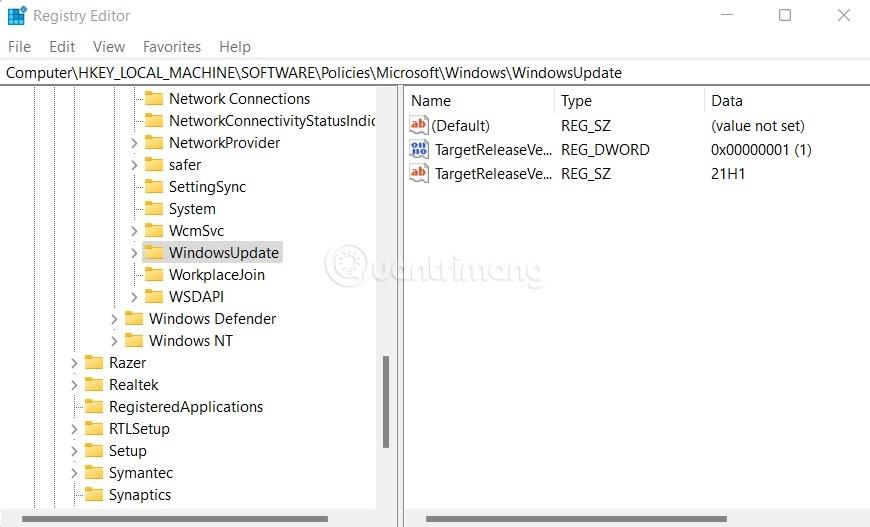
Krok 2: Nájdite kľúč:
Computer\HKEY_LOCAL_MACHINE\SOFTWARE\Policies\Microsoft\Windows\WindowsUpdateKrok 3: Vytvorte DWORD (32-bitovú) hodnotu s názvom TargetReleaseVersion a priraďte jej hodnotu 1 .
Krok 4: Vytvorte hodnotu reťazca s názvom TargetReleaseVersionInfo a priraďte jej hodnotu 21H1 .
Reštartujte počítač, aby ste dokončili zmeny.
Ak používate Windows 10 Pro, môžete použiť aj skupinovú politiku na blokovanie aktualizácií Windowsu 11. Prejdite do Zásady miestneho počítača > Konfigurácia počítača > Správcovské modely > Komponenty systému Windows > Aktualizácia systému Windows > Windows Update for Business . Potom dvakrát kliknite na položku Vybrať cieľovú verziu aktualizácie funkcií , vyberte 21H1 , kliknite na tlačidlo OK a potom reštartujte počítač.
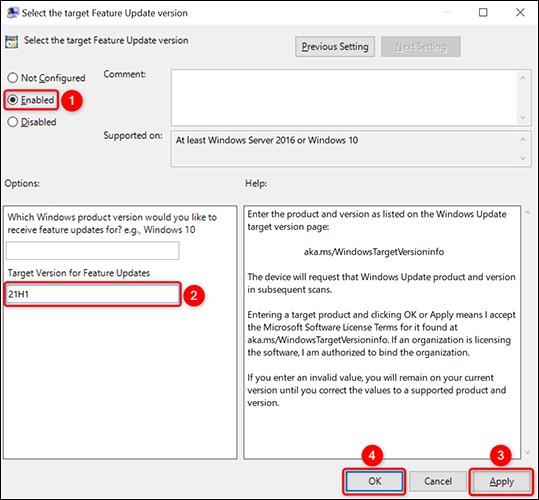
Ak chcete pokračovať v aktualizácii systému Windows 10, jednoducho zopakujte vyššie uvedené kroky, ale namiesto 21H1 vyberte 21H2.
Veľa štastia!
Režim Kiosk v systéme Windows 10 je režim na používanie iba 1 aplikácie alebo prístup iba k 1 webovej lokalite s hosťami.
Táto príručka vám ukáže, ako zmeniť alebo obnoviť predvolené umiestnenie priečinka Camera Roll v systéme Windows 10.
Úprava súboru hosts môže spôsobiť, že nebudete môcť pristupovať na internet, ak súbor nie je správne upravený. Nasledujúci článok vás prevedie úpravou súboru hosts v systéme Windows 10.
Zmenšenie veľkosti a kapacity fotografií vám uľahčí ich zdieľanie alebo odosielanie komukoľvek. Najmä v systéme Windows 10 môžete hromadne meniť veľkosť fotografií pomocou niekoľkých jednoduchých krokov.
Ak nepotrebujete zobrazovať nedávno navštívené položky a miesta z bezpečnostných dôvodov alebo z dôvodov ochrany osobných údajov, môžete to jednoducho vypnúť.
Spoločnosť Microsoft práve vydala aktualizáciu Windows 10 Anniversary Update s mnohými vylepšeniami a novými funkciami. V tejto novej aktualizácii uvidíte veľa zmien. Od podpory stylusu Windows Ink až po podporu rozšírenia prehliadača Microsoft Edge sa výrazne zlepšila ponuka Štart a Cortana.
Jedno miesto na ovládanie mnohých operácií priamo na systémovej lište.
V systéme Windows 10 si môžete stiahnuť a nainštalovať šablóny skupinovej politiky na správu nastavení Microsoft Edge a táto príručka vám ukáže tento proces.
Tmavý režim je rozhranie s tmavým pozadím v systéme Windows 10, ktoré pomáha počítaču šetriť energiu batérie a znižovať vplyv na oči používateľa.
Panel úloh má obmedzený priestor a ak pravidelne pracujete s viacerými aplikáciami, môže sa stať, že vám rýchlo dôjde miesto na pripnutie ďalších obľúbených aplikácií.









