Transparentný režim v systéme Windows 10 je malá funkcia systému, ktorá vždy funguje v kontrolovanom režime. Okrem toho, ak je to potrebné, používatelia môžu vrátiť panel úloh iba do tohto režimu. Režim priehľadnosti je však funkcia, ktorú chce veľa ľudí používať v systéme Windows 10 na inováciu rozhrania v počítači. Ak áno, môžete použiť nástroj WindowTop s funkciou prispôsobenia každého okna aplikácie alebo programu otvoreného na vašom počítači. Okrem toho WindowTop ponúka aj množstvo ďalších prispôsobení okien, vhodných pre potreby každého užívateľa.
Krok 1:
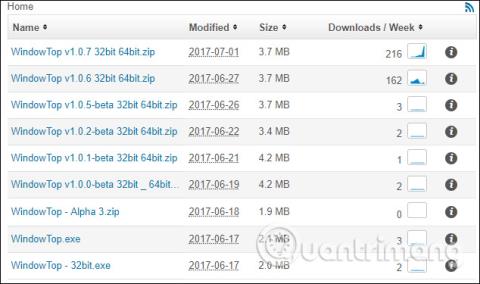
Najprv prejdite na nižšie uvedený odkaz a stiahnite si nástroj WindowTop do svojho počítača.
- https://sourceforge.net/projects/windowtop/?source=navbar
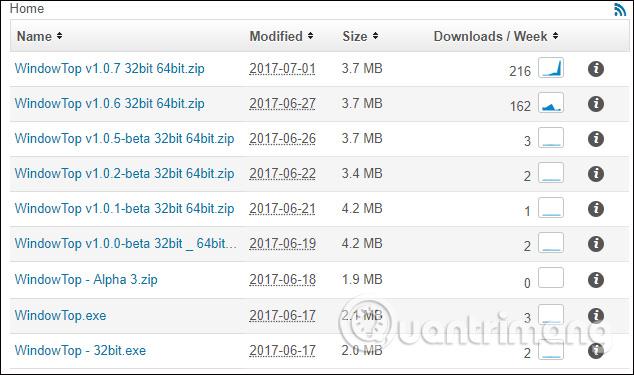
Na rozhraní stránky uvidíme, že existuje veľa verzií WindowTop. Kliknite na verziu, ktorú chcete použiť na stiahnutie.
Krok 2:
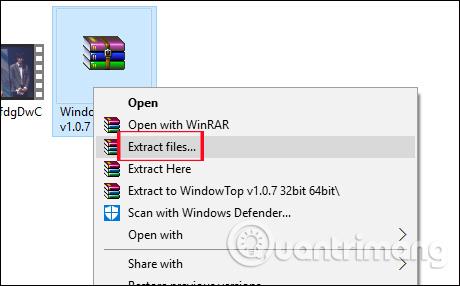
Potom pokračujte v extrahovaní súboru kliknutím na Extrahovať súbor.
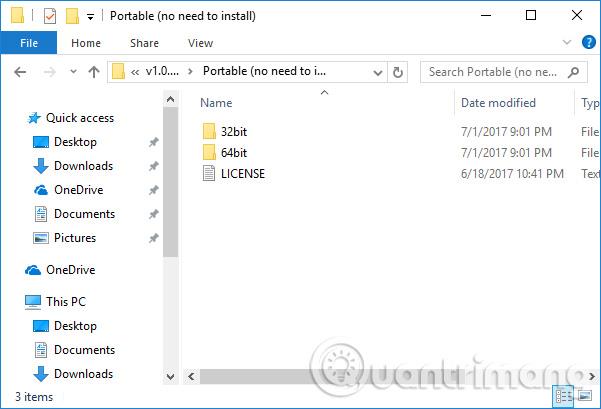
V rozbalenom priečinku klikneme na priečinok Portable , čím spustíme program WindowTop bez toho, aby sme museli vykonať kroky inštalácie softvéru.
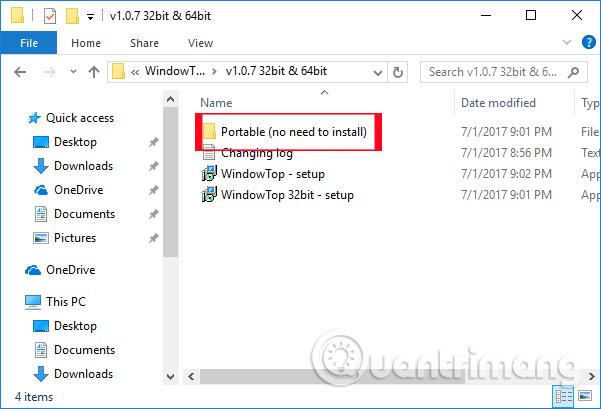
Potom vyberiete verziu nástroja WindowTop na spustenie balíka exe, ktorý je vhodný pre verziu operačného systému Windows, ktorú používate.
Krok 3:
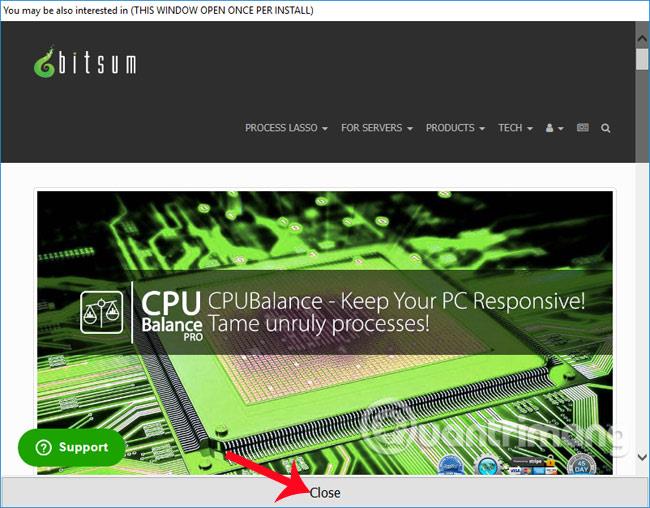
Počkajte niekoľko sekúnd, kým WindowTop dokončí zavádzanie systému. Kliknutím na tlačidlo Zavrieť zatvorte toto spúšťacie rozhranie.
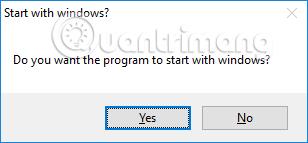
Ihneď potom sa zobrazí dialógové okno s potvrdením, ktoré umožní nástroju WindowTop spustiť sa so systémom Windows alebo nie. Ak chcete, aby sa WindowTop vždy spustil hneď po zapnutí počítača, kliknite na Áno, čím súhlasíte. Alebo stlačte Nie pre zrušenie.
Pred použitím WindowTop upozorní používateľov, pretože nástroj je vo fáze vývoja a zatiaľ neposkytuje a plne nepodporuje aplikácie a softvér v systéme Windows 10. Kliknutím na tlačidlo OK zatvoríte okno.
Krok 4:
Po dokončení všetkých operácií nastavenia bude WindowTop fungovať na pozadí a zobrazí sa na systémovej lište.
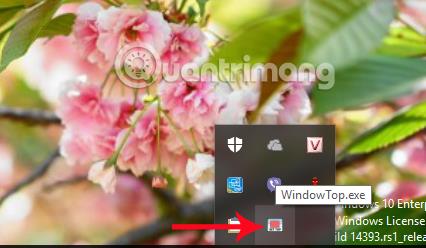
Krok 5:
Teraz skúste otvoriť ľubovoľný program alebo okno aplikácie v systéme Windows 10 a použiť WindowTop. Hneď v hornej časti rozhrania sa zobrazí šípka. Po kliknutí na ňu sa zobrazia 3 štvorce s 3 rôznymi možnosťami .
Krok 6:
Po kliknutí na pole Opacity sa režim rozmazania použije na aktuálne otvorené okno. Pomer nepriehľadnosti okna je možné upraviť pomocou tiahla nižšie.
Keď sa lišta posunie doľava, nepriehľadnosť okna sa zvýši.
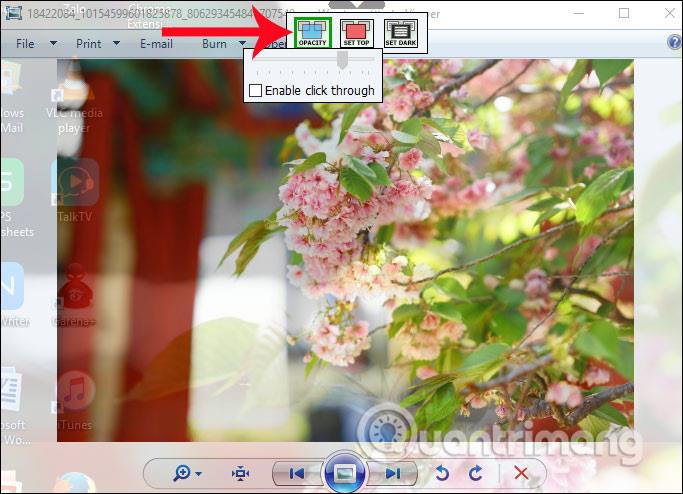
Krok 7:
Keď klikneme na Set Top , nastavíme okno tak, aby bolo vždy nad ostatnými otvorenými oknami aplikácií alebo softvéru.
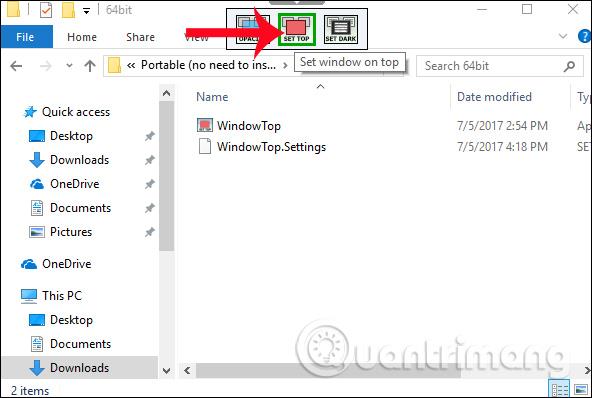
Krok 8:
Ak chcete zablokovať možnosť presúvania okien, vyberte možnosť Povoliť a kliknite na položku .
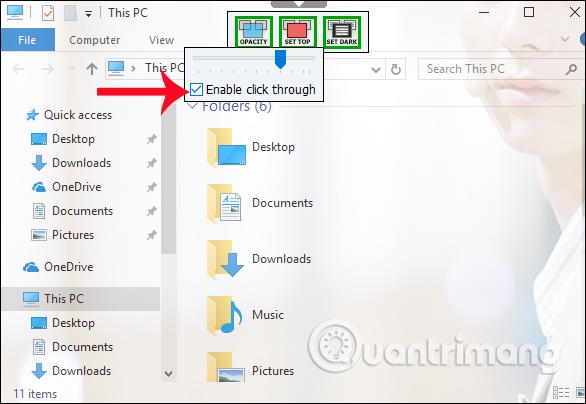
Krok 8:
Okrem toho môžu používatelia prepnúť rozhranie okna programu alebo aplikácie do režimu tmavého pozadia kliknutím na možnosť Nastaviť tmavé .
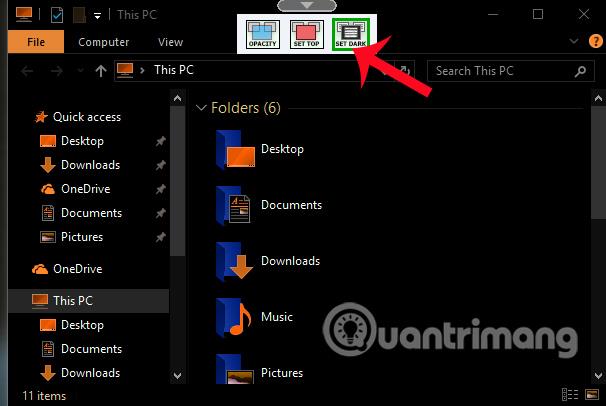
Takže pomocou nástroja WindowTop môžu používatelia uviesť každé okno programu v počítači do režimu rozmazania. Najmä môžete nastaviť úroveň stmievania okna v závislosti od potrieb každej osoby. Okrem toho je na WindowTop integrované aj rozhranie pre tmavé pozadie. Tento nástroj má nízku kapacitu, funguje dobre a neovplyvňuje počítačový systém, takže pri jeho používaní si môžete byť istí.
Prajem vám úspech!