Medzi bežné dôvody prehrievania počítačov patrí zlé vetranie, nedostatočné prúdenie vzduchu a pretaktovanie. Konkrétne v systéme Windows 11 však môžete po inovácii alebo inštalácii aktualizácií systému Windows zaznamenať vysoké teploty.
Známkou prehrievania systému je, keď procesor začne bežať naprázdno pri teplotách 60-70 °C. Ak po inštalácii aktualizácie spozorujete prudký nárast teploty procesora, môže to byť spôsobené nekonzistentnosťou aktualizácií systému Windows. Pretaktovanie CPU je ďalším bežným dôvodom prehriatia systému.
Ak je váš počítač so systémom Windows 11 horúci, tu je niekoľko krokov, ktoré vám pomôžu problém vyriešiť.
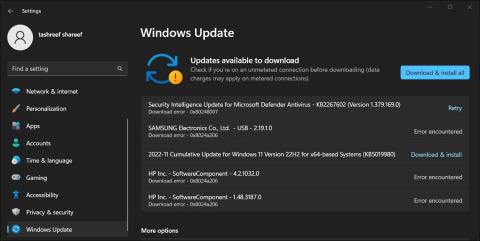
1. Nainštalujte čakajúce aktualizácie systému Windows
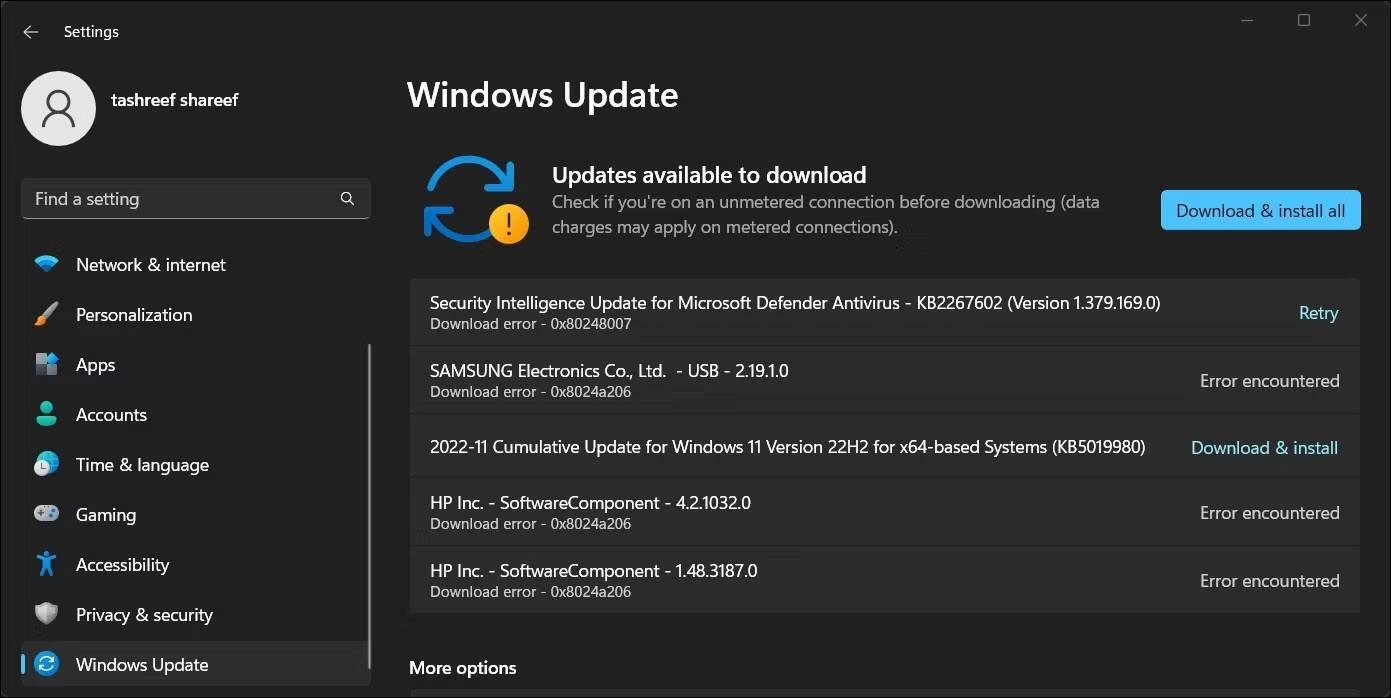
Nainštalujte aktualizácie funkcií systému Windows 11
Ak zistíte, že nedávna aktualizácia systému Windows spôsobila prehriatie vášho procesora, skontrolujte, či nie je k dispozícii oprava. Ak ide o rozšírený problém, môžete očakávať rýchlu opravu prostredníctvom aktualizácie systému Windows.
Ďalšie podrobnosti nájdete v časti: Ako aktualizovať počítač so systémom Windows .
2. Odstráňte neplatné aktualizácie systému Windows
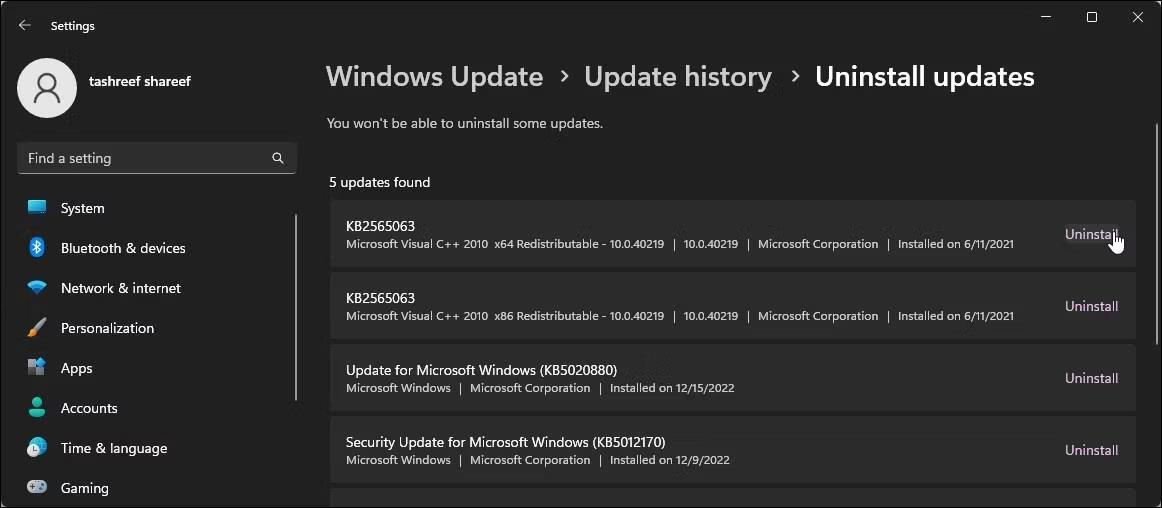
Odinštalujte aktualizácie systému Windows
Ak sa váš systém začal prehrievať po nedávnej aktualizácii systému Windows, skúste problém vyriešiť odinštalovaním aktualizácie. Históriu aktualizácií systému Windows môžete skontrolovať v aplikácii Nastavenia. Musíte nájsť aktualizáciu, ktorá zodpovedá času, kedy sa váš počítač so systémom Windows 11 začal prehrievať. Ak sa nájde, odinštalujte aktualizáciu, aby ste zistili, či sa tým problém vyriešil.
Aktualizácie systému Windows 11 môžete odinštalovať manuálne pomocou Nastavenia a Ovládací panel. Po odinštalovaní skontrolujte, či je teplota procesora v ideálnom rozsahu.
3. Skontrolujte aplikácie na pozadí s vysokým zaťažením procesora
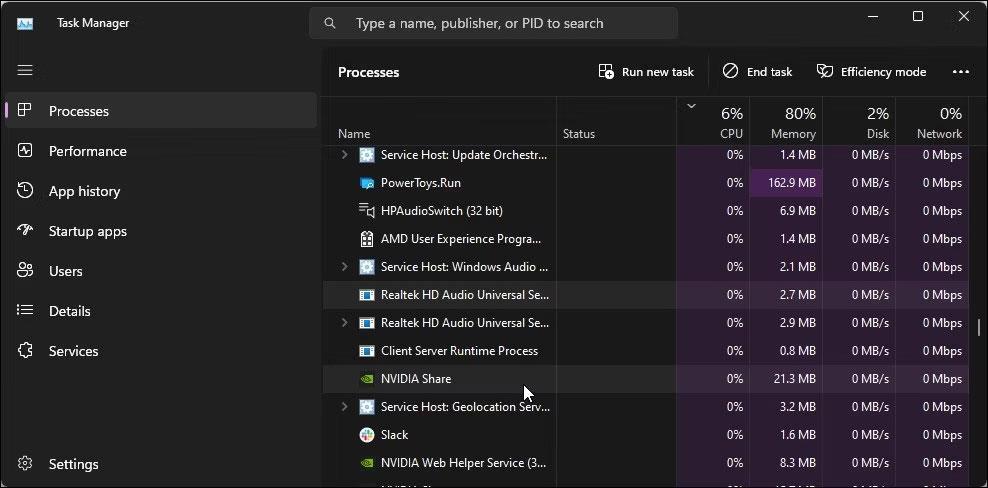
Správca úloh zobrazuje využitie procesora aplikáciami
Aplikácie na pozadí s vysokým zaťažením procesora sú často príčinou prehrievania počítača. Aj keď aplikácia využíva iba 5 – 6 % zdrojov vášho procesora, stále môže spôsobiť vysoké teploty procesora.
Pomocou Správcu úloh systému Windows môžete sledovať služby na pozadí a v prípade potreby ich ukončiť. Robiť to:
- Kliknite pravým tlačidlom myši na ponuku Štart a otvorte Správcu úloh .
- V Správcovi úloh otvorte kartu Proces .
- Kliknutím na hlavičku stĺpca CPU zoradíte zoznam podľa využitia CPU.
- Skontrolujte, či niektoré služby na pozadí majú vysoké využitie procesora.
- Ukončite proces a skontrolujte, či sa teplota procesora neznížila. Ak áno, musíte vypnúť službu a aktualizovať príslušný ovládač, aby ste problém vyriešili.
4. Vyberte Plán vyváženého napájania
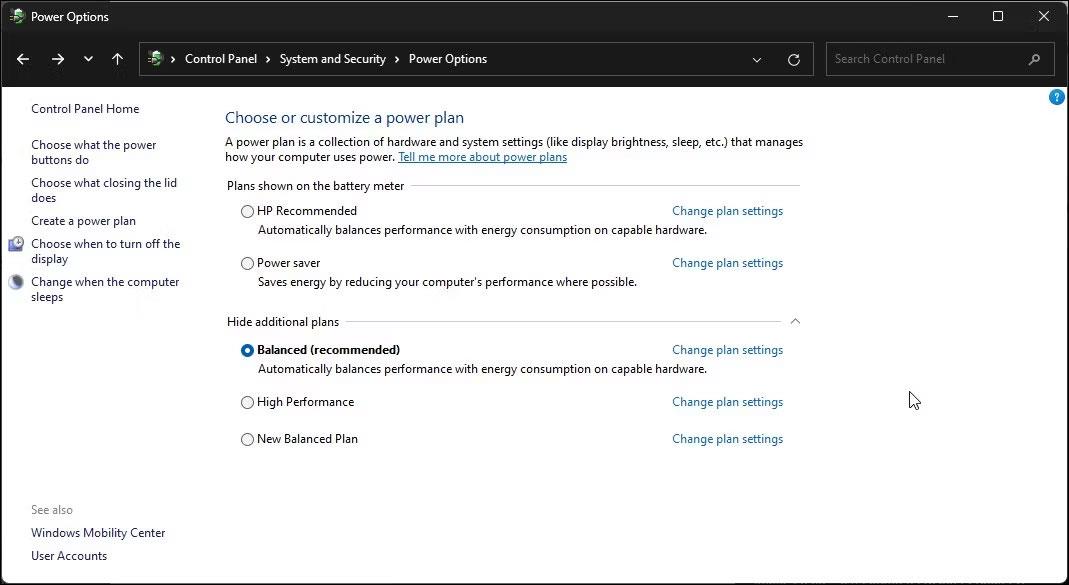
Vyberte Plán vyváženého napájania
V systéme Windows 11 si môžete vybrať viacero plánov napájania. V predvolenom nastavení systém používa plán vyváženého napájania, ktorý poskytuje dostatočný výkon a dobrú výdrž batérie. Ak je váš prenosný počítač nastavený na používanie plánu napájania s vysokým výkonom, môže to spôsobiť prehriatie systému.
V ideálnom prípade by sa teplota CPU mala pohybovať okolo značky 70-80¥, keď je zaťažený vybraným vysokovýkonným plánom napájania. Ako rýchlu alternatívu však môžete prejsť na plán vyváženého napájania, aby ste zabránili prehriatiu prenosného počítača.
Plán napájania systému Windows môžete zmeniť pomocou ovládacieho panela. V časti Možnosti napájania skontrolujte aktuálny plán napájania a vyberte možnosť Vyvážené (odporúča sa) .
5. Zmeňte maximálny stav procesora
Problém s prehrievaním systému Windows 11 môžete vyriešiť zmenou maximálneho stavu procesora v správe napájania procesora. V predvolenom nastavení je maximálny stav procesora nastavený na 100 %. To znamená, že v prípade potreby môže procesor bežať na svojom pôvodnom potenciáli a podľa potreby sa pretaktovať.
Ak procesor stále nepoužívate na 100 %, môžete upraviť maximálny stav procesora až na 99 %, aby ste vyriešili problémy s prehrievaním.
Ak chcete zmeniť maximálny stav procesora v systéme Windows:
1. Stlačením klávesov Win + R otvorte položku Spustiť .
2. Napíšte control a kliknutím na OK otvorte Ovládací panel .
3. Prejdite do časti Systém a zabezpečenie a kliknite na položku Možnosti napájania .
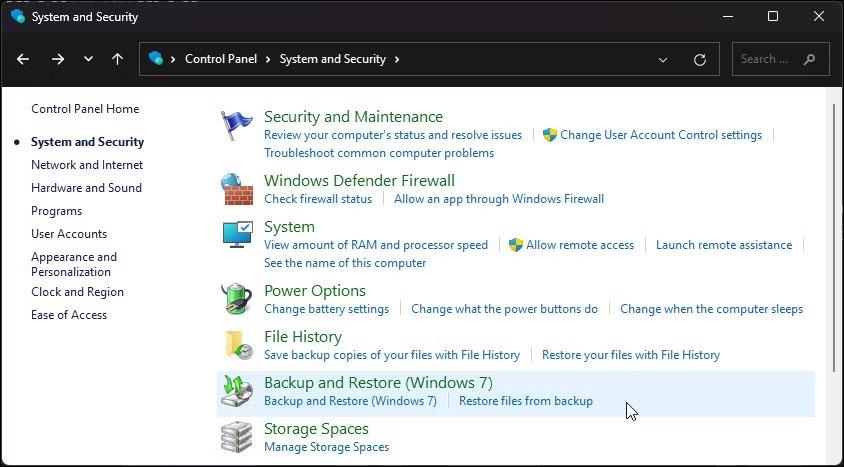
Možnosti napájania v ovládacom paneli
4. Ďalej kliknite na možnosť Zmeniť nastavenia plánu pre aktuálne aktívny plán napájania.
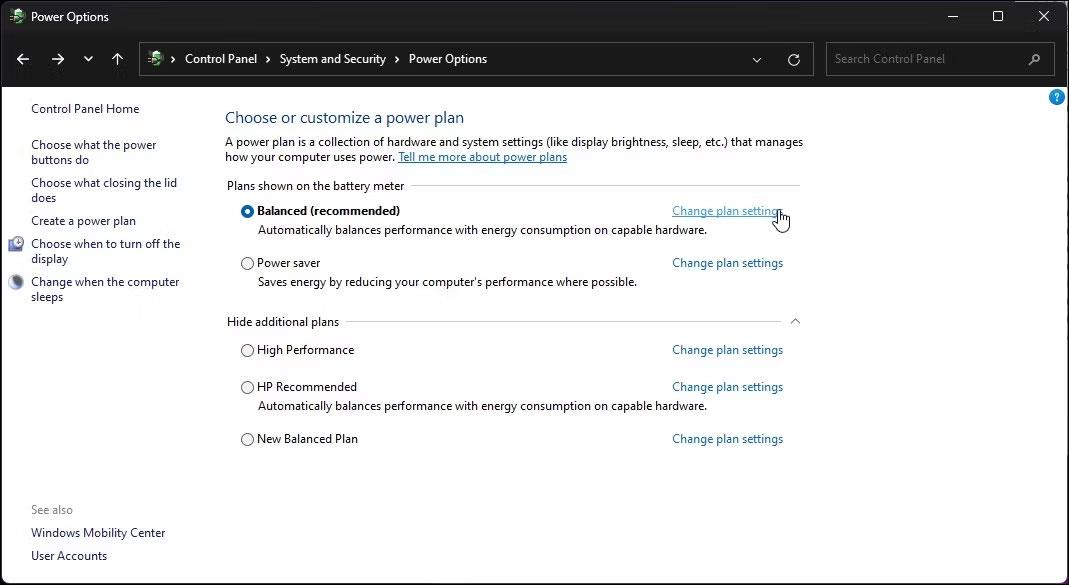
Zmeňte aktuálne nastavenia plánu napájania
5. Kliknite na položku Zmeniť rozšírené nastavenia napájania .
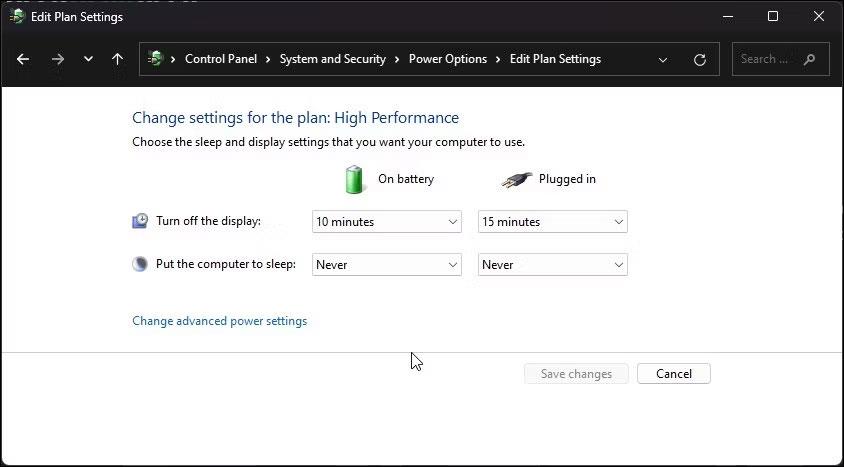
Kliknite na položku Zmeniť rozšírené nastavenia napájania
6. Posuňte sa nadol a rozviňte časť Správa napájania procesora .
7. Ďalej rozviňte možnosť Maximálny stav procesora .
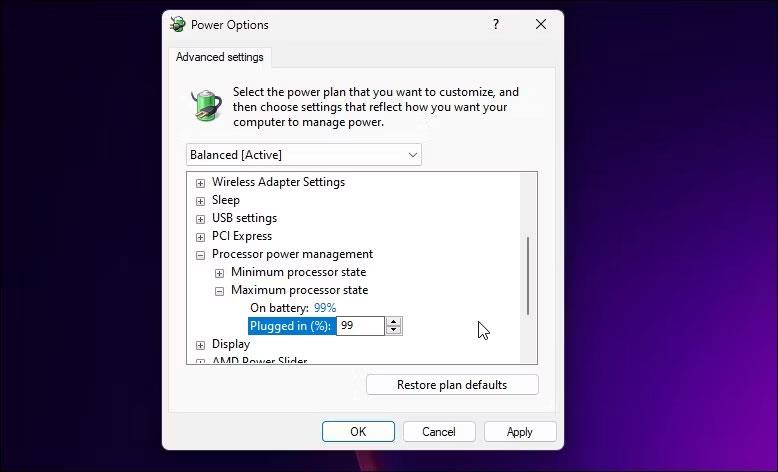
Zmeňte maximálny stav procesora na 99 %
8. Zvoľte On Battery a zmeňte hodnotu na 99%.
9. Vyberte položku Zapojené a zmeňte hodnotu na 99 %.
10. Kliknutím na Použiť > OK uložte zmeny.
Ak chýba možnosť Maximálny stav procesora , môžete zobraziť skrytý minimálny a maximálny stav procesora pomocou príkazového riadka.
Po použití novej konfigurácie teplota procesora okamžite klesne. Ale toto má nevýhody. Zmena maximálneho stavu procesora znižuje rýchlosť procesora. V dôsledku toho si môžete všimnúť znížený výkon systému počas hrania hier a iných úloh náročných na CPU.
Opäť to nie je riešenie, pretože na dosiahnutie optimálneho chladiaceho výkonu pre váš počítač nemusíte tieto nastavenia ručne upravovať. Ale toto je známe riešenie a bude vyhovovať väčšine ľudí, ktorí nepotrebujú neustále využívať plný potenciál svojho CPU.
Ak problém pretrváva, váš počítač sa môže prehrievať v dôsledku nedostatočného prúdenia vzduchu, problémov s ventilátorom a problémov s ovládačmi.
6. Zakážte indexovanie vyhľadávania v systéme Windows
Searchindexer je služba systému Windows, ktorá podporuje rýchlejšie vyhľadávanie systému Windows. Počas prevádzky na pozadí môže táto služba spôsobiť vysoké využitie procesora, čo vedie k vysokým teplotám.
Môžete spravovať indexovanie vyhľadávania a vylúčiť z indexovania konkrétne priečinky. Môžete tiež úplne vypnúť Windows Search Indexer, aby ste zistili, či to pomôže vyriešiť problém s prehrievaním vášho počítača.
7. Upravte možnosť Výkon na „Najlepší výkon“
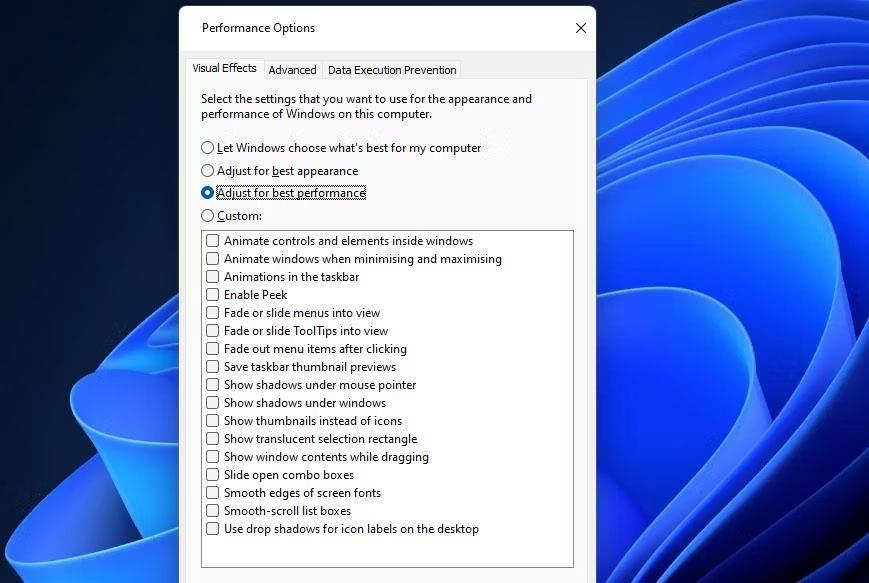
Upravte možnosť výkonu na „Najlepší výkon“
Ak sa váš počítač pri intenzívnom používaní, napríklad pri hraní hier, prehrieva, môžete svoj systém vyladiť na najlepší výkon. Vyladenie pre najlepší výkon prichádza za cenu zníženia vizuálnych efektov.
Ak chcete vyladiť počítač pre najlepší výkon:
- Stlačte kláves Win a zadajte Upraviť výkon
- Vo výsledkoch vyhľadávania kliknite na možnosť Upraviť vzhľad a výkon systému Windows .
- Potom v dialógovom okne Možnosti výkonu vyberte položku Upraviť pre najlepší výkon .
- Kliknutím na Použiť > OK uložte zmeny.
8. Vráťte sa na predchádzajúcu verziu
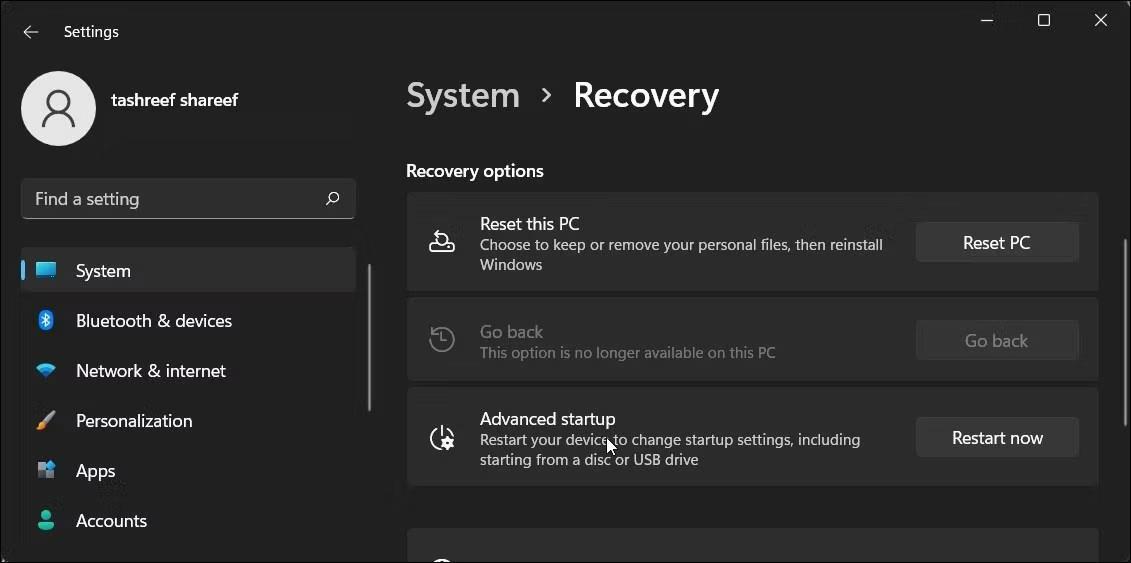
Vráťte sa na predchádzajúcu verziu systému Windows 11
Ak nemôžete odinštalovať aktualizácie systému Windows, môžete použiť možnosť Prejsť späť na obnovenie a preinštalovať predchádzajúcu verziu systému Windows. Táto možnosť je k dispozícii iba 10 dní po inštalácii hlavnej aktualizácie systému Windows
Ak chcete použiť možnosť Prejsť späť :
- Stlačením Win + I otvorte Nastavenia .
- Na karte Systém posuňte zobrazenie nadol a kliknite na položku Obnovenie .
- V časti Možnosti obnovenia kliknite na položku Vrátiť sa späť . Ak sa chcete vrátiť k predchádzajúcej verzii systému Windows, postupujte podľa pokynov na obrazovke.
Ak je niektorá možnosť sivá, na vašom počítači už nie je k dispozícii. Systém Windows zakáže možnosť Obnoviť sa späť 10 dní po inovácii. Môžete však predĺžiť 10-dňové obdobie vrátenia na 60 dní v systéme Windows 11 pomocou príkazového riadka.
9. Vykonajte obnovenie systému
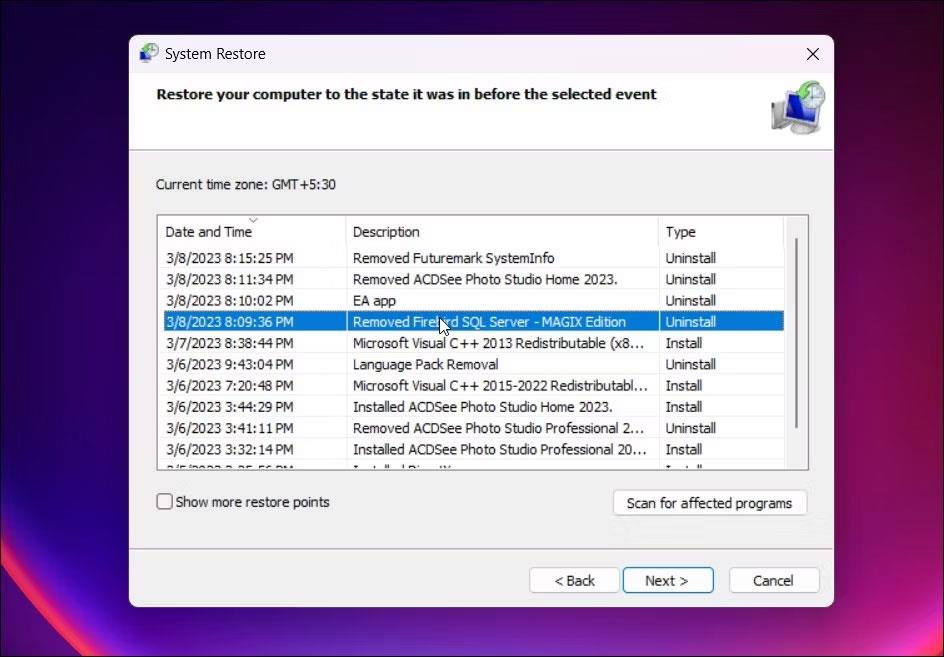
Vyberte bod obnovenia systému
Windows 11 automaticky vytvorí snímku aktuálneho stavu systému, ktorá sa nazýva bod obnovenia. Pred inštaláciou aktualizácie sa vytvorí nový bod obnovenia. Existujúci bod obnovenia môžete použiť na vrátenie zmien a opravu akýchkoľvek problémov, ktoré sa mohli vyskytnúť v dôsledku neplatných aktualizácií systému Windows alebo nedávnych zmien vykonaných vo vašom systéme.
10. Skontrolujte hardvérové problémy
Čistá inštalácia opraví všetky problémy spôsobené konfliktmi softvéru. Pred vykonaním čistej inštalácie však zvážte ďalšie problémy na vyriešenie problému s prehrievaním prenosného počítača.
V prvom rade skontrolujte vetracie otvory notebooku a v prípade potreby ich vyčistite. Ďalej sa uistite, že ste notebook umiestnili na tvrdý povrch, ktorý umožní vetracím otvorom vytlačiť horúci vzduch von. Dobrý chladič notebooku môže pomôcť s externým chladením a udržať nízke teploty.
11. Vykonajte čistú inštaláciu systému Windows 11
Čistá inštalácia systému Windows sa môže zdať prehnaná, ale môže byť potrebné vyčistiť systémové súbory a ovládače, ktoré zostali po inovácii. Niektoré z týchto ovládačov a súborov môžu spôsobiť poruchu a prehriatie systému. Ak ste inovovali na Windows 11 z Windowsu 10 , môže byť potrebná čistá inštalácia.
Na čistú inštaláciu systému Windows 11 potrebujete iba spustenie systému Windows 11 z USB. Potom zálohujte svoje osobné súbory a priečinky na externý pevný disk. Po dokončení nabootujte z USB a preinštalujte operačný systém.