Nižšie sú uvedené pokyny na vykonanie regresnej analýzy na počítači so systémom Windows 11/10. Regresná analýza je štatistická technika používaná na vyhodnotenie súboru údajov. Používa sa na určenie vzťahu medzi súborom dvoch alebo viacerých premenných v súbore údajov. Regresná analýza vám v podstate umožňuje analyzovať dôležité a nedôležité faktory zo súboru údajov a podľa toho sa potom rozhodovať. Teraz, ak chcete použiť regresnú analýzu, aby ste sa vyhli manuálnym výpočtom, tento príspevok vám pomôže.
V tomto článku bude Quantrimang.com diskutovať o rôznych spôsoboch vykonávania regresnej analýzy na počítači so systémom Windows 11/10. Nemusíte robiť nič manuálne. Jednoducho importujte množinu údajov, vyberte vstupné premenné a vizualizujte výsledky. Poďme to zistiť nižšie!
Ako vykonať regresnú analýzu v systéme Windows 11/10
Nižšie sú uvedené metódy, ktoré môžete použiť na vykonanie regresnej analýzy na množine údajov v systéme Windows 11/10.
Metóda 1: Vykonajte regresnú analýzu v programe Microsoft Excel
Regresnú analýzu môžete vykonať pomocou aplikácie Microsoft Excel . Doplnok Data Analysis ToolPak špeciálne pre Excel vám umožňuje vykonávať regresnú analýzu a niektoré ďalšie analýzy údajov. Ak chcete používať jeho funkcie, musíte tento doplnok manuálne aktivovať. Pozrime sa na proces používania doplnku Excel Data Analysis ToolPak na vykonanie regresnej analýzy.
Tu sú hlavné kroky na vykonanie regresnej analýzy v programe Microsoft Excel:
1. Spustite aplikáciu Microsoft Excel.
2. Prejdite na Súbor > Možnosti > karta Doplnky .
3. Kliknite na tlačidlo Prejsť.
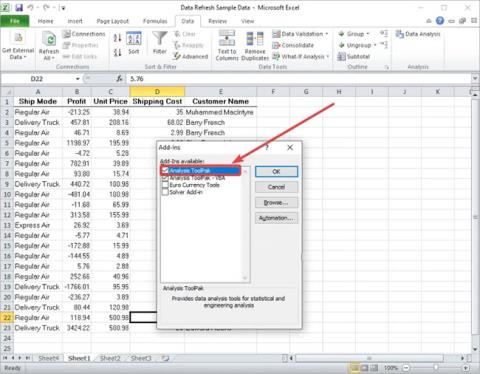
4. Aktivujte doplnok Data Analysis ToolPak a vráťte sa na hlavnú obrazovku programu Excel.
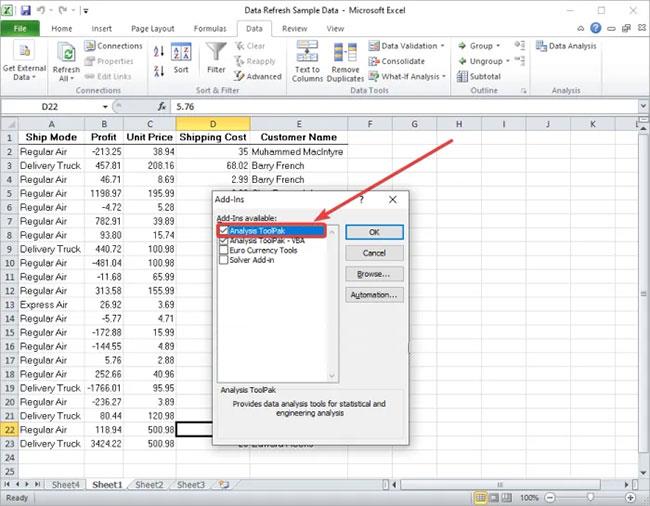
Aktivujte doplnok Data Analysis ToolPak
5. Zadajte súbor údajov a vyberte vstupné údaje so závislými a nezávislými premennými.
6. Prejdite na kartu Údaje.
7. Kliknite na tlačidlo Analýza údajov.
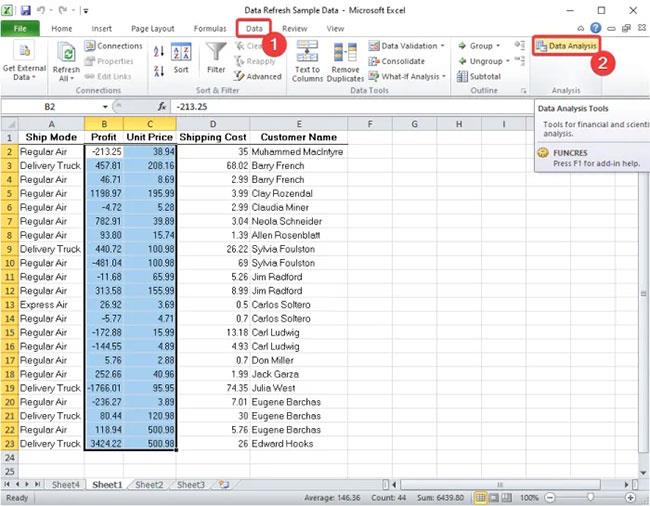
Kliknite na tlačidlo Analýza údajov
8. Vyberte možnosť Regresia a stlačte tlačidlo OK.
Vyberte možnosť Regresia
9. Zadajte vstupný rozsah X (nezávislá premenná) a Y (závislá premenná), ako aj ďalšie možnosti výstupu, pre ktoré chcete vykonať regresnú analýzu.
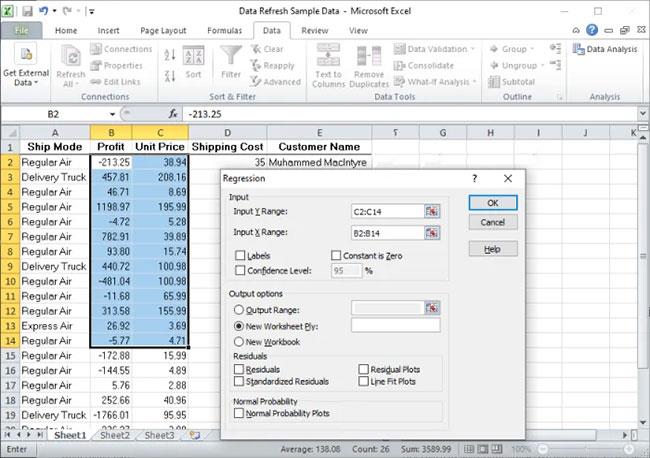
Zadajte vstupný rozsah X (nezávislá premenná) a Y (závislá premenná)
10. Kliknutím na tlačidlo OK zobrazíte výsledky regresnej analýzy.
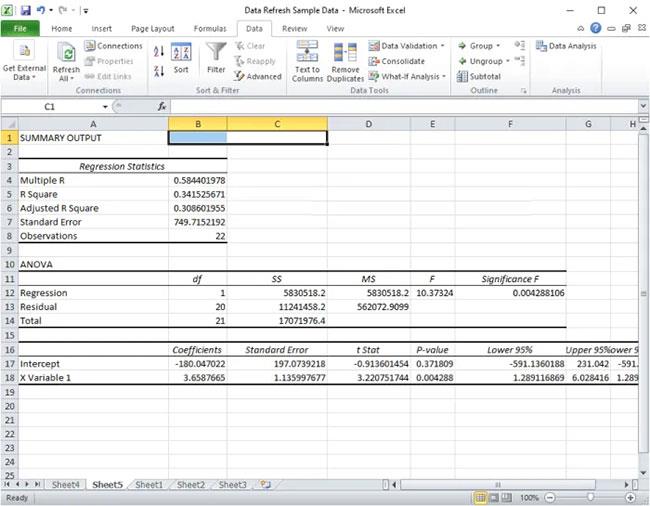
Kliknutím na tlačidlo OK zobrazíte výsledky
Výsledky môžete uložiť do rovnakého hárka programu Excel alebo ich vytlačiť, ak chcete.
Podobne môžete vykonávať analýzy vrátane testov ANOVA, kovariancie, deskriptívnej štatistiky, exponenciálnej progresie, Fourierovej integrácie, histogramov, kĺzavých priemerov, vzorkovania, t-testov atď.
Metóda 2: Na vykonanie regresnej analýzy použite bezplatný softvér JASP
Na vykonanie regresnej analýzy na súbore údajov môžete použiť bezplatný softvér tretích strán. Existuje nejaký bezplatný softvér, ktorý vám umožňuje analyzovať údaje. V tomto článku bude použitý bezplatný softvér s názvom JASP a Statcato. Pomocou týchto dvoch bezplatných softvérov môžete vykonávať regresnú analýzu a mnoho ďalších analýz údajov
1. JASP
JASP je špecializovaný bezplatný softvér na štatistickú analýzu pre Windows 11/10. Pomocou nej môžete vykonávať regresnú analýzu, deskriptívny test, T-test, ANOVA, frekvenčný test, analýzu hlavných komponentov, prieskumnú faktorovú analýzu, metaanalýzu, skratku súhrnnej štatistiky, SEM, vizuálne modelovanie a potvrdzujúcu faktorovú analýzu. JASP poskytuje vyhradenú kartu Regresie, kde môžete vykonávať lineárnu, korelačnú a logistickú regresnú analýzu.
Nižšie sú uvedené hlavné kroky na vykonanie regresnej analýzy v JASP:
Krok 1: Stiahnite si a nainštalujte JASP.
Krok 2: Spustite softvér.
Krok 3: Importujte svoju množinu údajov.
Krok 4: Prejdite na kartu Regresia.
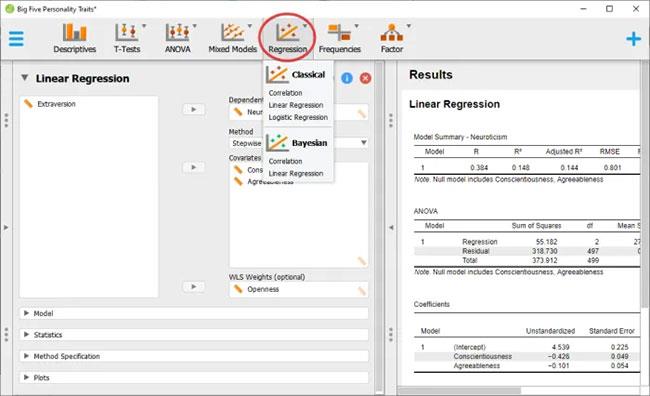
Prejdite na kartu Regresia
B5: Vyberte typ klasickej alebo bayesovskej regresie .
Krok 6: Vyberte závislé a nezávislé premenné, ako aj prispôsobte ďalšie parametre.
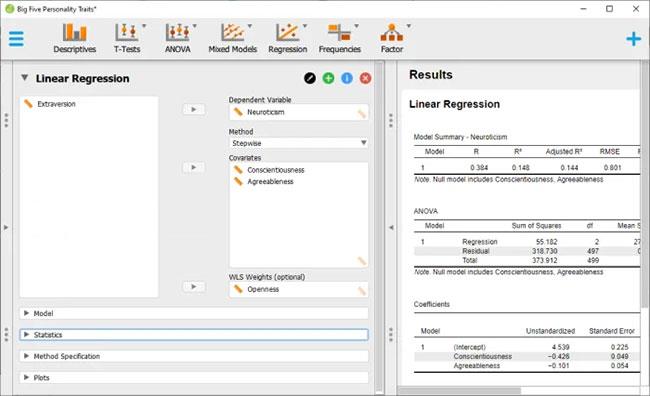
Vyberte závislé a nezávislé premenné
Krok 7: Zobrazte a exportujte výsledky.
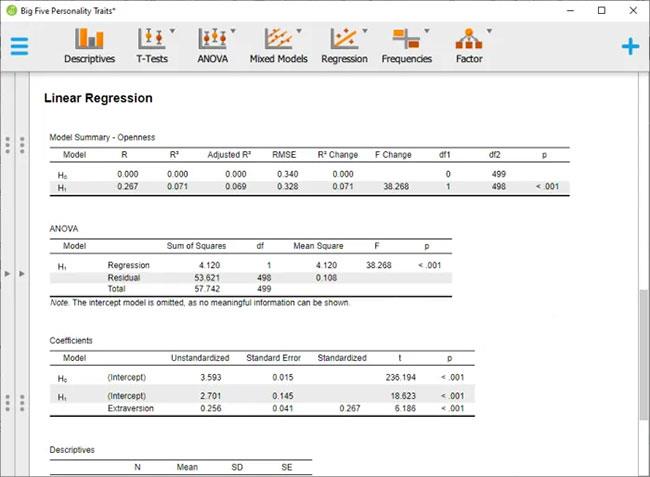
Zobraziť a exportovať výsledky
2. Statcato
Ďalším bezplatným softvérom, ktorý môžete vyskúšať na vykonanie regresnej analýzy, je Statcato. Toto je bezplatný softvér s otvoreným zdrojom na vykonávanie štatistických analýz. Statcato vám umožňuje vykonávať regresnú analýzu, ako aj niekoľko ďalších typov analýzy údajov. Poskytuje sa niekoľko metód analýzy údajov, ktoré zahŕňajú testovanie hypotéz, ANOVA, popisnú štatistiku, testovanie normálneho rozdelenia, veľkosť vzorky, neparametrické testovanie atď.
Statcato vám umožňuje vykonávať lineárnu regresiu, viacnásobnú regresiu, korelačnú maticu, nelineárnu regresiu atď. Toto sú hlavné kroky na vykonanie regresnej analýzy v programe Statcato:
Krok 1: Stiahnite si softvér Statcato .
Krok 2: Spustite súbor Jar .
Krok 3: Importujte alebo vytvorte množinu vstupných údajov.
Krok 4: Prejdite do ponuky Štatistika.
Krok 5: Kliknite na možnosť Korelácia a regresia .
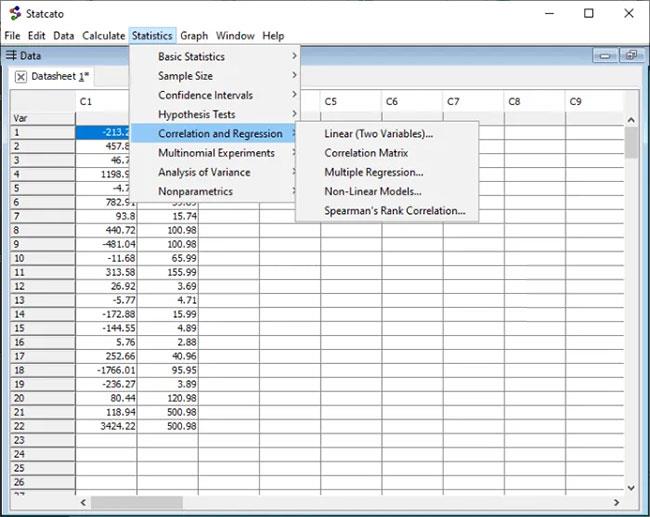
Kliknite na možnosť Korelácia a regresia
Krok 6: Vyberte požadovaný typ regresie.
Krok 7: Vyberte závislé a nezávislé premenné.
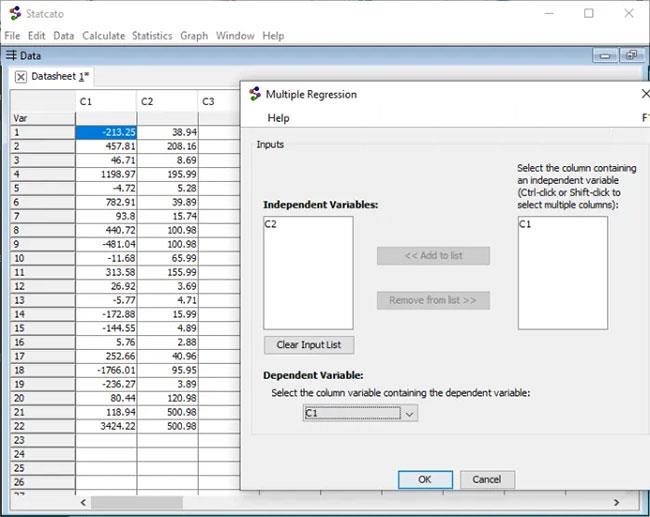
Vyberte závislé a nezávislé premenné
Krok 8: Zobrazte a uložte regresnú analýzu.
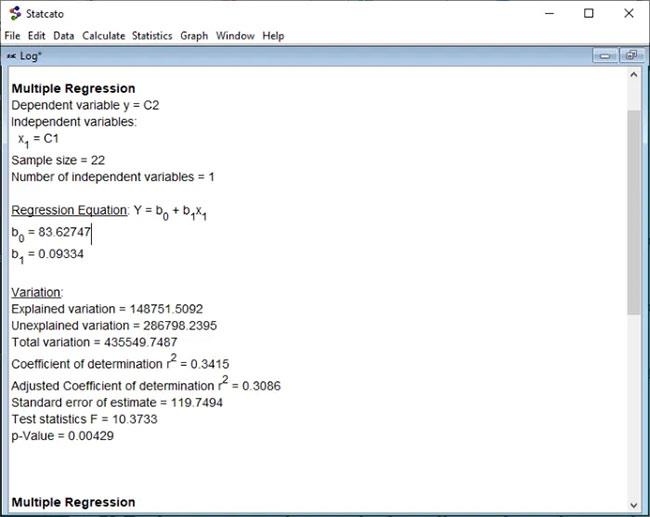
Zobraziť a uložiť regresnú analýzu
Metóda 3. Vykonajte regresnú analýzu online pomocou bezplatnej webovej služby
Regresnú analýzu môžete vykonávať aj online pomocou vyhradenej bezplatnej webovej služby. Tu bude článok používať webovú službu s názvom socscistopsystem.com. Umožňuje vám vykonávať lineárnu analýzu a viacnásobnú regresnú analýzu online. Okrem toho na tejto webovej stránke nájdete aj ďalšie štatistické nástroje. Tu sú hlavné kroky na vykonanie online regresnej analýzy pomocou socsciencestatistics.com:
1. Otvorte webový prehliadač.
2. Prejdite na webovú stránku socscistopsystem.com.
3. Teraz musíte prejsť na stránku Kalkulačka viacnásobnej regresie alebo Kalkulačka lineárnej regresie , v závislosti od techniky regresnej analýzy, ktorú chcete použiť.
4. Ďalej zadajte zodpovedajúce vstupné hodnoty do stĺpcov X (nezávislé) a Y (závislé). Môžete zadať aj odhadované hodnoty.
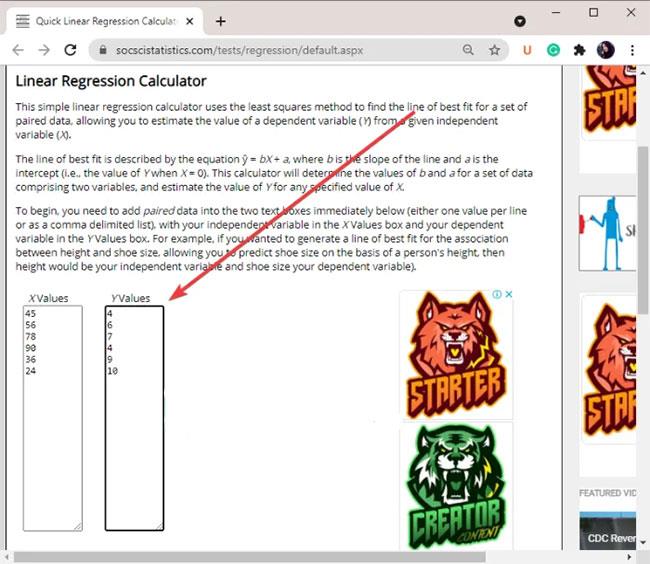
Zadajte zodpovedajúce vstupné hodnoty do stĺpcov X (nezávislé) a Y (závislé)
5. Kliknite na možnosť Vypočítať regresnú rovnicu .
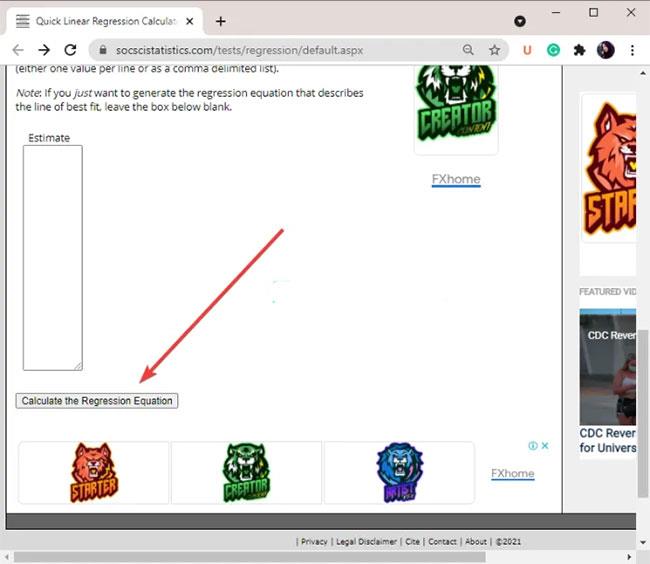
Kliknite na možnosť Vypočítať regresnú rovnicu
6. Potom sa v tom istom okne zobrazia výsledky regresnej analýzy.
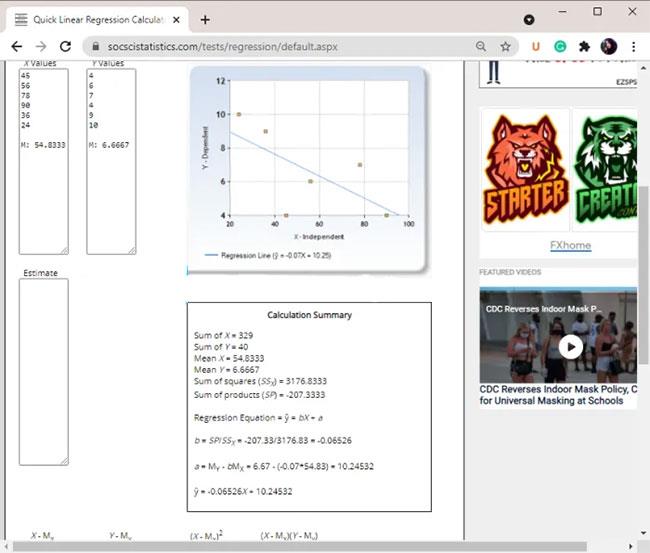
Výsledky regresnej analýzy sa zobrazia v rovnakom okne
Výsledky regresnej analýzy zahŕňajú grafy, regresné rovnice, súčet štvorcov, súčet produktov, strednú hodnotu atď.
Dúfam, že budete úspešní.