Ako urobiť snímku obrazovky systému Windows 11 na odstránenie chyby zaobleného rohu okna
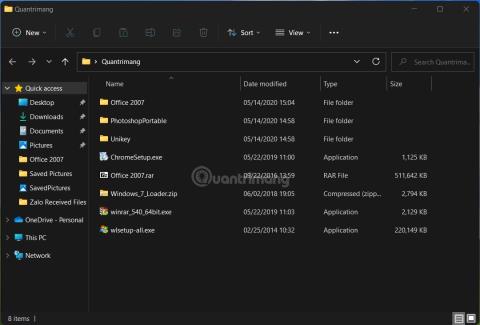
Windows 11 má dizajn so zaoblenými rohmi pre okná, ponuky a ďalšie prvky rozhrania.
Windows 11 má dizajn so zaoblenými rohmi pre okná, ponuky a ďalšie prvky rozhrania. Vďaka tomu je celkový dizajn Windowsu 11 jemnejší a estetickejší. To však vytvára problém pre snímky obrazovky .
Konkrétne pri vytváraní snímky okna Windows 11 so zaoblenými rohmi uvidíte chyby v 4 rohoch. Dôvodom je, že rám snímky obrazovky je štvorcový, zatiaľ čo okno aplikácie v systéme Windows 11 má 4 zaoblené rohy.
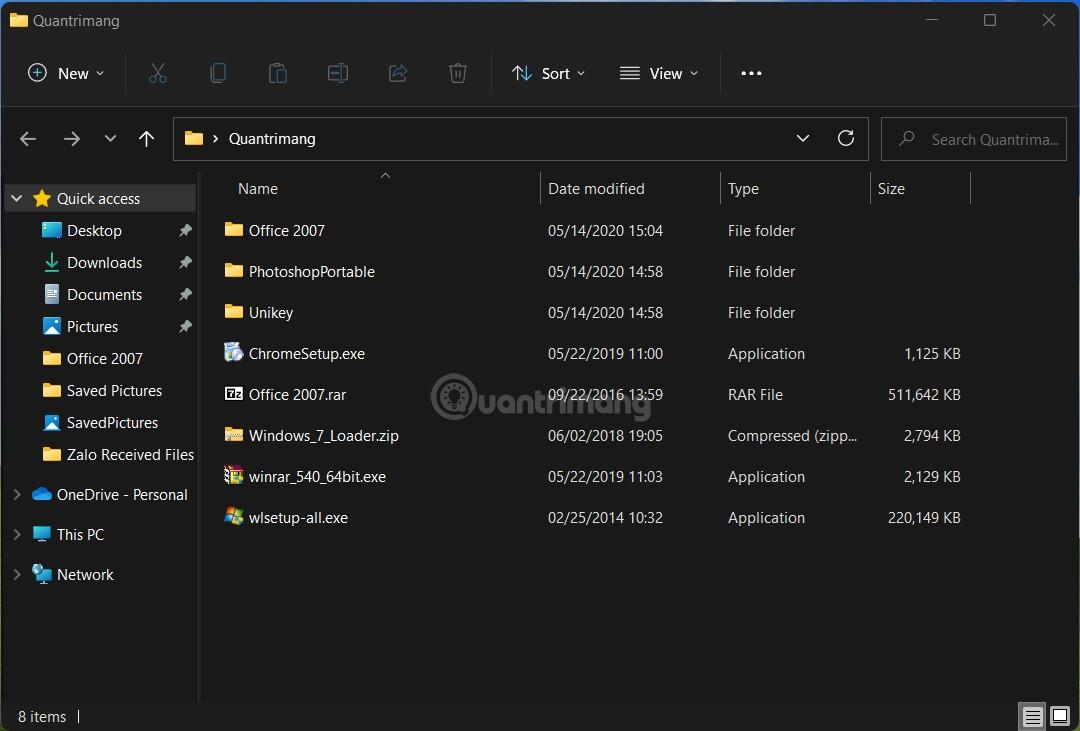
Pri vytváraní snímok obrazovky pomocou nástroja Snipping Tool alebo iných nástrojov uvidíte chyby v 4 rohoch okna aplikácie.
V tomto článku vám Tips.BlogCafeIT predstaví nástroj, ktorý vám pomôže urobiť super krásne snímky obrazovky okna aplikácie Windows 11 bez chýb v 4 rohoch. Tento nástroj sa nazýva ShareX.
Podrobnosti o tom, ako to urobiť, sú nasledovné:
Krok 1 : Stiahnite si aplikáciu ShareX z GitHub. Toto je bezplatný softvér s otvoreným zdrojom a má pomerne málo funkcií. Stiahnite si ShareX z GitHub .
Krok 2 : Nájdite a stiahnite súbor ShareX.exe , ako je znázornené na obrázku. Číslo verzie sa môže pri aktualizácii aplikácie zmeniť, ale nemusíte sa príliš obávať, stačí si stiahnuť správny súbor ShareX.exe .
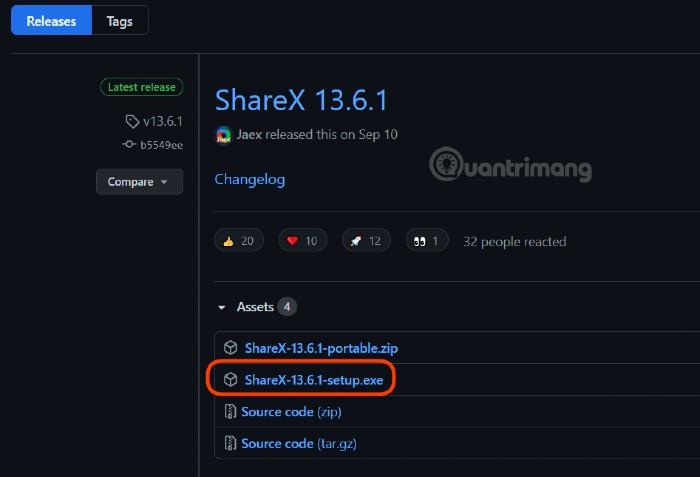
Krok 3 : Dvakrát kliknite na stiahnutý súbor ShareX.exe a pokračujte v inštalácii.
Krok 4 : Otvorte nástroj ShareX a potom povoľte dve možnosti ako na obrázku:
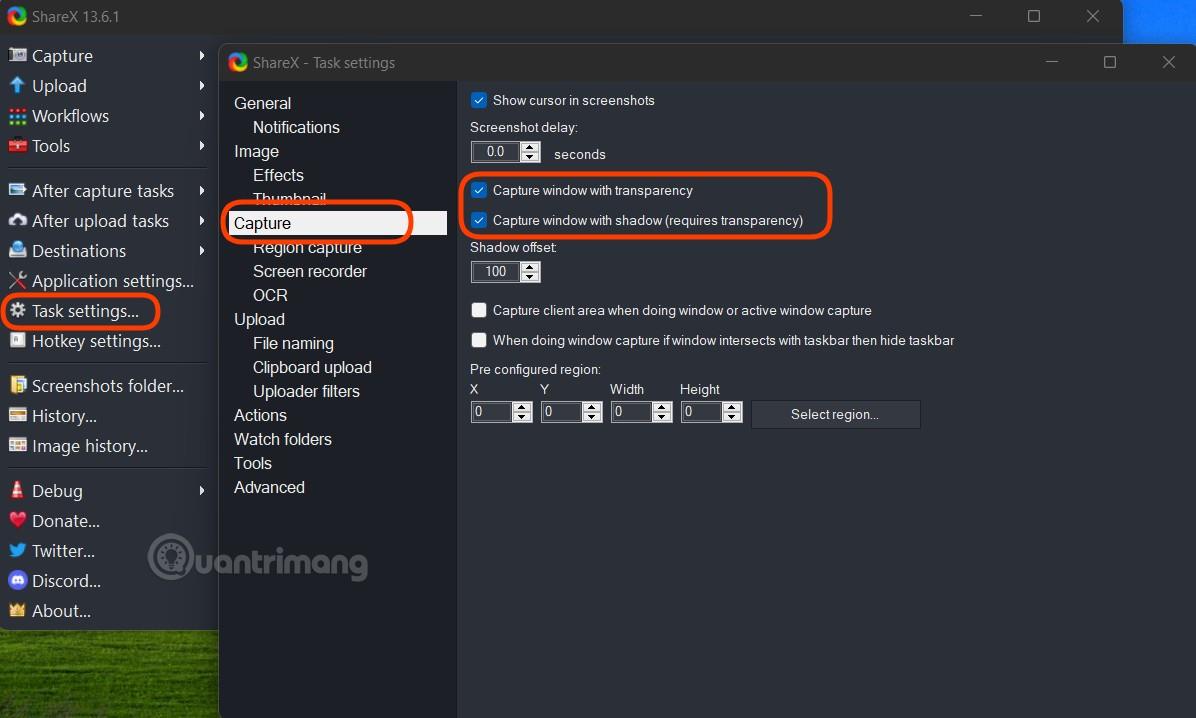
Krok 5 : Vyberte okno, ktoré potrebujete odfotiť, a potom pomocou ShareX urobte snímku obrazovky okna so zaoblenými rohmi podľa krokov na fotografii:
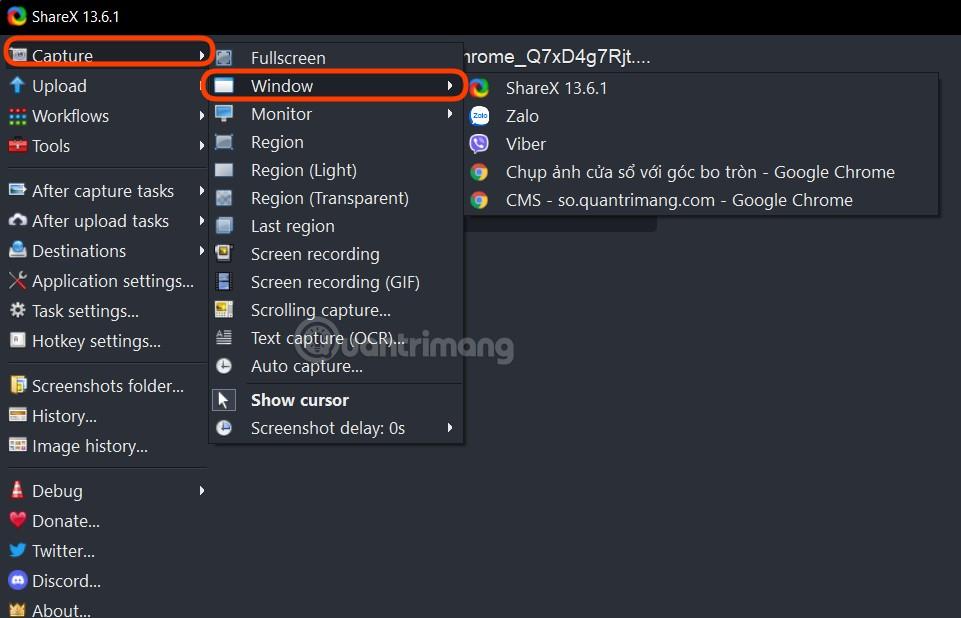
Toto je výsledok, ktorý dostanete:
V porovnaní so snímkami obrazovky okna pomocou nástroja Snipping Tool od spoločnosti Microsoft:
ShareX nie je len nástroj na snímanie obrazovky, ale tiež vám umožňuje zaznamenávať obrazovku a dokonca vytvárať obrázky GIF. Funkcie ShareX môžete ovládať pomocou klávesových skratiek, ako napríklad Ctrl + PrintScr na vytvorenie snímky obrazovky, PrintScr na odfotografovanie celej obrazovky, Alt+PrintScr na odfotenie aktívneho okna...
Veľa štastia!
Režim Kiosk v systéme Windows 10 je režim na používanie iba 1 aplikácie alebo prístup iba k 1 webovej lokalite s hosťami.
Táto príručka vám ukáže, ako zmeniť alebo obnoviť predvolené umiestnenie priečinka Camera Roll v systéme Windows 10.
Úprava súboru hosts môže spôsobiť, že nebudete môcť pristupovať na internet, ak súbor nie je správne upravený. Nasledujúci článok vás prevedie úpravou súboru hosts v systéme Windows 10.
Zmenšenie veľkosti a kapacity fotografií vám uľahčí ich zdieľanie alebo odosielanie komukoľvek. Najmä v systéme Windows 10 môžete hromadne meniť veľkosť fotografií pomocou niekoľkých jednoduchých krokov.
Ak nepotrebujete zobrazovať nedávno navštívené položky a miesta z bezpečnostných dôvodov alebo z dôvodov ochrany osobných údajov, môžete to jednoducho vypnúť.
Spoločnosť Microsoft práve vydala aktualizáciu Windows 10 Anniversary Update s mnohými vylepšeniami a novými funkciami. V tejto novej aktualizácii uvidíte veľa zmien. Od podpory stylusu Windows Ink až po podporu rozšírenia prehliadača Microsoft Edge sa výrazne zlepšila ponuka Štart a Cortana.
Jedno miesto na ovládanie mnohých operácií priamo na systémovej lište.
V systéme Windows 10 si môžete stiahnuť a nainštalovať šablóny skupinovej politiky na správu nastavení Microsoft Edge a táto príručka vám ukáže tento proces.
Tmavý režim je rozhranie s tmavým pozadím v systéme Windows 10, ktoré pomáha počítaču šetriť energiu batérie a znižovať vplyv na oči používateľa.
Panel úloh má obmedzený priestor a ak pravidelne pracujete s viacerými aplikáciami, môže sa stať, že vám rýchlo dôjde miesto na pripnutie ďalších obľúbených aplikácií.









