Ako urobiť panel úloh transparentným v systéme Windows 11
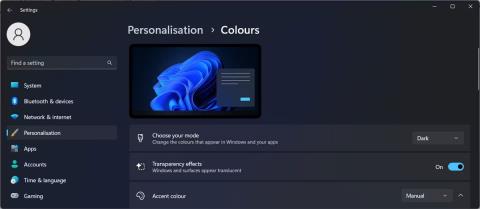
Podobne ako v systéme Windows 10 môžete na sprehľadnenie panela úloh systému Windows 11 použiť aj softvér tretích strán.
Podobne ako v systéme Windows 10 môžete na sprehľadnenie panela úloh systému Windows 11 použiť aj softvér tretích strán. V kombinácii s novým rozhraním systému Windows 11 vďaka priehľadnému panelu úloh bude váš počítač vyzerať umeleckejšie. , pútavejší.
Veci na prípravu
Pred spustením tutoriálu budete potrebovať:
Upravte nastavenia systému Windows, aby bol panel úloh transparentný
Panel úloh systému Windows 11 si môžete prispôsobiť a pridať efekty priehľadnosti zmenou nastavení systému. Môžete to urobiť takto:
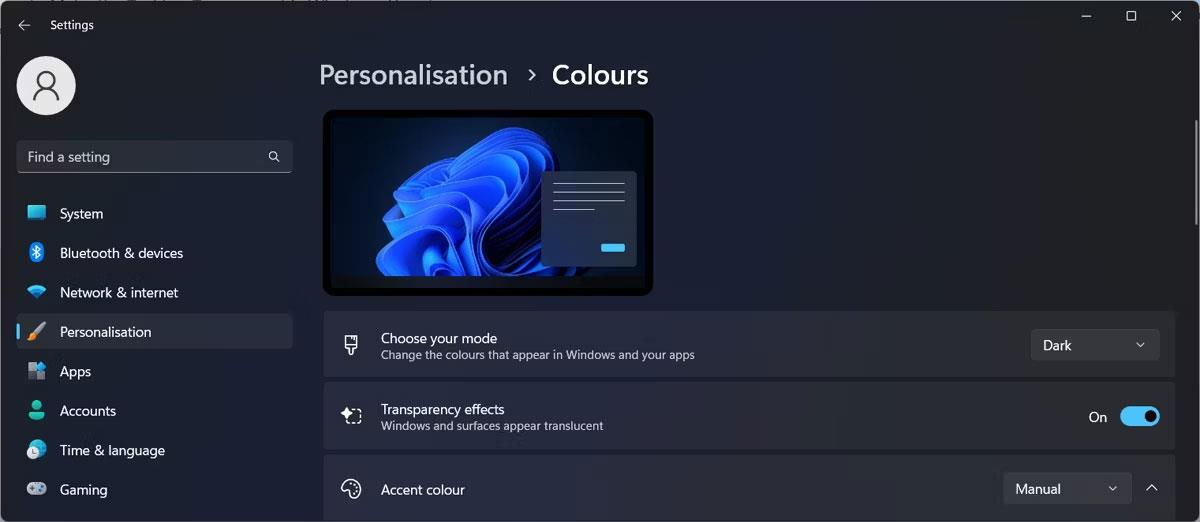
Spravte panel úloh transparentným pomocou nastavení systému Windows
Ak váš panel úloh stále nie je úplne priehľadný, musíte urobiť ešte jednu zmenu. V okne Nastavenia kliknite na Prístupnosť a prejdite na Vizuálne efekty . Tam povoľte efekty transparentnosti .
Ak stále nie ste spokojní s touto úrovňou transparentnosti, môžete použiť iné metódy.
Urobte transparentný panel úloh systému Windows 11 úpravou registra
Ďalším spôsobom, ako sprehľadniť panel úloh v systéme Windows 11, je úprava databázy Registry systému Windows. Predtým, ako tak urobíte, manuálne vytvorte bod obnovenia pre prípad, že by sa niečo pokazilo a potrebovali by ste vrátiť systém do predchádzajúceho stavu.
Pri úprave registra postupujte podľa týchto krokov:
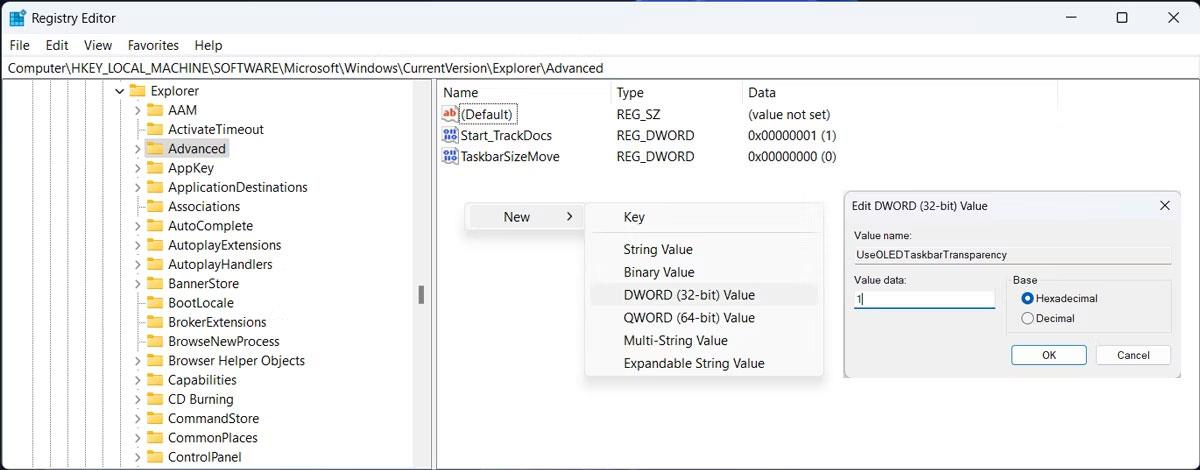
Upravte register, aby bol panel úloh transparentný
Ako urobiť hlavný panel transparentným v systéme Windows 11 pomocou TranslucentTB
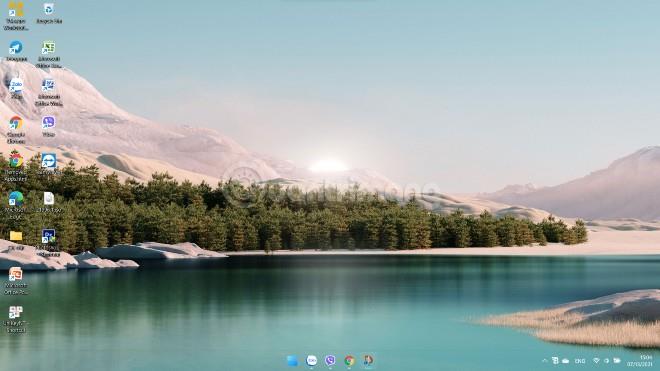
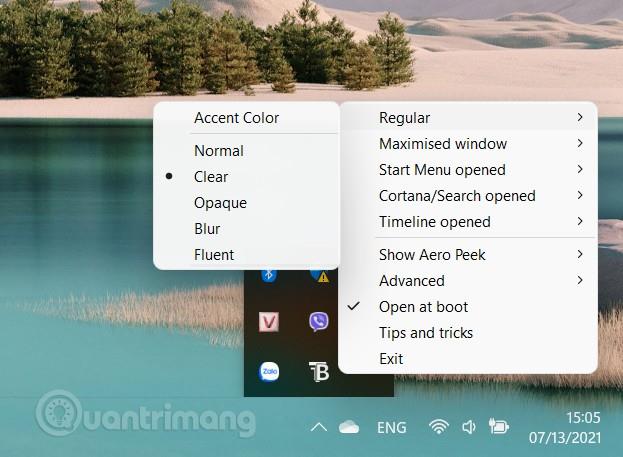
Ako urobiť panel úloh transparentným v systéme Windows 11 pomocou aplikácie TaskbarX
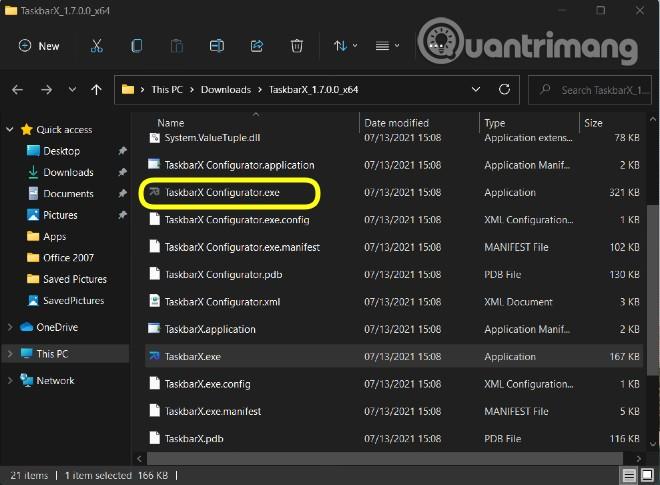
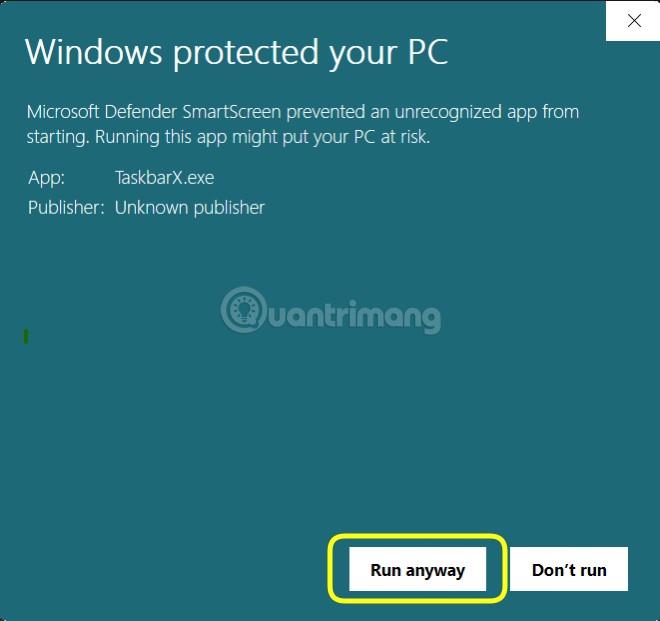
Poznámka : Translucent aj TaskbarX majú iné štýly úprav na paneli úloh, ako napríklad Blur, Opaque, Acrylic... Okrem toho má nástroj TaskbarX aj mnoho ďalších atraktívnych funkcií, ktoré môžete preskúmať sami. Môžete ho použiť aj v kombinácii s inými nástrojmi, ako je RoundedTB.
Režim Kiosk v systéme Windows 10 je režim na používanie iba 1 aplikácie alebo prístup iba k 1 webovej lokalite s hosťami.
Táto príručka vám ukáže, ako zmeniť alebo obnoviť predvolené umiestnenie priečinka Camera Roll v systéme Windows 10.
Úprava súboru hosts môže spôsobiť, že nebudete môcť pristupovať na internet, ak súbor nie je správne upravený. Nasledujúci článok vás prevedie úpravou súboru hosts v systéme Windows 10.
Zmenšenie veľkosti a kapacity fotografií vám uľahčí ich zdieľanie alebo odosielanie komukoľvek. Najmä v systéme Windows 10 môžete hromadne meniť veľkosť fotografií pomocou niekoľkých jednoduchých krokov.
Ak nepotrebujete zobrazovať nedávno navštívené položky a miesta z bezpečnostných dôvodov alebo z dôvodov ochrany osobných údajov, môžete to jednoducho vypnúť.
Spoločnosť Microsoft práve vydala aktualizáciu Windows 10 Anniversary Update s mnohými vylepšeniami a novými funkciami. V tejto novej aktualizácii uvidíte veľa zmien. Od podpory stylusu Windows Ink až po podporu rozšírenia prehliadača Microsoft Edge sa výrazne zlepšila ponuka Štart a Cortana.
Jedno miesto na ovládanie mnohých operácií priamo na systémovej lište.
V systéme Windows 10 si môžete stiahnuť a nainštalovať šablóny skupinovej politiky na správu nastavení Microsoft Edge a táto príručka vám ukáže tento proces.
Tmavý režim je rozhranie s tmavým pozadím v systéme Windows 10, ktoré pomáha počítaču šetriť energiu batérie a znižovať vplyv na oči používateľa.
Panel úloh má obmedzený priestor a ak pravidelne pracujete s viacerými aplikáciami, môže sa stať, že vám rýchlo dôjde miesto na pripnutie ďalších obľúbených aplikácií.









