Ako stiahnuť nový Microsoft Store na Windows 11 Insider Preview
Niektorí používatelia si nainštalovali Windows 11 Insider Preview, ale nedostali nový Microsoft Store.
Windows 11 obsahuje množstvo nových funkcií a zmien rozhrania. Hoci nemá všetky zmeny a úpravy, prvá verzia Windows 11 Insider Preview má aj nové Nastavenia, nové kontextové ponuky, nový Prieskumník súborov a nový obchod s aplikáciami Microsoft Store.
Niektorí používatelia však po inštalácii Windows 11 Insider Preview zistili, že nedostali nový obchod Microsoft Store. Bolo zistené, že ide o chybu v tejto verzii systému Windows 11, ktorá viedla k tomu, že sa niektorým používateľom nezobrazil nový obchod Microsoft Store.
Túto chybu nemožno vyriešiť reštartovaním počítača. Počas testovania Quantriman na túto chybu narazil aj na testovacom počítači. Pôvodne sme si mysleli, že nový Microsoft Store nie je dostupný pre každého. Realita je však taká, že existuje jednoduchý spôsob, ako to opraviť.
Postupujte podľa týchto krokov:
Krok 1 : Otvorte Microsoft Store
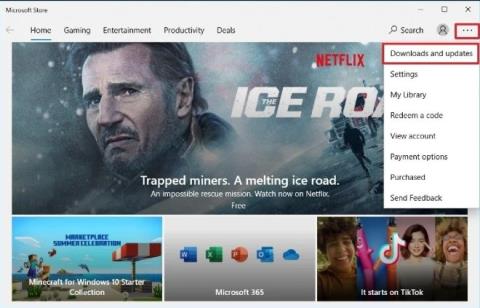
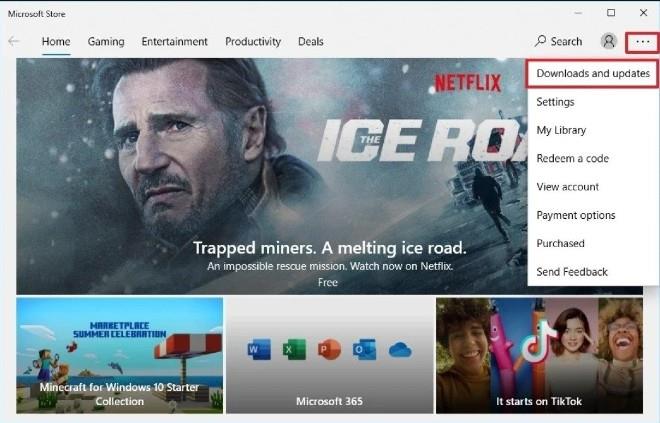
Krok 2 : Kliknutím na vodorovnú 3-bodkovú ikonu v pravom hornom rohu okna Microsoft Store otvorte ponuku.
Krok 3 : Vyberte položku Stiahnuté súbory a aktualizácie
Krok 4 : Kliknite na tlačidlo Získať aktualizácie
Ako stiahnuť nový Microsoft Store na Windows 11 Insider Preview
Po vykonaní vyššie uvedených krokov uvidíte všetky aktualizácie aplikácií, ktoré máte k dispozícii, vrátane aktualizácie pre Microsoft Store. Musíte nainštalovať aktualizácie pre Microsoft. Po aktualizácii sa na počítači so systémom Windows 11 zobrazí nový obchod Microsoft Store.
Ak ste nenainštalovali Windows 11 Insider Preview, môžete postupovať podľa týchto pokynov:
Veľa štastia!
Režim Kiosk v systéme Windows 10 je režim na používanie iba 1 aplikácie alebo prístup iba k 1 webovej lokalite s hosťami.
Táto príručka vám ukáže, ako zmeniť alebo obnoviť predvolené umiestnenie priečinka Camera Roll v systéme Windows 10.
Úprava súboru hosts môže spôsobiť, že nebudete môcť pristupovať na internet, ak súbor nie je správne upravený. Nasledujúci článok vás prevedie úpravou súboru hosts v systéme Windows 10.
Zmenšenie veľkosti a kapacity fotografií vám uľahčí ich zdieľanie alebo odosielanie komukoľvek. Najmä v systéme Windows 10 môžete hromadne meniť veľkosť fotografií pomocou niekoľkých jednoduchých krokov.
Ak nepotrebujete zobrazovať nedávno navštívené položky a miesta z bezpečnostných dôvodov alebo z dôvodov ochrany osobných údajov, môžete to jednoducho vypnúť.
Spoločnosť Microsoft práve vydala aktualizáciu Windows 10 Anniversary Update s mnohými vylepšeniami a novými funkciami. V tejto novej aktualizácii uvidíte veľa zmien. Od podpory stylusu Windows Ink až po podporu rozšírenia prehliadača Microsoft Edge sa výrazne zlepšila ponuka Štart a Cortana.
Jedno miesto na ovládanie mnohých operácií priamo na systémovej lište.
V systéme Windows 10 si môžete stiahnuť a nainštalovať šablóny skupinovej politiky na správu nastavení Microsoft Edge a táto príručka vám ukáže tento proces.
Tmavý režim je rozhranie s tmavým pozadím v systéme Windows 10, ktoré pomáha počítaču šetriť energiu batérie a znižovať vplyv na oči používateľa.
Panel úloh má obmedzený priestor a ak pravidelne pracujete s viacerými aplikáciami, môže sa stať, že vám rýchlo dôjde miesto na pripnutie ďalších obľúbených aplikácií.









