Ako spustiť Windows 10 priamo z USB disku?
V nižšie uvedenom návode vám Tips.BlogCafeIT predstaví ďalší spôsob testovania Windows 10, ktorým je spôsob spustenia Windows 10 priamo z USB.
V nižšie uvedenom návode vám Tips.BlogCafeIT predstaví ďalší spôsob testovania Windows 10, ktorým je spôsob spustenia Windows 10 priamo z USB. Okrem použitia súboru virtuálneho stroja Windows 10 VHD od spoločnosti Microsoft, spustenie systému Windows 10 na USB tiež nie je zlým riešením, ale budú existovať určité obmedzenia, ako napríklad rýchlosť čítania a zápisu dát USB a kapacita ukladania súborov... skrátka nie je optimalizované ako inštalácia na pevný disk. Ale pre účely testovania to nie je vôbec zlé, takže poďme na to!
Pozrieť viac:
Najprv si stiahnete súbor ISO systému Windows 10 do počítača podľa metódy uvedenej nižšie
Po získaní súboru ISO systému Windows 10 si môžete stiahnuť nástroj podpory WinToUSB na nižšie uvedenom odkaze (všimnite si, že si môžete stiahnuť aj bezplatnú verziu):
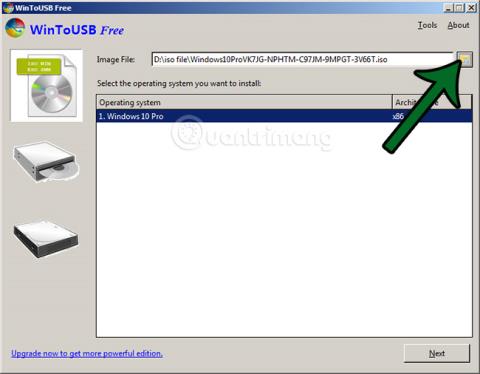
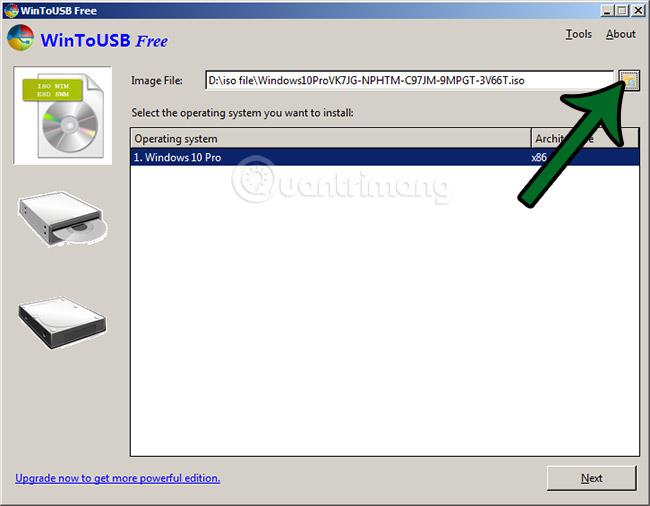
Nainštalujte WinToUSB a spustite program, kliknite na tlačidlo súboru ISO v časti Súbor s obrázkom a ukážte na cestu k súboru ISO systému Windows 10, ktorý ste si predtým stiahli do počítača, a potom kliknite na tlačidlo Ďalej:
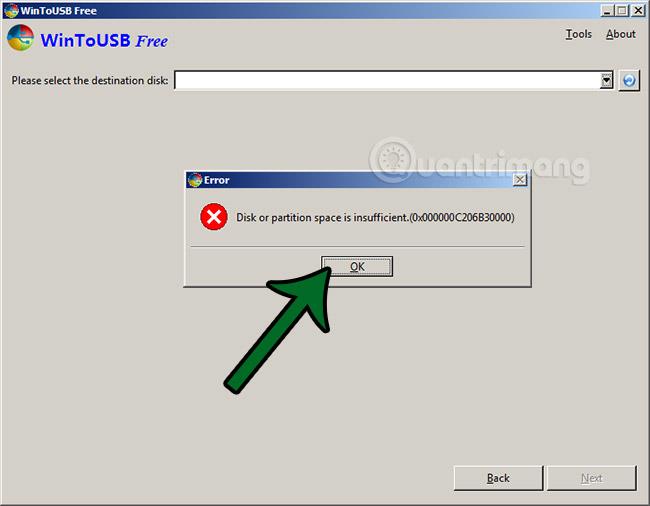
Upozorňujeme, že minimálna kapacita USB je tu 8 GB. Ak použijete flash disk s menšou úložnou kapacitou, program zobrazí chybu:
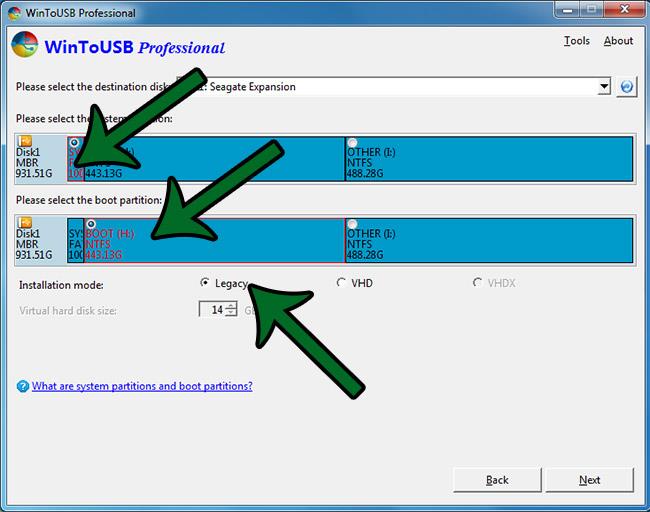
Vyberte jednotku USB a potom vyberte režim zavádzania, tu je MBR pre BIOS a potom kliknite na Áno:
Vyberte režim podľa obrázka a potom sa spustí proces vytvárania USB obsahujúceho Windows 10:
Počkajte, kým tento proces dosiahne 100 %:
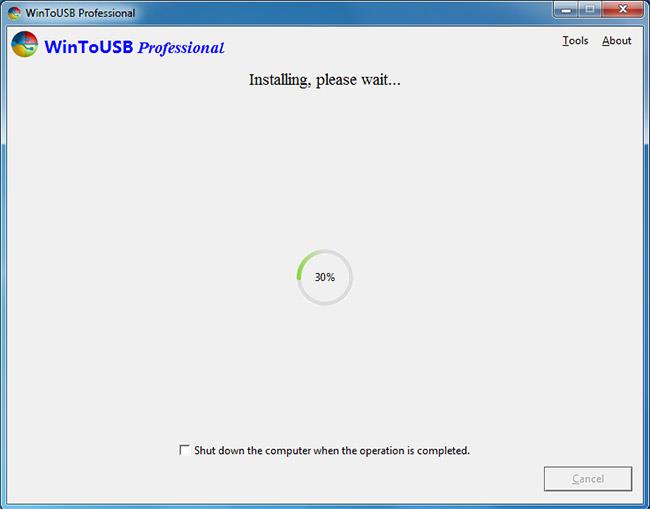
Keď budete úspešní, reštartujte počítač, prejdite do BIOSu > Spustiť a vyberte režim spustenia – zaveďte systém z USB a obdivujte výsledky!
Režim Kiosk v systéme Windows 10 je režim na používanie iba 1 aplikácie alebo prístup iba k 1 webovej lokalite s hosťami.
Táto príručka vám ukáže, ako zmeniť alebo obnoviť predvolené umiestnenie priečinka Camera Roll v systéme Windows 10.
Úprava súboru hosts môže spôsobiť, že nebudete môcť pristupovať na internet, ak súbor nie je správne upravený. Nasledujúci článok vás prevedie úpravou súboru hosts v systéme Windows 10.
Zmenšenie veľkosti a kapacity fotografií vám uľahčí ich zdieľanie alebo odosielanie komukoľvek. Najmä v systéme Windows 10 môžete hromadne meniť veľkosť fotografií pomocou niekoľkých jednoduchých krokov.
Ak nepotrebujete zobrazovať nedávno navštívené položky a miesta z bezpečnostných dôvodov alebo z dôvodov ochrany osobných údajov, môžete to jednoducho vypnúť.
Spoločnosť Microsoft práve vydala aktualizáciu Windows 10 Anniversary Update s mnohými vylepšeniami a novými funkciami. V tejto novej aktualizácii uvidíte veľa zmien. Od podpory stylusu Windows Ink až po podporu rozšírenia prehliadača Microsoft Edge sa výrazne zlepšila ponuka Štart a Cortana.
Jedno miesto na ovládanie mnohých operácií priamo na systémovej lište.
V systéme Windows 10 si môžete stiahnuť a nainštalovať šablóny skupinovej politiky na správu nastavení Microsoft Edge a táto príručka vám ukáže tento proces.
Tmavý režim je rozhranie s tmavým pozadím v systéme Windows 10, ktoré pomáha počítaču šetriť energiu batérie a znižovať vplyv na oči používateľa.
Panel úloh má obmedzený priestor a ak pravidelne pracujete s viacerými aplikáciami, môže sa stať, že vám rýchlo dôjde miesto na pripnutie ďalších obľúbených aplikácií.









