Ako rýchlo povoliť / zakázať Bing Chat AI vo vyhľadávaní na paneli úloh systému Windows 11

Ako rýchlo povoliť / zakázať Bing Chat AI vo vyhľadávaní na paneli úloh systému Windows 11

Chcete pri používaní vyhľadávacieho poľa na paneli úloh okrem miestnych výsledkov dostávať aj webové návrhy? Ak áno, povoľte chatbota Bing AI , ktorý hladko prejde vaše vyhľadávacie dopyty z vyhľadávacieho poľa na stránku Bing Chat cez prehliadač Edge.

Dnes vám Quantrimang.com ukáže, ako rýchlo povoliť alebo zakázať Bing Chat AI vo vyhľadávaní na paneli úloh systému Windows 11.

Ako používať Bing Chat AI

Bing Chat bol pôvodne vydaný iba ako zoznam čakateľov; teraz je verejne dostupný na Bing.com. Na prístup budete potrebovať konto Microsoft a najnovšiu verziu Microsoft Edge. Keď splníte tieto požiadavky, môžete pristupovať k Bing Chatu tromi spôsobmi.

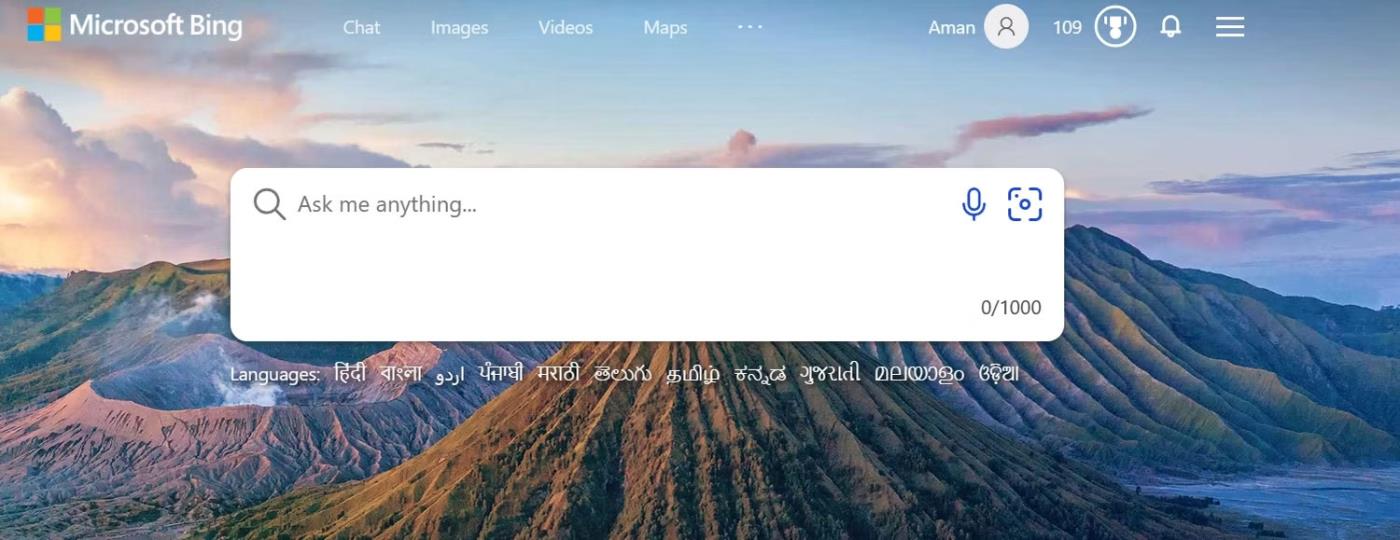
Prvým spôsobom je spustiť Microsoft Edge a prejsť na Bing.com pomocou vyhľadávacieho panela. Potom kliknutím na možnosť Chat v hornej časti otvorte službu Bing Chat.
Ako rýchlo povoliť / zakázať Bing Chat AI vo vyhľadávaní na paneli úloh systému Windows 11

Možnosti chatu v Edge

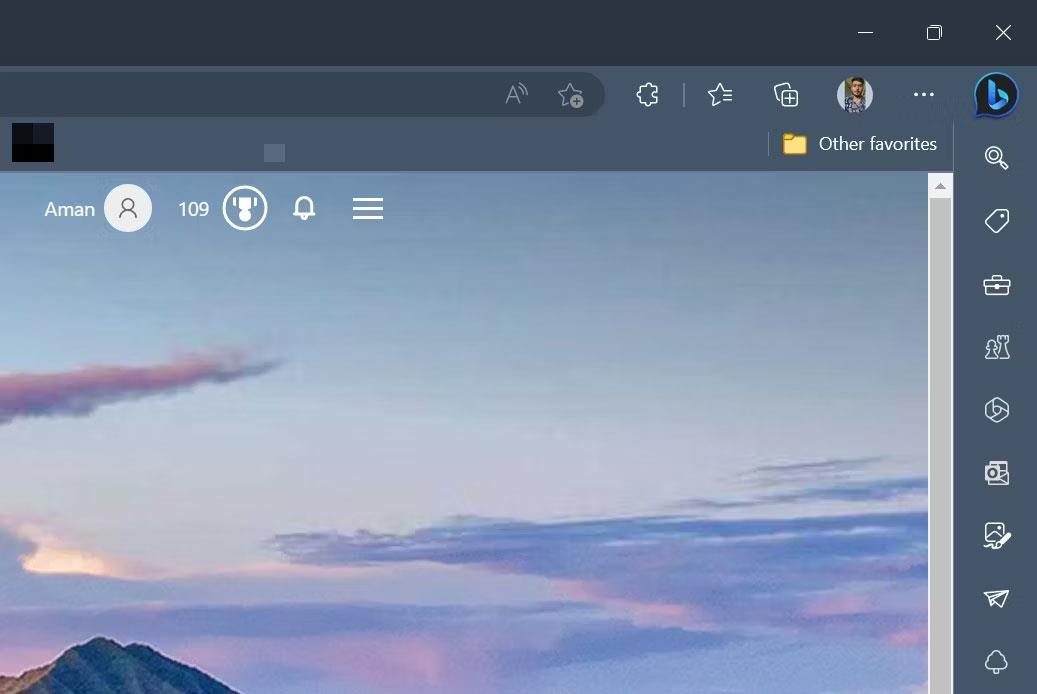
Druhá metóda zahŕňa kliknutie na ikonu Bing Chat na pravom bočnom paneli (nazývanom aj kopilot Edge) prehliadača Edge. Tretím spôsobom je vyhľadávanie na paneli úloh pre Windows 11. Táto funkcia je však predvolene vypnutá a pred použitím je potrebné ju povoliť manuálne, pretože niektorí ľudia túto funkciu nepoužívajú.
Ako rýchlo povoliť / zakázať Bing Chat AI vo vyhľadávaní na paneli úloh systému Windows 11

Edge copilot na pravom bočnom paneli

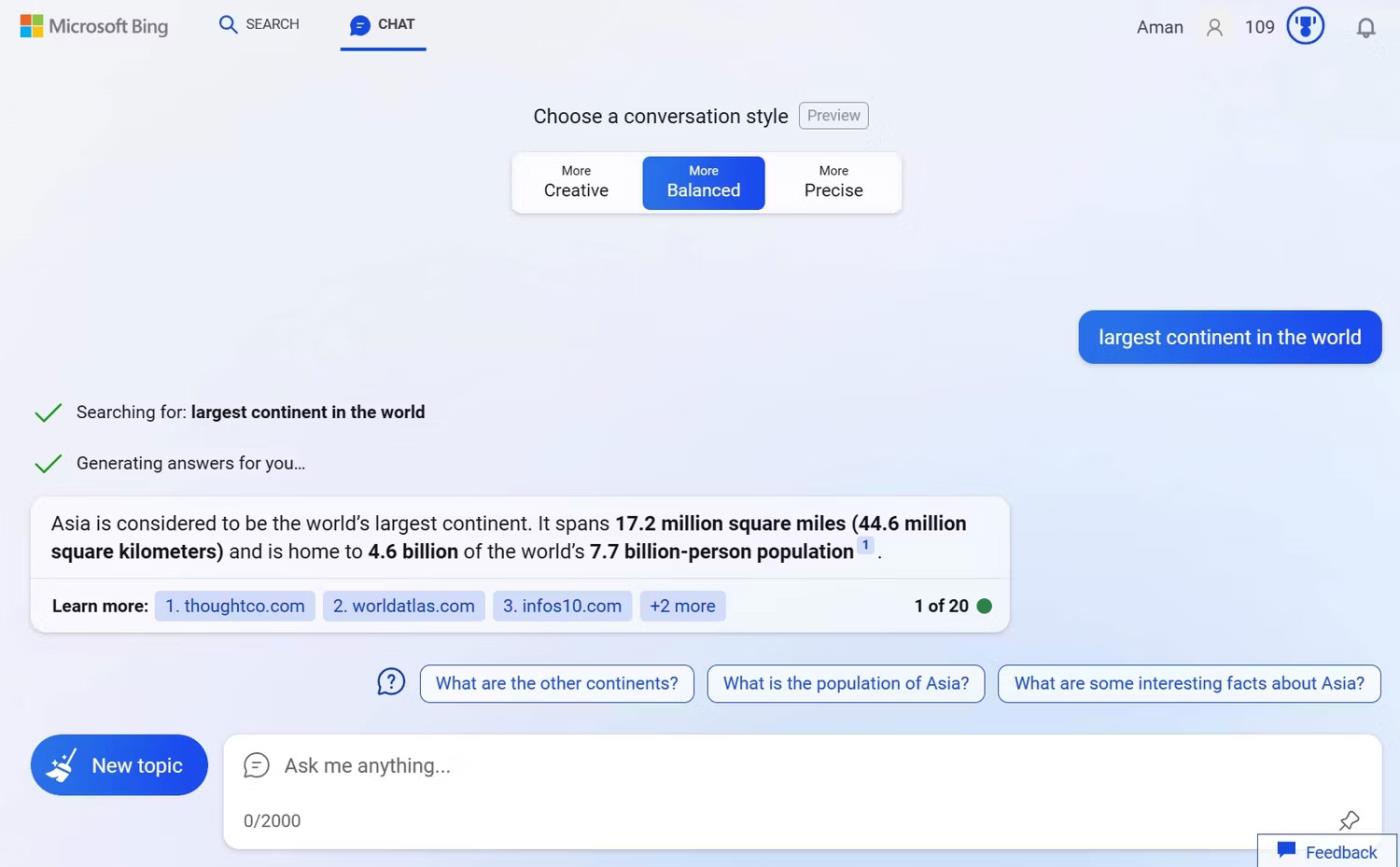
Bing Chat môžete použiť na vyhľadávanie čohokoľvek, čo vám príde na myseľ. Ak napríklad hľadáte „najväčší kontinent sveta“, Bing Chat získa informácie z celého internetu a poskytne relevantné odpovede.

Dostanete tiež očíslované poznámky s odkazmi na stránky, ktoré obsahujú informácie o vašej otázke. Kliknutím na tieto odkazy získate podrobnejšiu odpoveď na svoju otázku. Prípadne, ak chcete pokračovať v chatovaní, jednoducho zadajte ďalšiu otázku do vyhľadávacieho panela a stlačte kláves Enter.
Ako rýchlo povoliť / zakázať Bing Chat AI vo vyhľadávaní na paneli úloh systému Windows 11

Výsledky chatu Bing v Microsoft Bing

Teraz viete, ako pristupovať a používať Bing Chat. Ďalej sa pozrime, ako povoliť alebo zakázať Bing Chat AI vo vyhľadávaní na paneli úloh systému Windows 11.

Ako povoliť/zakázať Bing Chat AI

Ak chcete povoliť Bing Chat AI na paneli vyhľadávania na paneli úloh, postupujte takto:

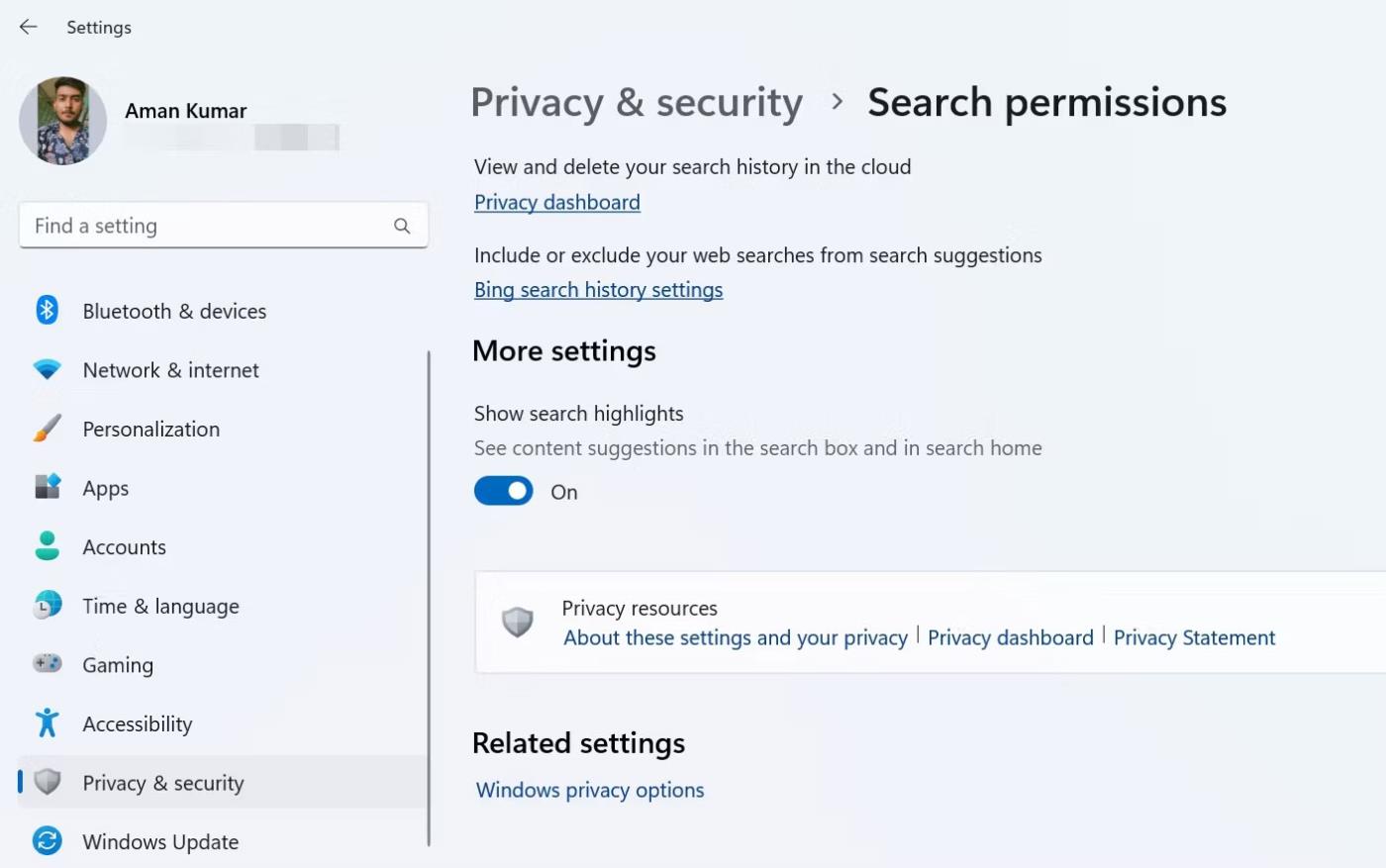
  1. Stlačením klávesovej skratky Windows + I otvorte aplikáciu Nastavenia .
  2. Na ľavom bočnom paneli vyberte Súkromie a zabezpečenie .
  3. Vyberte Povolenia vyhľadávania .
  4. Zapnite prepínač v časti Zobraziť zvýraznenie vyhľadávania .
Ako rýchlo povoliť / zakázať Bing Chat AI vo vyhľadávaní na paneli úloh systému Windows 11

Zobraziť zvýraznenie vyhľadávania v Nastaveniach

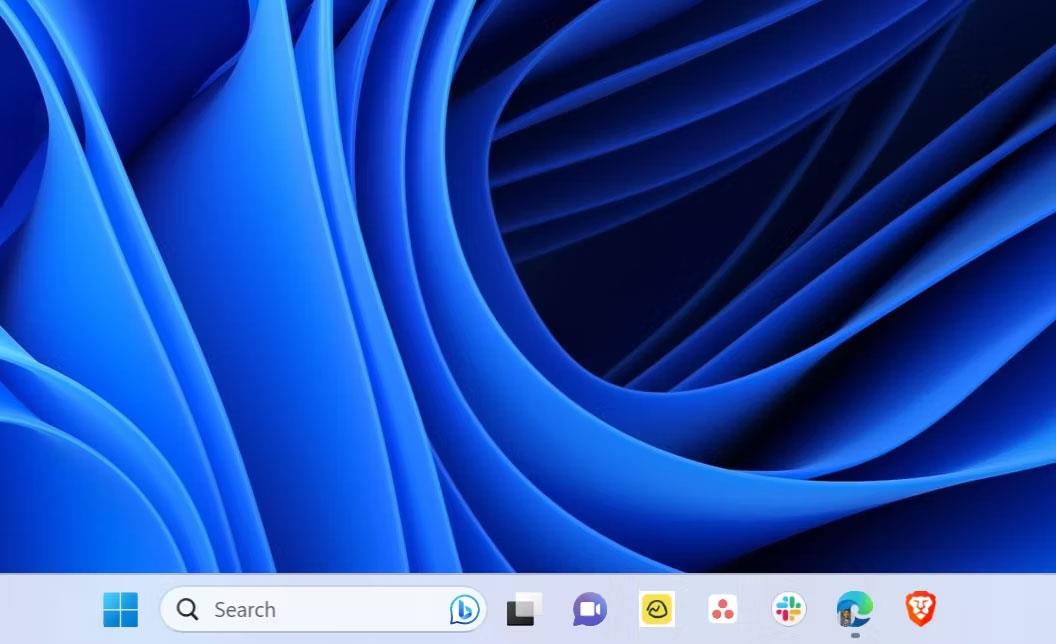
Reštartujte počítač, aby sa vo vyhľadávacom poli zobrazila ikona Bing Chat.
Ako rýchlo povoliť / zakázať Bing Chat AI vo vyhľadávaní na paneli úloh systému Windows 11

Bing Chat AI na paneli vyhľadávania na paneli úloh

Teraz, z akéhokoľvek dôvodu, ak chcete odstrániť Bing Chat z vyhľadávacieho poľa na paneli úloh, jednoducho vypnite prepínač Zobraziť zvýraznenie vyhľadávania .

Bing Chat sa stáva jedným z najpopulárnejších AI chatbotov a postupne sa stáva výkonným vyhľadávacím nástrojom. Vďaka integrácii do Windows 11 Search máte teraz v rukách mimoriadne užitočný nástroj.


Ako aktivovať režim Kiosk v systéme Windows 10

Ako aktivovať režim Kiosk v systéme Windows 10

Režim Kiosk v systéme Windows 10 je režim na používanie iba 1 aplikácie alebo prístup iba k 1 webovej lokalite s hosťami.

Ako zmeniť alebo obnoviť predvolené umiestnenie priečinka Camera Roll v systéme Windows 10

Ako zmeniť alebo obnoviť predvolené umiestnenie priečinka Camera Roll v systéme Windows 10

Táto príručka vám ukáže, ako zmeniť alebo obnoviť predvolené umiestnenie priečinka Camera Roll v systéme Windows 10.

Ako upraviť súbor hosts v systéme Windows 10

Ako upraviť súbor hosts v systéme Windows 10

Úprava súboru hosts môže spôsobiť, že nebudete môcť pristupovať na internet, ak súbor nie je správne upravený. Nasledujúci článok vás prevedie úpravou súboru hosts v systéme Windows 10.

Pokyny na dávkovú zmenu veľkosti fotografií v systéme Windows 10

Pokyny na dávkovú zmenu veľkosti fotografií v systéme Windows 10

Zmenšenie veľkosti a kapacity fotografií vám uľahčí ich zdieľanie alebo odosielanie komukoľvek. Najmä v systéme Windows 10 môžete hromadne meniť veľkosť fotografií pomocou niekoľkých jednoduchých krokov.

Ako vypnúť zobrazenie naposledy navštívených položiek a miest v systéme Windows 10

Ako vypnúť zobrazenie naposledy navštívených položiek a miest v systéme Windows 10

Ak nepotrebujete zobrazovať nedávno navštívené položky a miesta z bezpečnostných dôvodov alebo z dôvodov ochrany osobných údajov, môžete to jednoducho vypnúť.

Ako stiahnuť Windows 10 Anniversary Update?

Ako stiahnuť Windows 10 Anniversary Update?

Spoločnosť Microsoft práve vydala aktualizáciu Windows 10 Anniversary Update s mnohými vylepšeniami a novými funkciami. V tejto novej aktualizácii uvidíte veľa zmien. Od podpory stylusu Windows Ink až po podporu rozšírenia prehliadača Microsoft Edge sa výrazne zlepšila ponuka Štart a Cortana.

Microsoft práve spustil funkciu Control Center pre Windows 10

Microsoft práve spustil funkciu Control Center pre Windows 10

Jedno miesto na ovládanie mnohých operácií priamo na systémovej lište.

Ako nainštalovať šablónu skupinovej politiky Microsoft Edge v systéme Windows 10

Ako nainštalovať šablónu skupinovej politiky Microsoft Edge v systéme Windows 10

V systéme Windows 10 si môžete stiahnuť a nainštalovať šablóny skupinovej politiky na správu nastavení Microsoft Edge a táto príručka vám ukáže tento proces.

Ako nainštalovať rozhranie tmavého režimu pre akúkoľvek obrazovku systému Windows 10

Ako nainštalovať rozhranie tmavého režimu pre akúkoľvek obrazovku systému Windows 10

Tmavý režim je rozhranie s tmavým pozadím v systéme Windows 10, ktoré pomáha počítaču šetriť energiu batérie a znižovať vplyv na oči používateľa.

Ako optimalizovať priestor na paneli úloh v systéme Windows 10

Ako optimalizovať priestor na paneli úloh v systéme Windows 10

Panel úloh má obmedzený priestor a ak pravidelne pracujete s viacerými aplikáciami, môže sa stať, že vám rýchlo dôjde miesto na pripnutie ďalších obľúbených aplikácií.







