Ako prispôsobiť predvolené šetriče obrazovky systému Windows 11
Šetrič obrazovky zostáva pri nečinnosti krásnou ozdobou na obrazovke počítača. Preto má Windows 11 stále túto funkciu s 5 predvolenými možnosťami.
Šetrič obrazovky už nie je potrebný, pretože väčšina moderných monitorov už nie je náchylná na ukladanie obrazovky. Šetriče obrazovky sú však stále krásnou ozdobou na obrazovke počítača, keď nie sú aktívne. Preto má Windows 11 stále túto funkciu s 5 predvolenými možnosťami.
Ako si však tieto predvolené šetriče obrazovky prispôsobíte? Pozrite si kroky uvedené nižšie a získajte šetrič obrazovky, ktorý odráža vašu osobnosť.
Ako prispôsobiť šetriče obrazovky 3D text a fotografie v systéme Windows 11 pomocou nastavení šetriča obrazovky
V okne Nastavenia šetriča obrazovky môžete nastaviť šetriče obrazovky. Má tiež tlačidlo Nastavenia , ktoré vám umožňuje prispôsobiť si ich. 3D text a fotografie sú však jediným predvoleným šetričom obrazovky, pre ktorý má Windows 11 nejaké vstavané nastavenia.
Tu je postup, ako otvoriť Nastavenia šetriča obrazovky a prispôsobiť a nastaviť šetriče obrazovky 3D Text alebo Fotografie.
1. Kliknite pravým tlačidlom myši na tlačidlo ponuky Štart na paneli úloh a vyberte položku Hľadať .
2. Zadajte kľúčové slová šetriča obrazovky do poľa Zadajte sem do vyhľadávania .
3. Kliknutím na položku Zmeniť šetrič obrazovky otvorte toto okno.
4. Potom kliknite na rozbaľovaciu ponuku Šetrič obrazovky .
5. V ponuke vyberte šetrič obrazovky 3D Text alebo Fotografie .
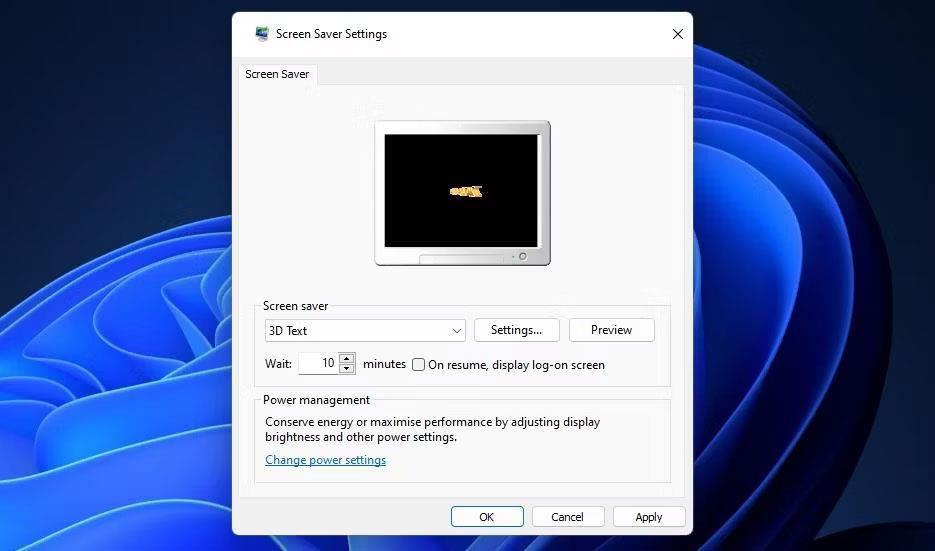
Okno Nastavenia šetriča obrazovky
6. Po výbere jedného z týchto dvoch šetričov obrazovky si ho môžete prispôsobiť stlačením tlačidla Nastavenia .
7. Kliknutím na tlačidlo Použiť nastavíte šetrič obrazovky, ktorý ste si vybrali.
Kliknutím na Nastavenia pre 3D text sa zobrazí okno Nastavenia 3D textu. Tam môžete zmeniť text šetriča obrazovky kliknutím na tlačidlo Vlastný text a zadaním iného textu do poľa. Alebo môžete vybrať Čas a zobraziť 3D digitálne hodiny. Kliknutím na tlačidlo Písmo vyberte iné písma a štýly.
Okno Nastavenia 3D textu
Nižšie sú uvedené niektoré nastavenia pohybu, ktoré môžete upraviť, aby ste zmenili otáčanie 3D textu. Kliknite na rozbaľovaciu ponuku Typ rotácie a vyberte iné nastavenie typu rotácie. Potiahnutím jazdca Rotation Bar doľava a doprava zmeníte rýchlosť otáčania textu.
Okrem toho môžete zmeniť štýl povrchu a farbu textu. Kliknutím na Predaná farba > Vlastná farba > Vybrať farbu zobrazíte paletu farieb. Potom vyberte inú farbu textu na palete farieb a stlačte OK.
Ak chcete zmeniť textúru textu, musíte najskôr stiahnuť súbor textúry BMP z vhodného zdroja (alebo previesť súbor JPEG do formátu bitmapového obrázka). Stránky ako Unsplash, Pixabay a Freepik majú veľa textúrových tapiet, ktoré si môžete stiahnuť. Kliknite na Textúra > Vlastná textúra v okne 3D Text. Kliknutím na tlačidlo Vybrať textúru vyberte stiahnutý súbor BMP.
Šetrič obrazovky 3D text
Ak zvolíte šetrič obrazovky Fotografie, kliknutím na tlačidlo Nastavenia sa otvorí okno, v ktorom môžete zmeniť priečinok a rýchlosť prezentácie. Kliknutím na tlačidlo Prehľadávať v tomto okne vyberte iný priečinok s obrázkami. V rozbaľovacej ponuke Rýchlosť prezentácie vyberte možnosť Rýchla , Stredná alebo Pomalá . Potom kliknutím na tlačidlo Uložiť použite nastavenia.
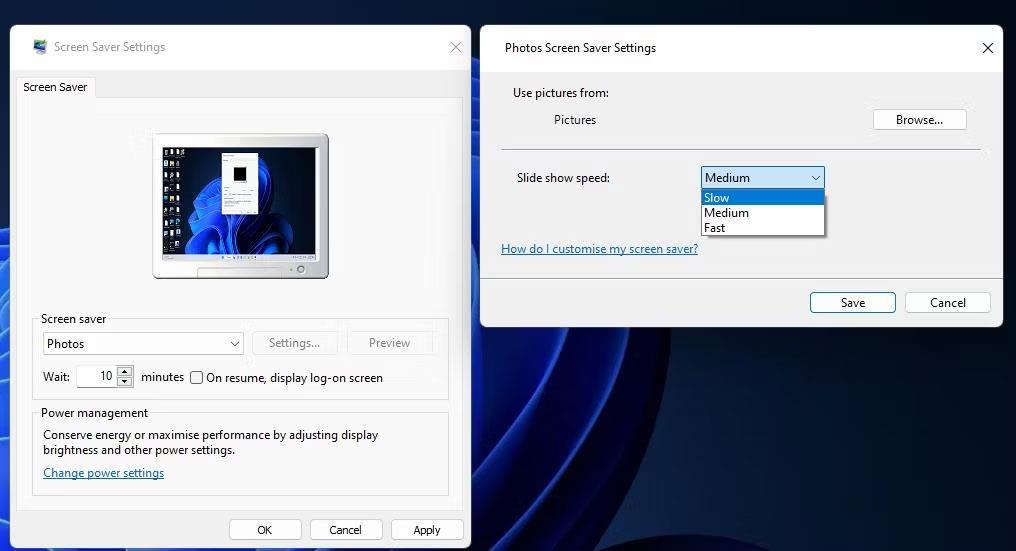
Nainštalujte fotografie šetriča obrazovky
Čas čakania a Pri obnovení sú jediné možnosti, ktoré môžete zmeniť pre šetrič obrazovky Fotografie a 3D text mimo okna nastavení. Upravte hodnotu Čas čakania , aby ste nastavili dlhší alebo kratší čas aktivácie šetričov obrazovky. Ak sa po pokračovaní chcete vrátiť na prihlasovaciu obrazovku, vyberte možnosť Pri obnovení .
Ako prispôsobiť šetriče obrazovky Bubliny, Mystify a Ribbons pomocou programu Winaero ScreenSavers Tweaker
Kliknutím na tlačidlo Nastavenia pre šetriče obrazovky Bubbles, Mystify a Ribbons v systéme Windows 11 sa im neotvoria žiadne možnosti. Ak chcete prispôsobiť tieto šetriče obrazovky, stiahnite si a spustite bezplatný softvér Winaero Screensaver Tweaker. Táto prenosná aplikácia vám umožňuje upraviť skryté možnosti pre Bubbles, Mystify a Ribbons na platformách Windows od verzie Vista. Tu je návod, ako si môžete stiahnuť a spustiť Winaero Screensaver Tweaker:
1. Otvorte stránku na stiahnutie programu Winaero Screensaver Tweaker .
2. Kliknite na prepojenie Download Windows Screensavers Tweaker.
3. Otvorte ľubovoľný priečinok, ktorý obsahuje súbor System_Screensavers_Tweaker.zip , stlačením klávesu Windows + E a prechodom do tohto priečinka v Prieskumníkovi súborov.
4. Rozbaľte súbor System_Screensavers_Tweaker.zip podľa pokynov na extrahovanie súborov zip vo vašom počítači .
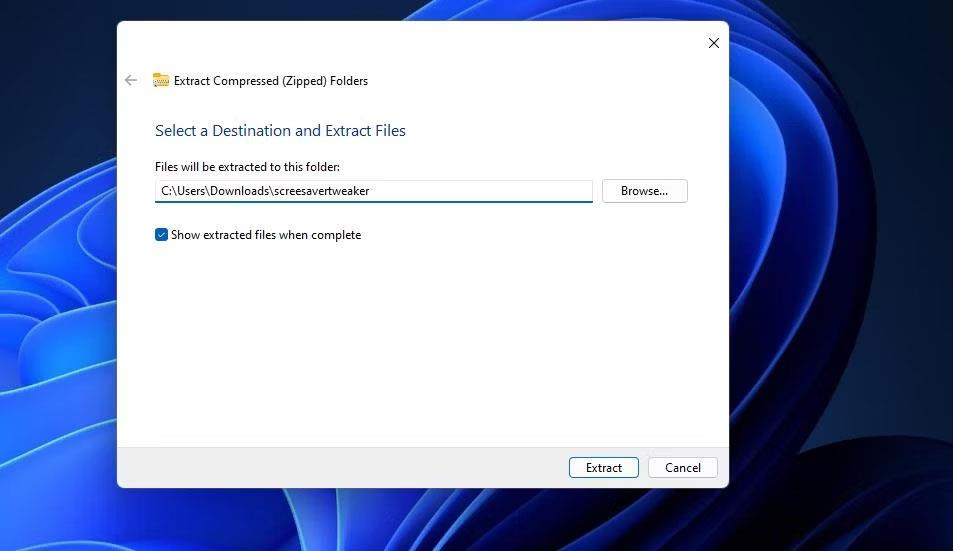
Okno dekomprimuje komprimovaný priečinok
5. Ďalej otvorte extrahovaný priečinok šetriča obrazovky.
6. Kliknite na podpriečinok Windows 8 a x64.
7. Potom dvakrát kliknite na ScreensaversTweaker.exe , aby ste otvorili softvér Windows Screensavers Tweaker.
Teraz si môžete prispôsobiť ďalšie predvolené šetriče obrazovky systému Windows 11. Upozorňujeme však, že na to, aby fungovali nastavenia prispôsobenia, budete musieť vybrať jeden z šetričov obrazovky Bubbles, Mystify alebo Ribbons. Takže si vyberte jeden z týchto šetričov obrazovky, ak ste tak ešte neurobili.
Kliknutím na kartu Bubliny zobrazíte tieto možnosti prispôsobenia šetriča obrazovky. Tam môžete zmeniť počet bublín šetriča obrazovky potiahnutím jazdca na lište Počet gúľ . Ak chcete zmeniť veľkosť bubliny, potiahnite posúvač na lište Sphere Radius. Odskok bubliny môžete zmeniť potiahnutím jazdca na lište sily turbulencie .
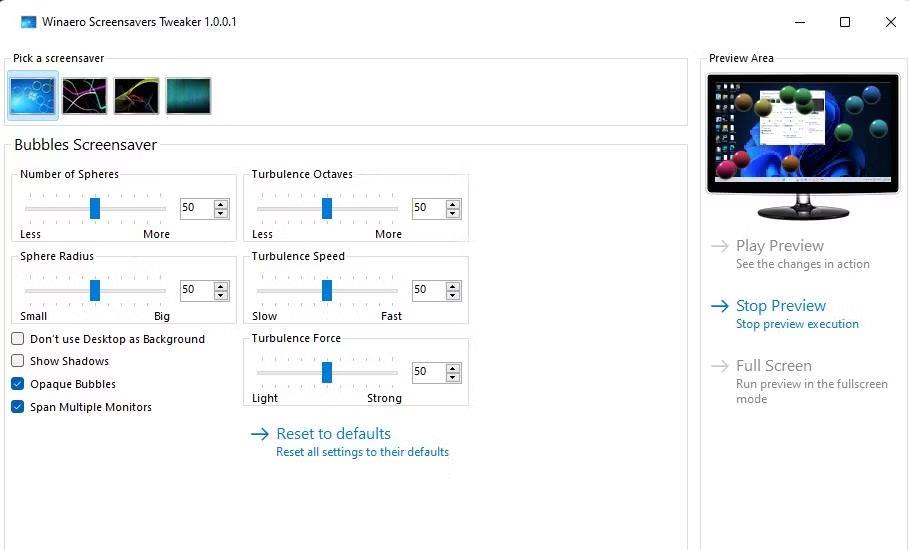
Nainštalujte šetrič obrazovky Bubbles
Pod pruhmi sú niektoré nastavenia začiarkavacích políčok, ktoré môžete povoliť alebo zakázať. Výberom možnosti Nepriehľadné bubliny sa v šetriči obrazovky zobrazia nepriehľadné bubliny. Tapetu pracovnej plochy môžete zo šetričov obrazovky vynechať začiarknutím políčka Nepoužívať pracovnú plochu ako pozadie .
Vyberte kartu Pásy a prispôsobte si šetrič obrazovky. Tam môžete znížiť alebo zvýšiť počet pások potiahnutím jazdca na lište Počet pások . Ak chcete pásik zväčšiť alebo zúžiť, potiahnite posúvač Šírka pásu .
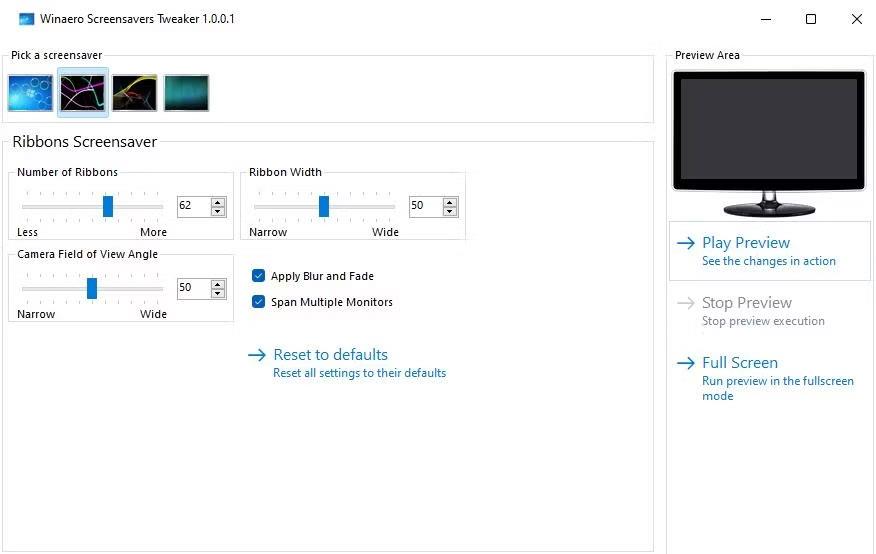
Nainštalujte pásy šetriča obrazovky
V predvolenom nastavení sú pásy v šetričoch obrazovky vyblednuté. Môžete to však zmeniť zrušením začiarknutia políčka Apply Blur and Fade . Stuhy potom vyplnia obrazovku bez vyblednutia.
Ak chcete prispôsobiť Mystify, vyberte kartu šetriča obrazovky. Počet riadkov, ktoré má Mystify, môžete zvýšiť alebo znížiť potiahnutím jazdca Počet riadkov . Potiahnutím jazdca Šírka čiary rozšírite alebo zúžite čiary.
Nainštalujte šetrič obrazovky Mystify
Všetky karty Mystify, Bubbles a Ribbons obsahujú začiarkavacie políčka Span Multiple Monitor . Toto nastavenie je predvolene povolené, takže šetriče obrazovky sa rozprestierajú na viacerých monitoroch. Zrušením začiarknutia tohto políčka sa umiestnený šetrič obrazovky zobrazí samostatne na viacerých monitoroch.
Môžete si vybrať zobrazenie ukážky všetkých zmien, ktoré vykonáte v šetriči obrazovky v softvéri. Kliknutím na tlačidlo Prehrať ukážku zobrazíte šetrič obrazovky na miniatúrnom displeji. Alebo vyberte Celá obrazovka, aby ste videli, ako vyzerá vlastný šetrič obrazovky v režime celej obrazovky.
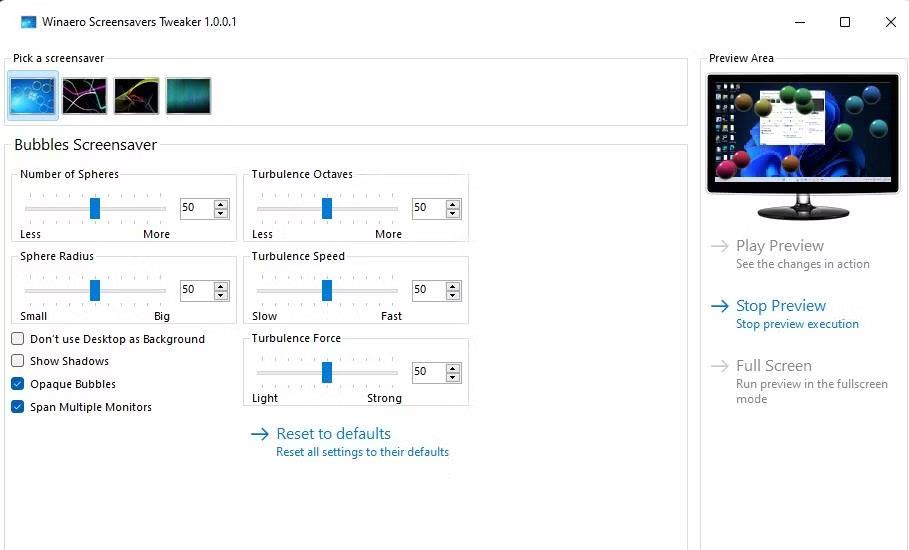
Nainštalujte šetrič obrazovky Bubbles
Hoci to už nie je potrebné, predvolené šetriče obrazovky systému Windows 11 stále vyzerajú skvele. Preto sa oplatí nainštalovať jeden z týchto šetričov obrazovky, ktorý oživí váš počítač, keď je nečinný. Ich vzhľad môžete doladiť podľa svojich preferencií úpravou nastavení prispôsobenia uvedených vyššie.
Režim Kiosk v systéme Windows 10 je režim na používanie iba 1 aplikácie alebo prístup iba k 1 webovej lokalite s hosťami.
Táto príručka vám ukáže, ako zmeniť alebo obnoviť predvolené umiestnenie priečinka Camera Roll v systéme Windows 10.
Úprava súboru hosts môže spôsobiť, že nebudete môcť pristupovať na internet, ak súbor nie je správne upravený. Nasledujúci článok vás prevedie úpravou súboru hosts v systéme Windows 10.
Zmenšenie veľkosti a kapacity fotografií vám uľahčí ich zdieľanie alebo odosielanie komukoľvek. Najmä v systéme Windows 10 môžete hromadne meniť veľkosť fotografií pomocou niekoľkých jednoduchých krokov.
Ak nepotrebujete zobrazovať nedávno navštívené položky a miesta z bezpečnostných dôvodov alebo z dôvodov ochrany osobných údajov, môžete to jednoducho vypnúť.
Spoločnosť Microsoft práve vydala aktualizáciu Windows 10 Anniversary Update s mnohými vylepšeniami a novými funkciami. V tejto novej aktualizácii uvidíte veľa zmien. Od podpory stylusu Windows Ink až po podporu rozšírenia prehliadača Microsoft Edge sa výrazne zlepšila ponuka Štart a Cortana.
Jedno miesto na ovládanie mnohých operácií priamo na systémovej lište.
V systéme Windows 10 si môžete stiahnuť a nainštalovať šablóny skupinovej politiky na správu nastavení Microsoft Edge a táto príručka vám ukáže tento proces.
Tmavý režim je rozhranie s tmavým pozadím v systéme Windows 10, ktoré pomáha počítaču šetriť energiu batérie a znižovať vplyv na oči používateľa.
Panel úloh má obmedzený priestor a ak pravidelne pracujete s viacerými aplikáciami, môže sa stať, že vám rýchlo dôjde miesto na pripnutie ďalších obľúbených aplikácií.









