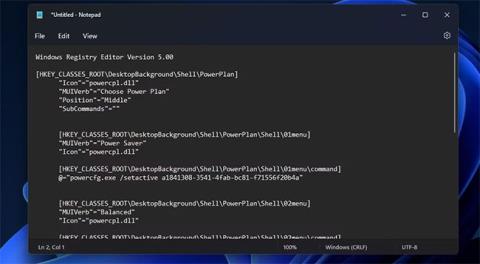
Nastavenia plánu napájania počítača môžete zmeniť pomocou možností Šetrič energie, Vyvážený, Vysoký výkon a Konečný výkon v systéme Windows 11 a 10. Tieto špeciálne možnosti však nie sú dostupné v ovládacom paneli .
Dobrým spôsobom, ako nastaviť skratky pre tieto možnosti, je pridať podponuku Vybrať plán napájania do kontextovej ponuky v systéme Windows 11/10. Potom budete mať prístup k týmto nastaveniam plánu napájania jediným kliknutím alebo dvoma kliknutiami na obrazovke. Tu sú dva spôsoby, ako môžete pridať podponuku vrátane možností plánu napájania do kontextovej ponuky v systéme Windows 11/10.
Ako pridať možnosť plánu napájania do kontextovej ponuky pomocou skriptu databázy Registry
Ak chcete prispôsobiť kontextovú ponuku v systéme Windows 11 a 10, musíte upraviť register tak či onak. Položku podponuky Vybrať plán napájania môžete pridať do kontextovej ponuky vytvorením a spustením skriptu databázy Registry na tento účel. Takto môžete nastaviť takýto skript registra pomocou programu Poznámkový blok v systéme Windows 11/10:
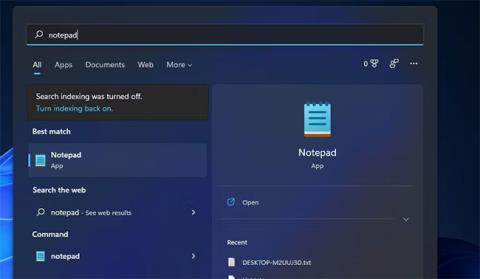
1. Otvorte aplikáciu Windows Poznámkový blok.
2. Vyberte tento text skriptu a stlačte Ctrl + C .
Windows Registry Editor Version 5.00

[HKEY_CLASSES_ROOT\DesktopBackground\Shell\PowerPlan]
	"Icon"="powercpl.dll"
	"MUIVerb"="Choose Power Plan"
	"Position"="Middle"
	"SubCommands"=""


	[HKEY_CLASSES_ROOT\DesktopBackground\Shell\PowerPlan\Shell\01menu]
	"MUIVerb"="Power Saver"
	"Icon"="powercpl.dll"

	[HKEY_CLASSES_ROOT\DesktopBackground\Shell\PowerPlan\Shell\01menu\command]
	@="powercfg.exe /setactive a1841308-3541-4fab-bc81-f71556f20b4a"


	[HKEY_CLASSES_ROOT\DesktopBackground\Shell\PowerPlan\Shell\02menu]
	"MUIVerb"="Balanced"
	"Icon"="powercpl.dll"

	[HKEY_CLASSES_ROOT\DesktopBackground\Shell\PowerPlan\Shell\02menu\command]
	@="powercfg.exe /setactive 381b4222-f694-41f0-9685-ff5bb260df2e"


	[HKEY_CLASSES_ROOT\DesktopBackground\Shell\PowerPlan\Shell\03menu]
	"MUIVerb"="High Performance"
	"Icon"="powercpl.dll"

	[HKEY_CLASSES_ROOT\DesktopBackground\Shell\PowerPlan\Shell\03menu\command]
	@="powercfg.exe /setactive 8c5e7fda-e8bf-4a96-9a85-a6e23a8c635c"


	[HKEY_CLASSES_ROOT\DesktopBackground\Shell\PowerPlan\Shell\04menu]
	"MUIVerb"="Ultimate Performance"
	"Icon"="powercpl.dll"

	[HKEY_CLASSES_ROOT\DesktopBackground\Shell\PowerPlan\Shell\04menu\command]
	@="powercfg.exe /setactive e9a42b02-d5df-448d-aa00-03f14749eb61"


	[HKEY_CLASSES_ROOT\DesktopBackground\Shell\PowerPlan\Shell\05menu]
	"MUIVerb"="Power Options"
	"Icon"="powercpl.dll"
	"CommandFlags"=dword:00000020

	[HKEY_CLASSES_ROOT\DesktopBackground\Shell\PowerPlan\Shell\05menu\command]
	@="control.exe powercfg.cpl"
3. Vložte tento skript do programu Poznámkový blok stlačením kombinácie kláves Ctrl + V .
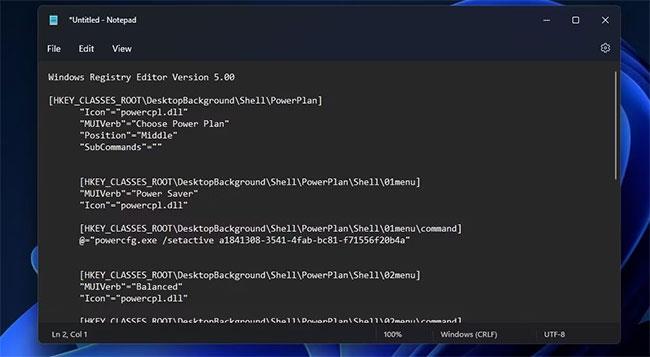
Plán napájania skriptového registra
4. Na paneli s ponukami programu Poznámkový blok vyberte položku Súbor.
5. Kliknite v ponuke Súbor na možnosť Uložiť ako .
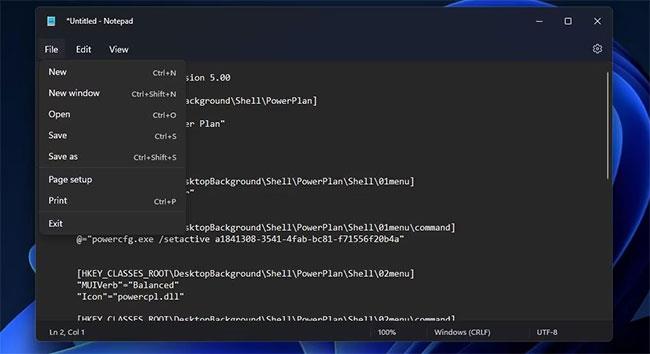
Možnosť Uložiť ako
6. Ďalej kliknite na rozbaľovaciu ponuku Uložiť ako typ a vyberte položku Všetky súbory . Do poľa Názov súboru zadajte Skript plánu napájania .
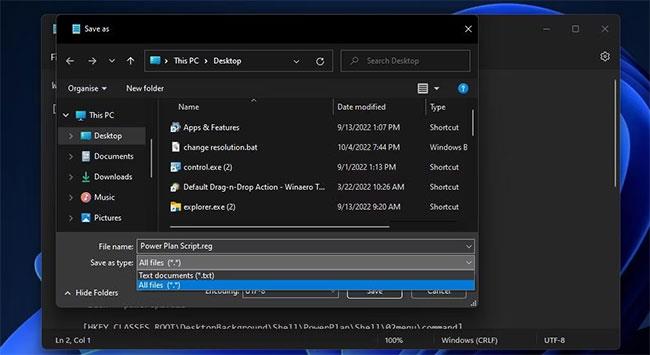
Okno typu Uložiť ako
7. Kliknite na položku Pracovná plocha na ľavej strane okna Uložiť ako , aby ste vybrali umiestnenie súboru, a potom kliknutím na položku Uložiť pridajte skript na pracovnú plochu systému Windows.
8. Po uložení súboru zatvorte Poznámkový blok.
9. Dvakrát kliknite na súbor Power Plan Script na pracovnej ploche.
10. V zobrazenom dialógovom okne Editor databázy Registry vyberte možnosť Áno .
11. V nasledujúcom dialógovom okne, ktoré sa zobrazí, kliknite na tlačidlo OK .
Teraz môžete vidieť novú podponuku Vybrať plán napájania v kontextovej ponuke. Budete musieť kliknúť pravým tlačidlom myši na pracovnú plochu a vybrať možnosť Zobraziť ďalšie možnosti , aby ste našli túto možnosť v klasickej kontextovej ponuke v systéme Windows 11. Presuňte kurzor na položku Vybrať plán napájania a vyberte možnosť Plán napájania, Vyvážený, Vysoký výkon alebo Ultimate Výkon .
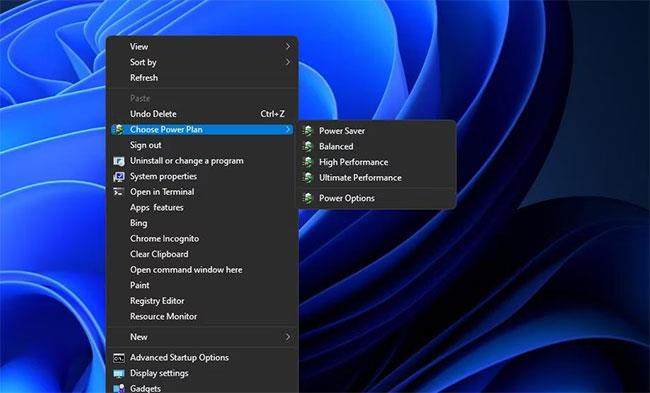
Vyberte podponuku Plán napájania
Túto podponuku môžete odstrániť odstránením jej registra. Otvorte aplikáciu Editor databázy Registry . Potom vymažte panel s adresou a zadajte túto cestu:
Computer\HKEY_CLASSES_ROOT\DesktopBackground\Shell\PowerPlan
Kliknite pravým tlačidlom myši na kláves Plán napájania a vyberte možnosť Odstrániť . Otvorí sa dialógové okno so žiadosťou o potvrdenie. Tam vyberte možnosť Áno .
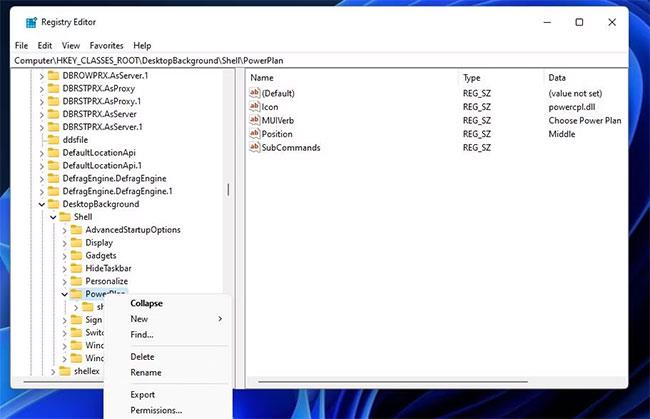
Možnosť vymazať kľúč
Ako pridať možnosť plánu napájania do kontextovej ponuky pomocou programu Winaero Tweaker
Bezplatný softvér Winaero Tweaker poskytuje ďalší spôsob, ako pridať možnosti plánu napájania do kontextovej ponuky v systéme Windows 11/10. Tento softvér obsahuje začiarkavacie políčko Pridať možnosti napájania, ktoré môžete vybrať, ak chcete do kontextovej ponuky pridať podponuku Prepnúť plán napájania. Tu sú kroky na pridanie možností plánu napájania do ponuky po kliknutí pravým tlačidlom pomocou programu Winaero Tweaker:
1. Prejdite na stránku na stiahnutie Winaero Tweaker .
2. Vyberte Stiahnuť Winaero Tweaker na webovej stránke softvéru.
Poznámka : Softvér si môžete stiahnuť aj priamo tu!
3. Nainštalujte stiahnutý softvér podľa pokynov v príručke prispôsobenia systému Windows pomocou programu Winaero Tweaker .
4. Spustite softvér Winaero Tweaker.
5. Dvakrát kliknite na kategóriu kontextového menu Winaero a vyberte ju.
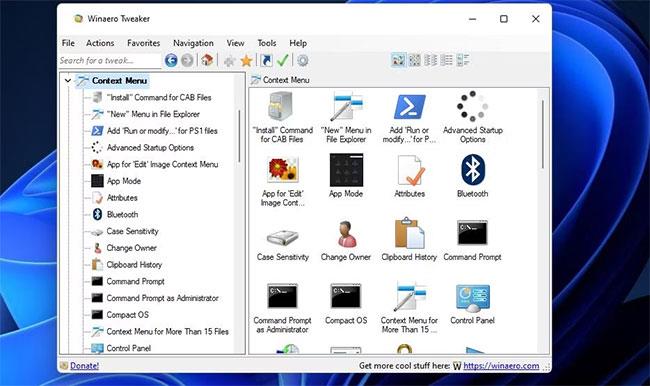
Kategória kontextového menu
6. Kliknite na Switch Power Plan , aby ste videli nastavenia zobrazené priamo nižšie.
7. Potom vyberte kontextovú ponuku Pridať prepínač napájania na pracovnú plochu .
Kontextová ponuka Pridajte kontextovú ponuku prepínača napájania na pracovnú plochu
8. Teraz uvidíte podponuku Prepnúť plán napájania v kontextovej ponuke vo Windowse 11/10. Táto podponuka sa mierne líši od ponuky pridanej skriptom, pretože neobsahuje možnosť Ultimate Performance . Stále však môžete vybrať možnosti Šetrič energie, Vyvážený a Vysoký výkon .
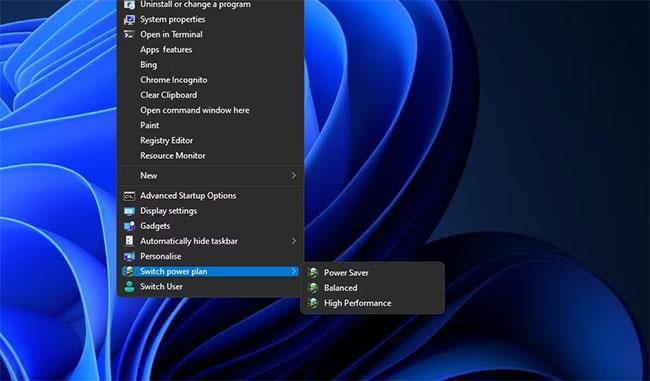
Podponuka Prepnúť plán napájania
Winaero Tweaker má tiež alternatívnu možnosť prispôsobenia, ktorá do kontextovej ponuky pridá podponuku Možnosti napájania . Táto podponuka poskytuje skratky na otvorenie nastavení napájania ovládacieho panela. Môžete ho pridať do kontextovej ponuky výberom položky Možnosti napájania > Pridať možnosti napájania do kontextovej ponuky pracovnej plochy v programe Winaero Tweaker.
Nainštalujte možnosti Pridať napájanie
Teraz už nebudete musieť hľadať v ovládacom paneli, aby ste zmenili nastavenia plánu napájania. Pridaním podponuky plánu napájania do kontextovej ponuky budú tieto možnosti dostupné priamo z pracovnej plochy v systéme Windows 11/10. To poskytne praktické skratky pre používateľov, ktorí často menia nastavenia plánu napájania na svojom počítači.