Ako pridať možnosť trvalého odstránenia do kontextovej ponuky systému Windows 11/10

Ako pridať možnosť trvalého odstránenia do kontextovej ponuky systému Windows 11/10

Keď niečo vymažete v počítači so systémom Windows, presunie sa to do koša, aby ste to mohli v prípade potreby obnoviť. Mnohým používateľom sa však táto funkcia nepáči a chcú, aby to, čo odstránia, navždy zmizlo z ich počítača.

Microsoft samozrejme tiež dáva používateľom možnosť natrvalo odstrániť čokoľvek, čo chcú, pomocou klávesovej skratky Shift + Delete . Aby to však bolo ešte pohodlnejšie, v tomto článku Tips.BlogCafeIT vás prevedú, ako pridať možnosť Trvale odstrániť do kontextovej ponuky (ponuky po kliknutí pravým tlačidlom myši) v systéme Windows 11/10 .
Ako pridať možnosť trvalého odstránenia do kontextovej ponuky systému Windows 11/10

Ak to chcete urobiť, musíte použiť Editor databázy Registry . Pred úpravou databázy Registry však musíte zálohovať databázu Registry, aby ste minimalizovali riziko v prípade akýchkoľvek problémov.

Po zálohovaní databázy Registry postupujte podľa týchto krokov a pridajte možnosť Odstrániť natrvalo do kontextovej ponuky:

  • Stlačením kombinácie klávesov Win + R otvorte Spustiť , potom zadajte príkaz regedit a stlačením klávesu Enter otvorte Editor databázy Registry .
  • Kliknutím na tlačidlo OK potvrďte otvorenie a potom prejdite na nasledujúce umiestnenie:
Computer\HKEY_CLASSES_ROOT\AllFilesystemObjects
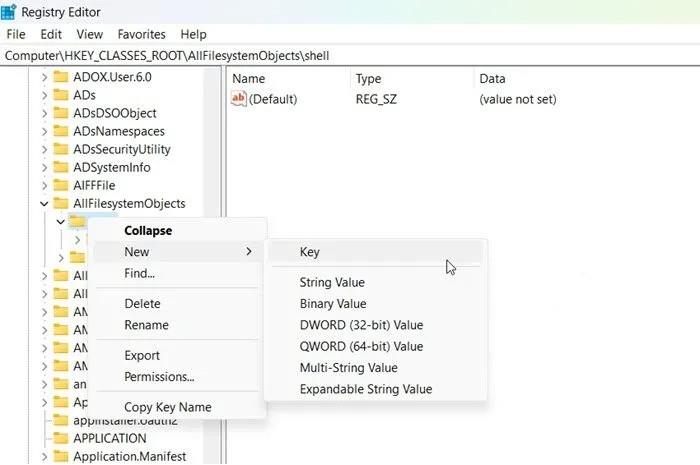
  • Rozbaľte AllFilessystemObjects , kliknite pravým tlačidlom myši na shell a vyberte Nový > Kľúč .
Ako pridať možnosť trvalého odstránenia do kontextovej ponuky systému Windows 11/10

  • Pomenujte novovytvorený kľúč Windows.PermanentDelete.
  • Kliknite pravým tlačidlom myši na Windows.PermanentDelete a vyberte Nový > Hodnota reťazca .
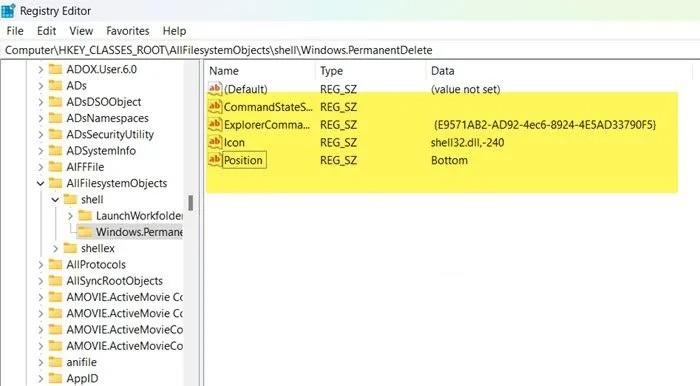
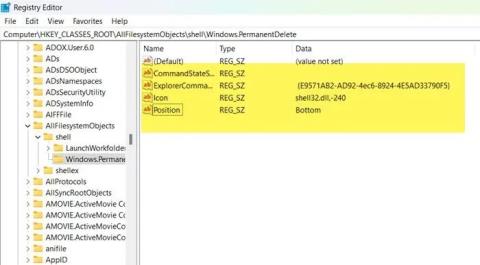
  • Pomenujte novovytvorenú hodnotu CommandStateSync.
  • Teraz vytvorte novú hodnotu reťazca kliknutím pravým tlačidlom myši na Windows.PermanentDelete a výberom položky New > String Value .
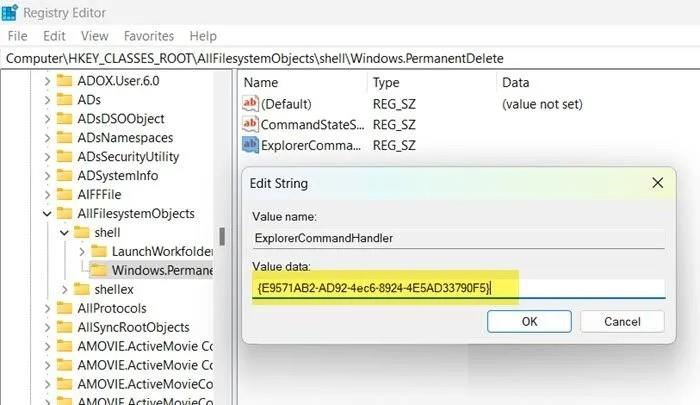
  • Pomenujte novovytvorenú hodnotu ExplorerCommandHandler.
  • Dvakrát kliknite na ExplorerCommandHandler a do poľa Údaj hodnoty zadajte {E9571AB2-AD92-4ec6-8924-4E5AD33790F5} a kliknite na tlačidlo OK.
Ako pridať možnosť trvalého odstránenia do kontextovej ponuky systému Windows 11/10

  • Pokračujte vo vytváraní novej hodnoty reťazca kliknutím pravým tlačidlom myši na položku Windows.PermanentDelete a výberom položky Nový > Hodnota reťazca .
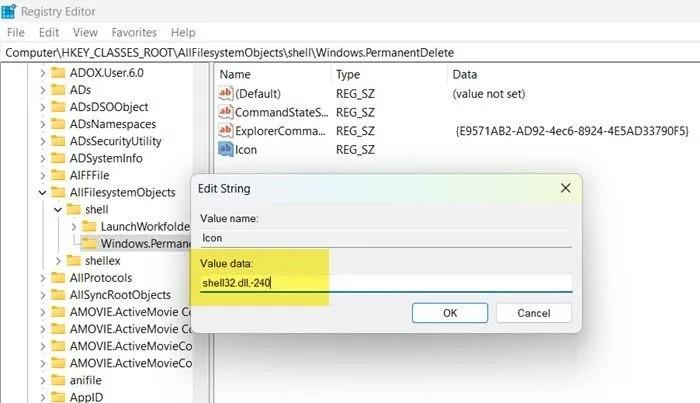
  • Novú hodnotu pomenujte Icon a ponechajte jej hodnotu shell32.dll,-240 .
Ako pridať možnosť trvalého odstránenia do kontextovej ponuky systému Windows 11/10

  • Konečná hodnota, ktorú musíme vytvoriť, sa nazýva Pozícia. Spôsob vytvorenia je rovnaký ako v pokynoch vyššie. Hodnota pozície Pozícia je Dolná.

Poznámka : Ak chcete možnosť Natrvalo odstrániť v hornej časti kontextovej ponuky, vyberte v hodnote Pozícia možnosť Hore namiesto Dole .

Teraz stačí zatvoriť Editor databázy Registry a v kontextovej ponuke sa zobrazí možnosť Trvalo odstrániť, aby ste mohli natrvalo odstrániť nepotrebné súbory. Používajte ho však opatrne, aby ste omylom nevymazali súbory.

Ak chcete odstrániť možnosť Trvalo odstrániť, stačí odstrániť celý kľúč Windows.PermanentDelete v Editore databázy Registry a máte hotovo.


Ako aktivovať režim Kiosk v systéme Windows 10

Ako aktivovať režim Kiosk v systéme Windows 10

Režim Kiosk v systéme Windows 10 je režim na používanie iba 1 aplikácie alebo prístup iba k 1 webovej lokalite s hosťami.

Ako zmeniť alebo obnoviť predvolené umiestnenie priečinka Camera Roll v systéme Windows 10

Ako zmeniť alebo obnoviť predvolené umiestnenie priečinka Camera Roll v systéme Windows 10

Táto príručka vám ukáže, ako zmeniť alebo obnoviť predvolené umiestnenie priečinka Camera Roll v systéme Windows 10.

Ako upraviť súbor hosts v systéme Windows 10

Ako upraviť súbor hosts v systéme Windows 10

Úprava súboru hosts môže spôsobiť, že nebudete môcť pristupovať na internet, ak súbor nie je správne upravený. Nasledujúci článok vás prevedie úpravou súboru hosts v systéme Windows 10.

Pokyny na dávkovú zmenu veľkosti fotografií v systéme Windows 10

Pokyny na dávkovú zmenu veľkosti fotografií v systéme Windows 10

Zmenšenie veľkosti a kapacity fotografií vám uľahčí ich zdieľanie alebo odosielanie komukoľvek. Najmä v systéme Windows 10 môžete hromadne meniť veľkosť fotografií pomocou niekoľkých jednoduchých krokov.

Ako vypnúť zobrazenie naposledy navštívených položiek a miest v systéme Windows 10

Ako vypnúť zobrazenie naposledy navštívených položiek a miest v systéme Windows 10

Ak nepotrebujete zobrazovať nedávno navštívené položky a miesta z bezpečnostných dôvodov alebo z dôvodov ochrany osobných údajov, môžete to jednoducho vypnúť.

Ako stiahnuť Windows 10 Anniversary Update?

Ako stiahnuť Windows 10 Anniversary Update?

Spoločnosť Microsoft práve vydala aktualizáciu Windows 10 Anniversary Update s mnohými vylepšeniami a novými funkciami. V tejto novej aktualizácii uvidíte veľa zmien. Od podpory stylusu Windows Ink až po podporu rozšírenia prehliadača Microsoft Edge sa výrazne zlepšila ponuka Štart a Cortana.

Microsoft práve spustil funkciu Control Center pre Windows 10

Microsoft práve spustil funkciu Control Center pre Windows 10

Jedno miesto na ovládanie mnohých operácií priamo na systémovej lište.

Ako nainštalovať šablónu skupinovej politiky Microsoft Edge v systéme Windows 10

Ako nainštalovať šablónu skupinovej politiky Microsoft Edge v systéme Windows 10

V systéme Windows 10 si môžete stiahnuť a nainštalovať šablóny skupinovej politiky na správu nastavení Microsoft Edge a táto príručka vám ukáže tento proces.

Ako nainštalovať rozhranie tmavého režimu pre akúkoľvek obrazovku systému Windows 10

Ako nainštalovať rozhranie tmavého režimu pre akúkoľvek obrazovku systému Windows 10

Tmavý režim je rozhranie s tmavým pozadím v systéme Windows 10, ktoré pomáha počítaču šetriť energiu batérie a znižovať vplyv na oči používateľa.

Ako optimalizovať priestor na paneli úloh v systéme Windows 10

Ako optimalizovať priestor na paneli úloh v systéme Windows 10

Panel úloh má obmedzený priestor a ak pravidelne pracujete s viacerými aplikáciami, môže sa stať, že vám rýchlo dôjde miesto na pripnutie ďalších obľúbených aplikácií.







